Rychlá odpověď
Umístěte Logitech Sight na konferenční stůl, připojte jej přes USB k počítači v zasedací místnosti a vyberte jej jako kameru ve své oblíbené aplikaci pro videokonference, čímž okamžitě zlepšíte viditelnost při hybridních schůzkách.
Proč Logitech Sight funguje pro hybridní schůzky
Logitech Sight je navržen speciálně pro konferenční stoly a zachycuje širokoúhlý pohled na účastníky kolem stolu. Jeho kompaktní grafitová povrchová úprava zapadá do profesionálního prostředí a podporuje hlavní platformy pro schůzky, jako jsou Zoom, Microsoft Teams a Google Meet, bez nutnosti dalších ovladačů.
Jeden kompromis: Sight je stolní kamera, nikoli PTZ kamera na stropě. Nejlépe funguje, když je umístěna uprostřed malého až středního stolu (až pro 6-8 osob). Pro větší místnosti ji možná budete muset spárovat s kamerou v přední části místnosti pro plné pokrytí.
Průvodce nastavením krok za krokem
- Umístěte kameru na stůl: Umístěte Logitech Sight do středu konferenčního stolu čelem k hlavnímu sezení. Ujistěte se, že objektiv není ničím zakryt a je alespoň 12 palců od jakéhokoli notebooku nebo monitoru, aby nedošlo k odrazům. Častá chyba: umístění na okraj stolu snižuje zorné pole a ztrácí boční účastníky.
- Připojení přes USB k počítači pro schůzku: Použijte přiložený kabel USB-C k přímému připojení Sight k počítači v zasedací místnosti. Pokud váš počítač nemá USB-C, použijte adaptér USB-A (není součástí balení). Kamera je plug-and-play na Windows, macOS a ChromeOS. Zkontrolujte, zda váš USB port poskytuje dostatek energie; pokud se kamera nerozsvítí, zkuste jiný port nebo napájený USB hub.
- Vyberte Sight ve své aplikaci pro schůzky: Otevřete svou aplikaci pro videokonference (Zoom, Teams, Google Meet atd.) a přejděte do nastavení videa/audia. Jako kameru vyberte 'Logitech Sight'. Upravte zorné pole, pokud vaše aplikace nabízí posuvník zoomu. Častá chyba: zapomenutí přepnout z vestavěné kamery notebooku. Sight se v seznamu zařízení zobrazí jako 'Logitech Sight'.
- Otestujte audio a video před schůzkou: Proveďte rychlý testovací hovor s kolegou nebo použijte funkci náhledu aplikace. Potvrďte, že obličeje jsou dobře orámcovány a mirkofon (pokud používáte vestavěný mirkofon Sight) zachycuje hlasy jasně. V případě potřeby mírně naklopte stojánek a upravte úhel kamery. Zkontrolujte, zda osvětlení místnosti nevytváří na tvářích ostré stíny; nejlépe funguje rozptýlené stropní osvětlení.
- Optimalizujte pro hybriidní schůzky s dvěma kamerami: Pro větší místnosti spárujte Sight s kamerou v přední části místnosti, jako je Logitech Rally Bar. V aplikaci pro schůzky vyberte Sight jako 'stolní kameru' a druhou jako 'kameru místnosti'. To dá vzdáleným účastníkům jak blízký záběr na stůl, tak pohled na tabuli nebo obrazovku. Ne všechny aplikace nativně podporují dvě kamery. Zkontrolujte dokumentaci své platformy pro nastavení 'více kamer' nebo 'kamera obsahu'.
Fakta o produktu
-
Logitech Sight - Grafit: Logitech Sight v grafitové barvě je konferenční kamera navržená pro vylepšení zážitku ze schůzek s kompaktním tvarovým faktorem vhodným pro použití na stole nebo desce stolu. Jeho stolní design umožňuje vzdáleným účastníkům vidět všechny kolem stolu, nejen osobu nejblíže obrazovce, což činí hybridní schůzky inkluzivnějšími.
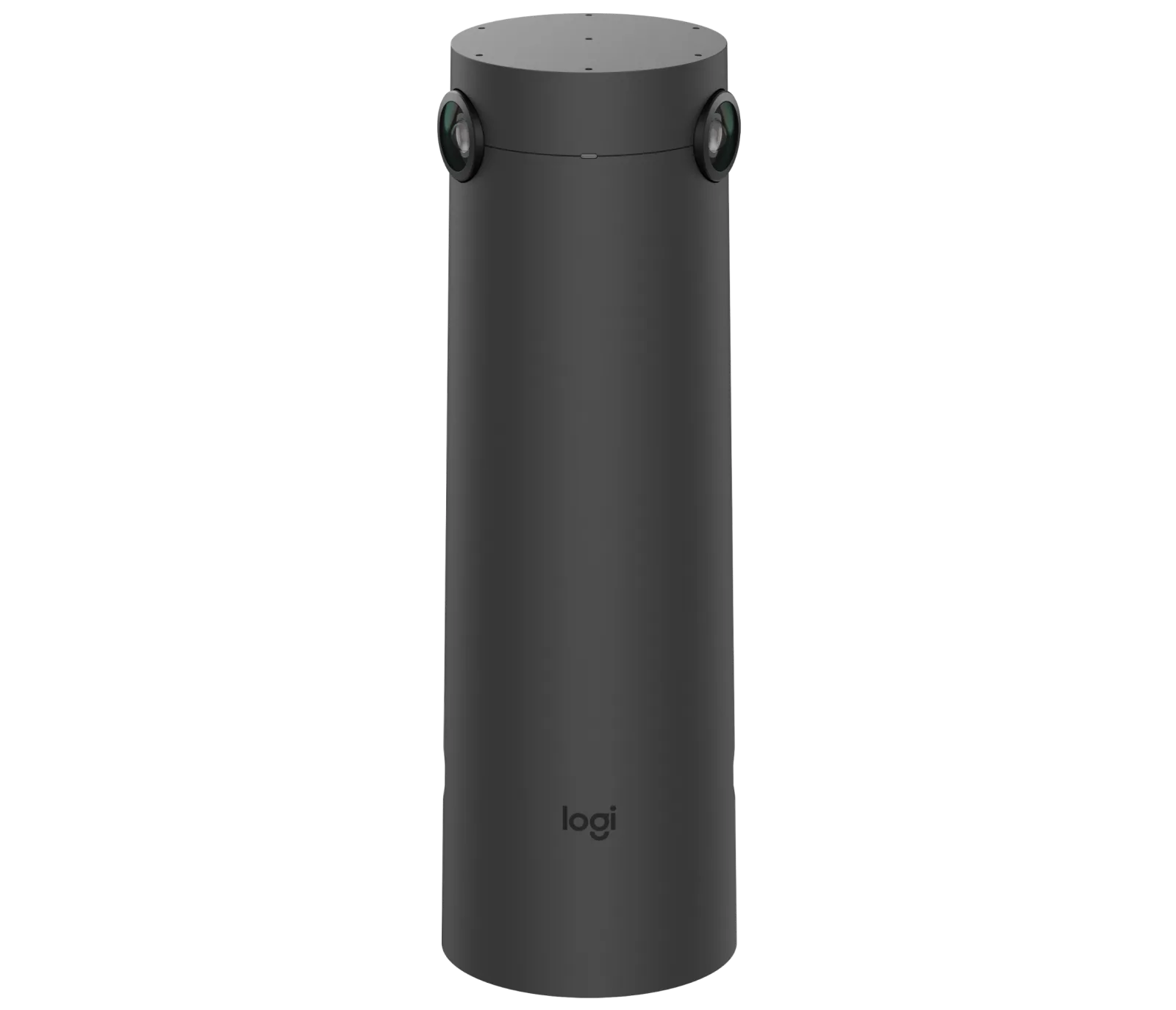
Logitech Sight - Grafit