Schůzky jsou základním kamenem moderní práce, ale často zanechávají spoustu roztroušených poznámek, ztracených úkolů a zapomenutých follow-upů. Ať už vedete agile stand-upy, schůzky s klienty nebo interní strategické porady, efektivní zápis z jednání je klíčový pro odpovědnost a pokrok. Tradiční papírové sešity mohou nechat vaše poznámky zamčené v šuplíku, zatímco digitální aplikace na poznámky mohou působit odtrženě od hmatatelného aktu psaní. Představujeme Rocketbook: opakovaně použitelný zápisník, který překlenuje propast mezi analogem a digitálem a umožňuje vám psát, skenovat a organizovat zápisy z jednání s lehkostí.
V tomto průvodci vás provedeme praktickým postupem krok za krokem, jak používat Rocketbook k zachycení zápisů z jednání a sledování úkolů. Naučíte se nastavit šablony stránek, používat symboly pro rychlou kategorizaci, integrovat cloudové služby, jako jsou Google Drive a Trello, a dokonce využít příslušenství, jako jsou Rocketbook Beacons ke zefektivnění vašeho procesu. Na konci budete mít opakovatelný systém, který zajistí, že žádný úkol nepropadne.

Rocketbook Beacons
Proč je Rocketbook ideální pro zápisy z jednání
Hlavní síla Rocketbooku spočívá v jeho znovupoužitelnosti a plynulé digitální integraci. Na rozdíl od běžných zápisníků můžete psát poznámky z jednání perem Pilot FriXion a poté stránky setřít vlhkým hadříkem. Díky tomu je ideální pro profesionály, kteří se denně účastní více schůzek a potřebují pokaždé čistou stránku. Ale skutečná magie se děje, když pomocí aplikace Rocketbook naskenujete své poznámky: každá stránka je automaticky digitalizována, zpracována OCR pro prohledávatelný text a odeslána do vámi zvoleného cloudového cíle (Google Drive, Dropbox, Evernote, e-mail atd.).
Pro sledování úkolů jsou chytré symboly Rocketbooku převratné. Ve spodní části každé stránky můžete zaškrtnout ikony jako „Odeslat e-mailem“, „Uložit do cloudu“ nebo „Úkol“ a okamžitě tak směrovat své poznámky. Nakreslením jednoduché hvězdičky nebo zatržítka vedle úkolů můžete později filtrovat a extrahovat úkoly z digitálních archivů. Tento hybridní přístup vám poskytuje kognitivní výhody psaní rukou a zároveň využívá organizační sílu digitálních nástrojů.
- Opakovaně použitelné stránky snižují množství papírového odpadu a dlouhodobě šetří náklady.
- OCR převádí ručně psaný text na prohledávatelný text pro rychlé vyhledání.
- Chytré symboly automatizují cloudové směrování a označování úkolů.
Nastavení Rocketbooku pro zápisy z jednání
Začněte výběrem správného modelu Rocketbooku. Pro běžné schůzky nabízí Rocketbook Flip nebo Rocketbook Pro dostatek místa na stránce (formát Letter nebo A4). Pokud dáváte přednost přenosnější variantě, Rocketbook Mini je skvělý pro rychlé porady. Jakmile máte zápisník, vytvořte si vyhrazenou šablonu stránky „Zápis z jednání“. Můžete si nakreslit jednoduchou mřížku se sloupci pro Datum, Téma, Účastníky, Diskutované body a Úkoly. Případně použijte bezplatné tisknutelné šablony PDF z webových stránek Rocketbooku a obkreslete je na opakovaně použitelnou stránku.
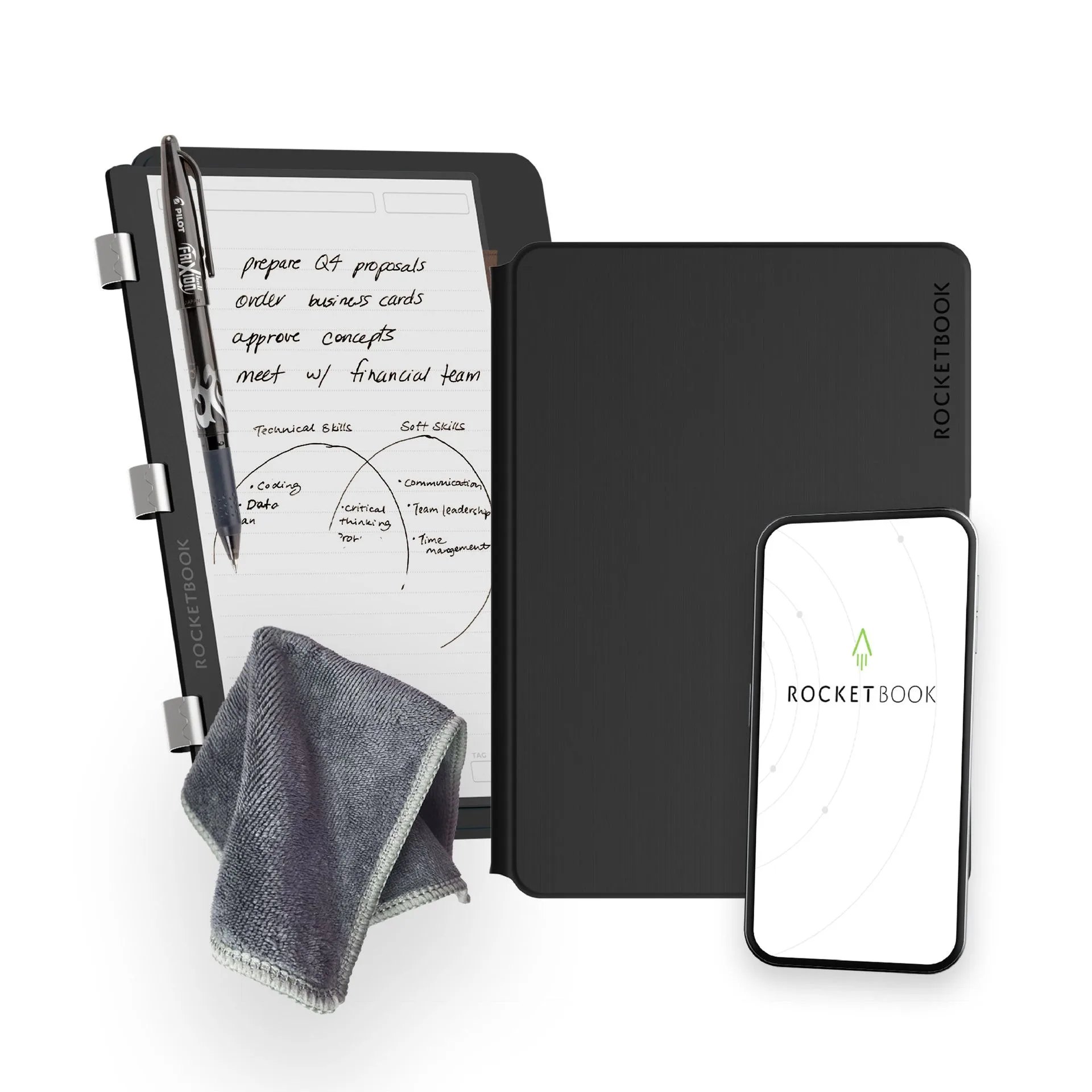
Rocketbook Pro
Dále přiřaďte každé stránce ikonu cloudového cíle. Například označte ikonu „G“ pro Google Drive (pokud tam ukládáte zápisy z jednání) nebo ikonu „T“ pro Trello (pokud tam spravujete úkoly). Pomocí aplikace Rocketbook nakonfigurujte tyto cíle. Pro sledování úkolů doporučuji nastavit jeden cíl (například složku „Úkoly“ v Google Drive) speciálně pro stránky obsahující úkoly. Tímto způsobem můžete skenovat stránky s mnoha úkoly samostatně a mít je uspořádané.
- Používejte konzistentní šablonu pro zrychlení psaní poznámek během schůzek.
- Přiřaďte různé cloudové cíle pro různé typy schůzek (např. s klientem vs. interní).
- Označte horní část každé stránky názvem schůzky a datem pro snadné skenování.
Zachycování zápisů z jednání v reálném čase
Během schůzky mějte Rocketbook otevřený a pero FriXion připravené. Zapisujte si klíčové body diskuse ve formě odrážek a ponechte prostor pro úkoly. Používejte jednoduchý systém symbolů: nakreslete malý čtverec (□) vedle úkolů, hvězdičku (★) vedle důležitých rozhodnutí a kroužek (○) vedle otázek nebo follow-upů. Tato vizuální zkratka výrazně urychlí pozdější skenování a analýzu poznámek. Pokud potřebujete odkázat na předchozí schůzku, můžete rychle zalistovat zpět na starší stránky – stránky Rocketbooku jsou odolné a dobře snášejí opakované použití.
Pro virtuální schůzky zvažte použití Rocketbook Beacons. Tyto malé samolepicí značky se připevní k zápisníku a pomáhají aplikaci rozpoznat okraje stránky a zarovnání, což zajišťuje dokonalé skeny i při slabém osvětlení. Umístěte Beacon do levého horního a pravého dolního rohu stránky. Při skenování aplikace automaticky ořízne a narovná obraz. To je užitečné zejména při skenování více stránek po maratonu schůzek.
- Nakreslete čtverec (□) vedle každého úkolu pro snadnou identifikaci.
- Použijte Rocketbook Beacons pro urychlení skenování po schůzkách.
- Mějte samostatnou stránku pro náměty k odložení nebo nápady, které se objeví během diskuse.
Digitalizace a organizace poznámek z jednání
Po schůzce otevřete aplikaci Rocketbook a naskenujte své stránky. OCR aplikace převede váš rukopis na prohledávatelný text. Poté můžete soubor přejmenovat, přidat štítky a odeslat do nakonfigurovaného cloudového cíle. Pro sledování úkolů doporučuji posílat zápisy z jednání do vyhrazené složky v Google Drive s názvem „Zápisy z jednání“ a také poslat kopii e-mailem sobě nebo týmu. Pokud používáte nástroje pro řízení projektů, jako je Trello nebo Asana, nakonfigurujte cíl, který vytvoří novou kartu z naskenované stránky.
Pokročilý tip: použijte chytrý symbol „Úkol“ k automatickému směrování stránek s úkoly do samostatného pracovního postupu. Například nakreslete malou ikonu úkolu (zatržítko v kroužku) dole na stránkách, které obsahují úkoly. V aplikaci nastavte tuto ikonu tak, aby odesílala sken do konkrétního seznamu „To Do“ na nástěnce Trello. Vaše úkoly se tak okamžitě objeví ve vašem správci úkolů bez ručního zadávání. Postupem času si vytvoříte prohledávatelný archiv zápisů z jednání, který můžete použít pro retrospektivy projektů nebo hodnocení výkonu.
- Vytvořte strukturu složek v Google Drive: /Schůzky/2025/ pro snadnou organizaci souborů podle roku a měsíce.
- Použijte funkci aplikace „Odeslat do více cílů“ pro automatické sdílení poznámek se zainteresovanými stranami.
- Označte skeny klíčovými slovy jako „schůzka-s-klientem“ nebo „sprint-retro“ pro snadné filtrování.
Sledování úkolů pomocí opakovaně použitelných stránek Rocketbooku
Úkoly jsou životní mízou produktivních schůzek. S Rocketbookem si můžete vytvořit vyhrazenou stránku „Sledování úkolů“, kterou budete používat týdně. Nakreslete tabulku se sloupci Úkol, Vlastník, Termín, Stav a Poznámky. Po každé schůzce aktualizujte tuto stránku o nové úkoly a dokončené označte zatržítkem. Když je stránka plná, naskenujte ji do svého systému pro správu úkolů, poté ji setřete a začněte znovu. Tím vytvoříte živý dokument závazků vašeho týmu.
Pro týmy používající agilní metodiky můžete Rocketbook integrovat s vaším denním stand-upem nebo plánováním sprintu. Použijte větší stránky Rocketbook Pro k zmapování backlogu sprintu nebo Kanban nástěnek. Opakovaně použitelné samolepicí poznámky z Color Expansion Pack lze umístit na bílou tabuli nebo na stránku Rocketbooku, aby představovaly úkoly, které se pohybují mezi sloupci. Tento hmatový přístup pomáhá týmům vizualizovat pracovní postup a zároveň uchovává digitální záznamy pro vzdálené kolegy.
- Vytvořte si týdenní stránku pro sledování úkolů, kterou budete skenovat každý pátek.
- Používejte barevná pera FriXion k rozlišení vlastníků úkolů nebo priorit (např. červená pro naléhavé, modrá pro vlastníka).
- Spárujte s odolnými stránkami Rocketbook Flip pro dlouhodobé sledování napříč více sprinty.
Osvědčené postupy pro dlouhodobý úspěch
Aby se Rocketbook stal základem vašeho pracovního postupu při schůzkách, je klíčová konzistence. Vždy používejte stejnou šablonu a systém symbolů, aby váš mozek proces zautomatizoval. Uchovávejte Rocketbook na vyhrazeném místě – vedle notebooku nebo v tašce – aby byl vždy připravený. Po každém použití stránky očistěte rozprašovačem a mikrovláknovým hadříkem, abyste zabránili hromadění zbytků inkoustu. To zajistí ostré skeny a prodlouží životnost zápisníku.
Nakonec si týdně procházejte digitální archivy. Pomocí vyhledávací funkce v Google Drive nebo Evernote najděte úkoly podle data, vlastníka nebo klíčového slova. Pokud si všimnete opakujících se témat (např. „je třeba aktualizovat časový plán projektu“), můžete upravit strukturu schůzek nebo vytvořit novou šablonu. Flexibilita Rocketbooku znamená, že můžete svůj systém iterovat podle toho, jak se vyvíjejí potřeby vašeho týmu.
- Čistěte stránky rozprašovačem pro zachování kvality skenování.
- Použijte Pen Station k udržení pořádku s pery FriXion na vašem stole.
- Každé pondělí si projděte digitální archiv, abyste zachytili zpožděné úkoly.
Přijetím Rocketbooku pro zápisy z jednání a sledování úkolů proměníte všední úkol v efektivní a ekologický produktivní systém. Kombinace psaní rukou, chytrých symbolů a cloudové integrace zajišťuje, že každé rozhodnutí a úkol je zachycen a lze s ním pracovat. Jste připraveni vylepšit svůj pracovní postup při schůzkách? Prozkoumejte Rocketbook Pro pro zápisník v plné velikosti, který zvládne vše od denních stand-upů až po plánovací schůzky.