Pokud jste si někdy přáli, aby se vaše ručně psané poznámky kouzlem objevily v tabulce bez ručního přepisování, jste na správném místě. Znovupoužitelné zápisníky Rocketbook již digitalizují vaše rukopisné poznámky pomocí bezplatné mobilní aplikace, ale jejich propojení s Google Sheets posouvá produktivitu na další úroveň. Ať už sledujete výdaje, zaznamenáváte zásoby nebo zapisujete akční body ze schůzek, automatizovaný zápis dat vám každý týden ušetří hodiny času.
V tomto průvodci vás provedeme krok za krokem procesem nastavení propojení Rocketbooku s Google Sheets. Naučíte se, jak nakonfigurovat cloudové cíle, použít OCR (optické rozpoznávání znaků) k analýze ručně psaných dat a spustit automatické aktualizace vašich tabulek. Na konci budete mít plně automatizovaný pracovní postup, který přemění vaše analogové poznámky na strukturovaná digitální data.
Proč automatizovat zadávání dat z Rocketbooku do Google Sheets?
Ruční zadávání dat je zdlouhavé, náchylné k chybám a časově náročné. I s chytrým zápisníkem, jako je Rocketbook, musíte ručně přepisovat ručně psané údaje do tabulky. Automatizace tohoto procesu eliminuje dvojí práci a snižuje překlepy. Když si do zápisníku zapíšete seznam výdajů nebo délky úkolů, aplikace Rocketbook může tato data odeslat přímo do Google Sheets prostřednictvím chytrých e-mailových cílů nebo integrací třetích stran.
Klíčem je použití přizpůsobitelných symbolů Rocketbooku (sedm ikon ve spodní části každé stránky) k přesměrování poznámek na konkrétní cíle. Můžete například přiřadit jednu ikonu k odeslání fotografie vaší stránky do buňky Google Sheets, zatímco jiná ikona spustí e-mail na webhook Zapier, který text analyzuje a aktualizuje vaši tabulku. Tato flexibilita vám umožní vytvořit systém, který odpovídá vašemu pracovnímu postupu, ne naopak.
- Snižuje ruční psaní a chyby při přepisu.
- Uvolňuje čas pro analýzu a rozhodování s vyšší přidanou hodnotou.
- Udržuje vaše digitální záznamy aktuální téměř v reálném čase.
Nastavení Rocketbooku pro integraci s Google Sheets
Nejprve se ujistěte, že máte v chytrém telefonu nainstalovanou nejnovější verzi aplikace Rocketbook. Vytvořte si bezplatný účet a propojte jej s preferovanými cloudovými službami. I když Google Sheets není přímým cílem v aplikaci, můžete použít nástroje pro převod e-mailu do tabulky, jako jsou Zapier, IFTTT nebo funkce Google pro import z e-mailu. Alternativně můžete posílat své poznámky jako PDF na vyhrazenou e-mailovou adresu, která automaticky naplní tabulku Google.
Pro efektivnější přístup zvažte použití Rocketbook Pro. Jeho větší psací plocha a odolné znovupoužitelné stránky jsou ideální pro denní záznamy a poznámky s velkým množstvím dat. Spárujte jej s Frixion Pen Clicker Pen (Single) pro stíratelné psaní bez rozmazávání. Kombinace prémiového zápisníku a spolehlivého pera zajistí, že váš rukopis bude ostrý pro rozpoznávání OCR.
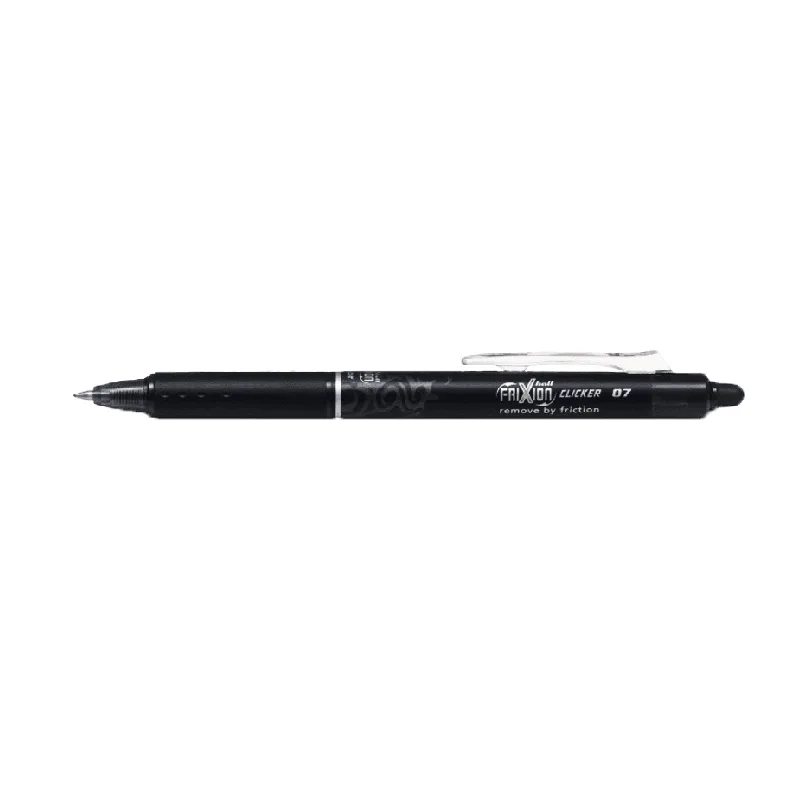
Frixion Pen Clicker Pen (Single)
- Stáhněte a otevřete aplikaci Rocketbook, poté se přihlaste nebo vytvořte účet.
- Nakonfigurujte své e-mailové cíle: jeden pro obecné poznámky, jeden pro data do tabulky.
- Nastavte applet Zapier nebo IFTTT, který sleduje nové e-maily z vaší adresy Rocketbook a přidává řádky do tabulky Google.
Navrhování ručně psaných dat pro optimální přesnost OCR
OCR funguje nejlépe, když je váš rukopis jasný a konzistentní. Používejte pero Frixion s jemným hrotem (jako Frixion Pen (3 Pack) pro rozmanitost) a pište hůlkovým písmem pro čísla a krátké textové záznamy. Vyhněte se psanému písmu nebo příliš stylizovaným písmenům. Mezi řádky a sloupci ponechte dostatek místa, aby OCR engine dokázal rozlišit jednotlivé datové body.
Vytvořte si na stránce Rocketbooku šablonu, která napodobuje mřížku tabulky. Nakreslete jednoduché čáry pomocí pravítka nebo použijte tištěné mřížky na zápisnících Rocketbook. Nahoře napište záhlaví sloupců (např. Datum, Položka, Částka) a vyplňte řádky níže. Po naskenování aplikace odešle obrázek na váš e-mail, který váš automatizační nástroj může analyzovat pomocí OCR a vložit do správných sloupců.
- Pro nejlepší výsledky OCR používejte hůlková písmena a číslice.
- Ponechte jasné okraje a mezery mezi záznamy.
- Před vyplněním celé stránky otestujte s několika řádky.
Vytvoření automatizačního pracovního postupu krok za krokem
Začněte vytvořením nové tabulky Google se sloupci, které odpovídají vaší ručně psané šabloně. Poté si vytvořte účet Zapier a vytvořte nový Zap s triggerem „Email by Rocketbook“ (nebo jednoduše „New Incoming Email“, pokud používáte vyhrazenou e-mailovou adresu). Pro akci zvolte „Google Sheets“ a vyberte „Add Row to Spreadsheet“. Mapujte předmět nebo tělo e-mailu na příslušné sloupce.
Pokud dáváte přednost přístupu bez kódu, můžete použít Google Apps Script k přímé analýze příchozích e-mailů. Napište skript, který se spouští na časový trigger, kontroluje vaši doručenou poštu Gmail na e-maily z vaší adresy Rocketbook, extrahuje text z připojeného obrázku pomocí Google Vision API a vloží data do vaší tabulky. Tato metoda vám dává plnou kontrolu, ale vyžaduje základní znalosti skriptování.
- Možnost 1: Zapier – rychlé nastavení, bez nutnosti kódování.
- Možnost 2: Google Apps Script + Vision API – flexibilnější, vlastní analýza.
- Možnost 3: IFTTT – jednoduché, ale omezené na jeden řádek na e-mail.
Příklady použití automatizovaného zadávání dat v praxi
Sledování výdajů je oblíbenou aplikací. Zapisujte si denní výdaje do Rocketbooku, naskenujte stránku a sledujte, jak se každý řádek objeví ve vaší tabulce Google. Poté můžete pomocí vzorců v tabulce automaticky kategorizovat a sčítat výdaje. Dalším případem použití je správa zásob: zaznamenejte stavy zásob během fyzické inventury a vaše tabulka se okamžitě aktualizuje, čímž se snižuje riziko prodeje zboží, které není skladem.
Studenti mohou tento pracovní postup použít k zaznamenávání studijních hodin nebo výsledků experimentů. Nezávislí pracovníci mohou sledovat fakturovatelné hodiny zapisováním času začátku a konce do svého zápisníku. Dokonce i vedoucí týmů jej mohou použít k zachycení poznámek ze stand-up schůzek a jejich automatickému naplnění do sdíleného sledovače projektů. Možnosti jsou omezeny pouze vaší představivostí.
- Záznamy výdajů, počty zásob, sledování času a poznámky ze schůzek.
- Automaticky aktualizujte dashboardy a kontingenční tabulky v Google Sheets.
- Sdílejte živé tabulky s kolegy nebo klienty pro transparentnost.
Integrace Rocketbooku s Google Sheets přemění vaše ručně psané poznámky na živý, upravitelný datový soubor bez ručního zadávání dat. Kombinací Rocketbook Pro se spolehlivým Frixion Pen (3 Pack) a jednoduchým automatizačním nástrojem můžete vytvořit systém, který šetří čas a snižuje chyby. Začněte v malém s jedním pracovním postupem a poté rozšiřte, jak objevíte nové způsoby digitalizace svého analogového života.






