Rychlá odpověď
Chcete-li použít VMUPro, zasuňte jej do ovladače Dreamcast, spravujte úložiště pomocí nabídky na obrazovce a připojte jej k počítači pro spuštění emulátorů nebo aktualizaci firmwaru.
Proč VMUPro vyniká
VMUPro není jen paměťová karta; je to přenosné zařízení, které může spouštět 8-bitové emulátory. To znamená, že můžete hrát klasické hry na cestách, což z něj činí všestranný retro doplněk.
Na rozdíl od původního VMU nabízí VMUPro více úložiště a moderní konektivitu, ale nemusí být kompatibilní se všemi hrami Dreamcast. Před spoléháním se na něj pro kritická uložení zkontrolujte kompatibilitu.
Nastavení VMUPro
- Vložte VMUPro: Zasuňte VMUPro do slotu pro paměťovou kartu v ovladači Dreamcast. Ujistěte se, že bezpečně zapadne. Zkontrolujte, zda se obrazovka rozsvítí; pokud ne, kartu znovu usadte.
- Zapněte a navigujte: Zapněte Dreamcast. Na obrazovce VMUPro se zobrazí nabídka. Pomocí směrového ovladače a tlačítek ovladače procházejte možnosti jako 'Správa úložišť' nebo 'Emulátor'. Pokud se nabídka nezobrazí, zkuste stisknout resetovací tlačítko VMUPro.
- Spravujte svá uložení: Vyberte 'Správa úložišť' pro zobrazení, kopírování nebo mazání souborů uložení. Postupujte podle pokynů na obrazovce a později zálohujte uložení do počítače. Vždy mějte zálohu kritických uložení v počítači.
- Připojení k počítači pro emulátory: Pomocí USB kabelu (pokud je součástí) připojte VMUPro k počítači. Přeneste soubory ROM nebo emulátoru do úložiště VMUPro a poté je spusťte z nabídky zařízení. Ujistěte se, že jsou ROM legální a kompatibilní s emulátorem.
- Aktualizace firmwaru: Zkontrolujte web výrobce, zda nejsou k dispozici aktualizace firmwaru. Stáhněte a nainstalujte je přes připojení k počítači pro zlepšení výkonu a kompatibility. Udržujte firmware aktualizovaný, abyste předešli chybám.
Fakta o produktu
-
VMUPro přenosná a vizuální paměťová karta pro Dreamcast (klasická bílá): VMUPro může spouštět aplikace a 8-bitové emulátory konzolí, čímž se mění v malé přenosné zařízení. To vám umožní užívat si klasické hry mimo Dreamcast, což přidává hodnotu nad rámec ukládání.
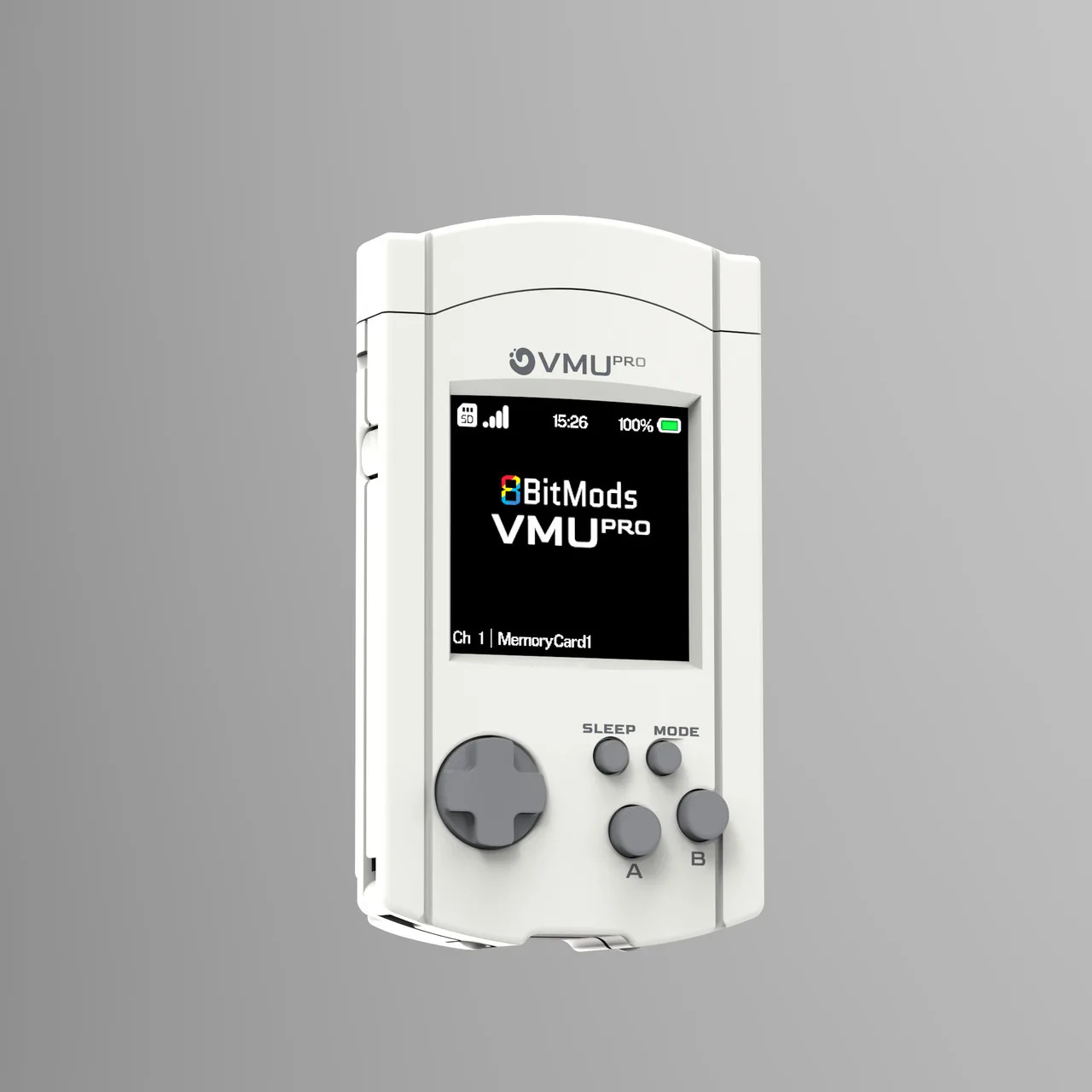
VMUPro přenosná a vizuální paměťová karta pro Dreamcast (klasická bílá)