Rychlá odpověď
Použijte adaptér z Mini DisplayPort na HDMI určený pro rozlišení 4K, připojte jej přímo k notebooku a k monitoru veďte certifikovaný kabel High Speed nebo Premium High Speed HDMI. Poté v nastavení monitoru ověřte, že je vstup HDMI nastaven na správnou verzi, a v nastavení zobrazení notebooku zvolte rozlišení 4K.
Proč volba kabelu a portu rozhoduje o tom, zda 4K funguje
Adaptér z Mini DisplayPort na HDMI převádí video signál, ale kabel HDMI přenáší výsledný obraz do televizoru nebo projektoru. Pokud je tento kabel staršího typu Standard Speed, nemusí mít dostatečnou šířku pásma pro signál 4K, i když adaptér 4K podporuje. Zvolte kabel výslovně označený jako High Speed nebo Premium High Speed HDMI.
Stejně důležitý je i monitor. Televizor nebo projektor s rozlišením 4K musí mít alespoň jeden vstup HDMI, který přijímá signál 4K, a některé modely umožňují toto vyšší pásmo pouze na konkrétních portech. Zkontrolujte v manuálu nebo v nabídce na obrazovce, který vstup podporuje 4K, a použijte tento port.
Kde nastavení obvykle selhávají: projektory, dlouhé trasy a obnovovací frekvence
Projektory často standardně nastaví nižší rozlišení nebo jiný režim HDMI než televizor. Pokud se obraz zobrazí, ale zůstane na 1080p, vyhledejte v nabídce projektoru nastavení formátu HDMI signálu nebo EDID a přepněte jej na vylepšenou možnost nebo možnost 4K.
Dlouhé trasy HDMI a pasivní adaptéry mohou také způsobit výpadky. Udržujte adaptér blízko notebooku, používejte jeden kvalitní kabel místo řetězení prodlužovaček, a pokud potřebujete delší trasu, zvolte aktivní HDMI kabel určený pro danou vzdálenost. Nakonec některé displeje s 4K akceptují přes HDMI pouze 30 Hz; pokud 60 Hz není k dispozici, jedná se o omezení displeje, nikoli o vadný adaptér.
Postup nastavení a kontroly 4K krok za krokem
- Zkontrolujte výstup Mini DisplayPort na notebooku: Ujistěte se, že váš notebook má konektor Mini DisplayPort, nikoli jiný malý port jako USB-C. Zapojte adaptér do tohoto portu před připojením HDMI kabelu. Pokud adaptér pevně nedoléhá, zastavte se a ověřte typ portu; násilné zasunutí může poškodit konektor.
- Použijte HDMI kabel určený pro rozlišení 4K: Připojte kabel High Speed nebo Premium High Speed HDMI z adaptéru k monitoru. Vyhněte se tenkým nebo neoznačeným kabelům, které byly dodány se staršími zařízeními. Kabel označený pouze jako „Standard Speed“ je běžným důvodem, proč se možnosti 4K nikdy neobjeví.
- Vyberte správný vstup HDMI a povolte režim 4K: Na televizoru nebo projektoru zvolte použitý port HDMI. Otevřete nastavení vstupu displeje a nastavte formát HDMI signálu na Enhanced, 4K nebo nejvyšší dostupnou možnost. Některé displeje aplikují režim 4K pouze na jeden konkrétní port HDMI; přepnutí na jiný port vás může tiše vrátit zpět na 1080p.
- Nastavte rozlišení v nastavení zobrazení notebooku: Otevřete Nastavení zobrazení, vyberte připojený displej a pokud je k dispozici, zvolte 3840 × 2160. Pokud se zobrazí pouze nižší rozlišení, znovu připojte adaptér a kabel a poté znovu zkontrolujte nabídku displeje. Seznam rozlišení může zůstat na 1080p, dokud není aktivní režim vstupu 4K displeje; před výměnou adaptéru nejprve opravte nastavení displeje.
- Otestujte obnovovací frekvenci a stabilitu obrazu: Poté, co se objeví 4K, zkontrolujte, zda je nabízeno 30 Hz nebo 60 Hz. Přehrávejte krátké video a sledujte blikání nebo výpadky. Pokud obraz vypadává, zkuste kratší HDMI kabel nebo jiný vstup podporující 4K. Stabilní obraz při 30 Hz je u některých displejů s 4K přes HDMI normální; nepředpokládejte, že je adaptér vadný.
Fakta o produktu
-
Adaptér z Mini DisplayPort na HDMI, 4K: Podporuje rozlišení 4K a připojuje zařízení s Mini DisplayPort k HDMI displejům nebo projektorům. Tento adaptér pokrývá krok převodu pro televizor nebo projektor s podporou 4K, takže se můžete soustředit na výběr vhodného HDMI kabelu a vstupu displeje.
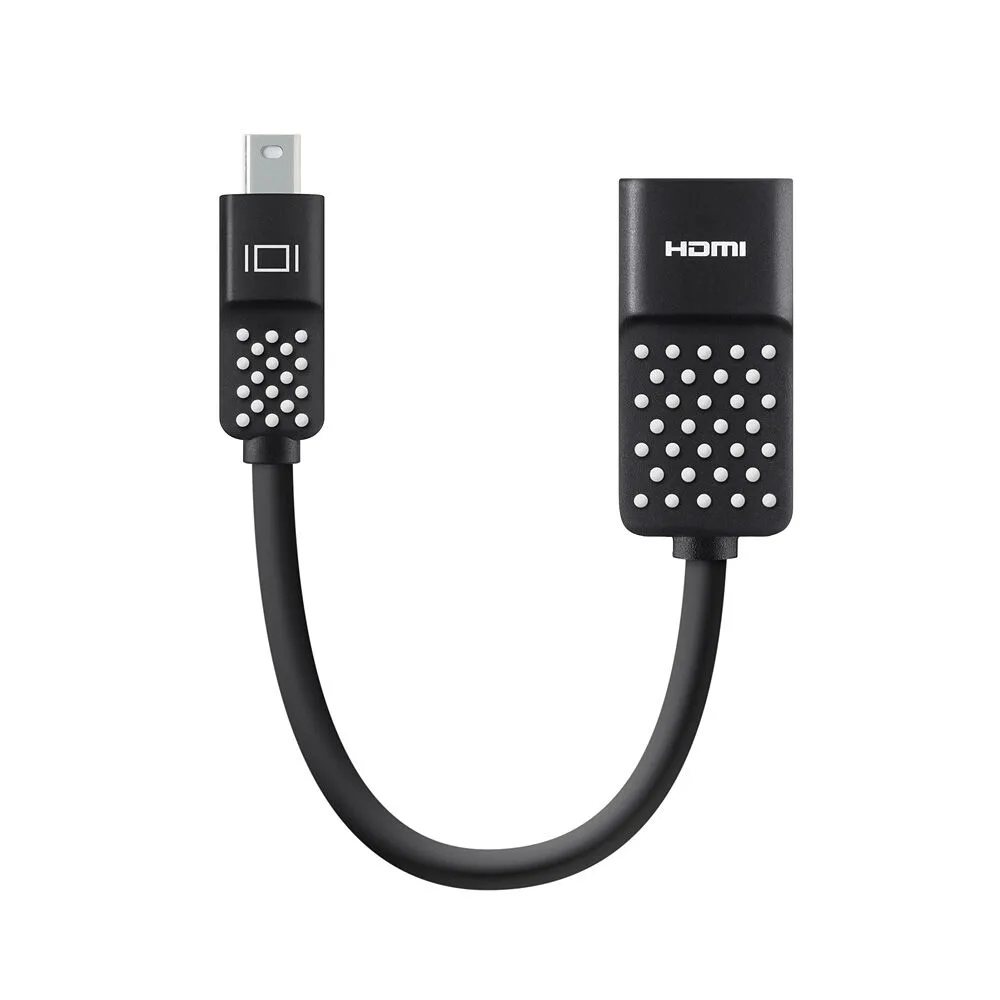
Adaptér z Mini DisplayPort na HDMI, 4K