Představte si, že napíšete seznam úkolů na papír a ten se automaticky objeví ve vaší aplikaci pro řízení projektů, nebo že načrtnete nápad na opakovaně použitelném notebooku, který se okamžitě uloží do vašeho cloudového úložiště s konkrétní složkou a štítkem. Taková úroveň bezproblémové automatizace je nejen možná – je překvapivě snadné ji nastavit, když zkombinujete Rocketbook s Apple Shortcuts. Ekosystém Rocketbook již zjednodušuje digitalizaci poznámek, ale přidáním zkratek pro iOS můžete svůj pracovní postup změnit z manuálního na plně automatizovaný.
Apple Shortcuts je výkonný automatizační nástroj zabudovaný do iPhonů a iPadů. Ve spojení s vestavěným OCR a cloudovou integrací aplikace Rocketbook můžete vytvářet vlastní pracovní postupy, které směrují vaše naskenované stránky do správného cíle, automaticky přejmenovávají soubory, spouštějí připomínky a dokonce se integrují s aplikacemi třetích stran. V tomto průvodci vám představíme pět praktických tipů, které vám pomohou vybudovat chytrý notebookový pracovní postup, jenž šetří čas a snižuje tření.
1. Nastavte zkratku pro automatické přejmenování naskenovaných poznámek podle data a názvu
Jednou z nejčastějších frustrací při digitalizovaných poznámkách jsou generické názvy souborů jako „Scan_20250321_1430.pdf“. Ruční přejmenování každého souboru je zdlouhavé a často se vynechává, což vede k nepřehlednému digitálnímu archivu. S Apple Shortcuts můžete tento krok zcela zautomatizovat. Po naskenování stránky aplikací Rocketbook použijte akci „Get File Info“ k získání data a času vytvoření a poté je zkombinujte s vlastní předponou nebo dokonce s prvním řádkem textu OCR a vytvořte smysluplný název souboru.
Chcete-li tuto zkratku vytvořit, začněte spouštěčem „When I open the Rocketbook app“ nebo použijte ruční zkratku, která se spustí po naskenování. Přidejte akci „Get Text from Input“ pro zachycení výstupu OCR a poté použijte akci „Combine Text“ k vytvoření názvu souboru jako „MeetingNotes_2025-03-21.pdf“. Nakonec použijte akci „Rename File“ a aplikujte ji na naskenovaný PDF. Tato malá automatizace zajistí, že každá poznámka je uspořádána od okamžiku uložení, což později usnadní vyhledávání a získávání.
- Použijte text OCR z aplikace Rocketbook jako součást názvu souboru pro kontext.
- Zahrňte datum a časová razítka, abyste se vyhnuli duplicitním názvům.
- Otestujte s několika skeny, abyste se ujistili, že zkratka zachytí správný text.
2. Vytvořte zkratku pro odesílání poznámek do konkrétních cloudových cílů na základě symbolů nebo štítků
Chytré symboly Rocketbook ve spodní části každé stránky jsou navrženy tak, aby směrovaly skeny do předdefinovaných cílů, jako je Google Drive, Dropbox nebo e-mail. Co když ale chcete ještě podrobnější kontrolu, například odeslání stránky do konkrétní složky nebo aplikace na základě vlastního štítku, který na stránku nakreslíte? S Apple Shortcuts můžete vytvořit pracovní postup, který čte text OCR pro klíčová slova nebo symboly a podle toho soubor směruje.
Můžete například nakreslit malou hvězdičku vedle poznámky a zkratka rozpozná tento symbol (přes text OCR jako „star“) a automaticky uloží sken do složky „Priority Tasks“ ve vašem cloudovém úložišti. Alternativně použijte symbol hash následovaný názvem projektu (např. „#Marketing“) ke spuštění zkratky, která odešle poznámku e-mailem vašemu týmu nebo ji přidá na konkrétní nástěnku Trello. Tento přístup promění váš Rocketbook v kontextové velitelské centrum, kde stránka sama určuje svůj digitální osud.
- Definujte sadu vlastních symbolů nebo štítků a důsledně je používejte ve svých poznámkách.
- Použijte akci „If“ ve Zkratkách ke kontrole klíčových slov a větvení do různých akcí.
- Zkombinujte s Rocketbook Cloud Cards 80 Pack, abyste měli vyhrazené karty pro každý pracovní postup.
3. Automatizujte denní přehled vašich poznámek Rocketbook pomocí zkratky ranní rutiny
Častou produktivní praktikou je procházet si poznámky z předchozího dne hned ráno. Místo ručního otevírání aplikace Rocketbook a procházení skenů můžete vytvořit jedinou zkratku Apple Shortcuts, která shromáždí všechny poznámky naskenované za posledních 24 hodin a zobrazí je v souhrnném pohledu. Tato zkratka může také spustit připomínku k procházení akčních položek nebo dokonce přečíst poznámky nahlas pomocí akce „Speak Text“.
Chcete-li to nastavit, vytvořte zkratku, která se spustí v určitou dobu (např. v 8:00) pomocí karty Automatizace. Použijte akci „Find Files“ filtrovanou podle data úpravy (za poslední den) a umístění (vaše složka Rocketbook v cloudu). Poté použijte akci „Show Alert“ nebo „Quick Look“ k zobrazení seznamu souborů. Pro ještě plynulejší zážitek přidejte akci „Speak Text“, která přečte obsah OCR nejnovější poznámky, a proměníte tak ranní kávu v briefing.
- Zkombinujte tuto zkratku s připomínkou na odškrtnutí dokončených úkolů z předchozího dne.
- Použijte akci „Get File Link“ k otevření poznámek přímo ze souhrnu.
- Spárujte s Rocketbook Everyday Planner pro sledování denních cílů a kontrolu pokroku.
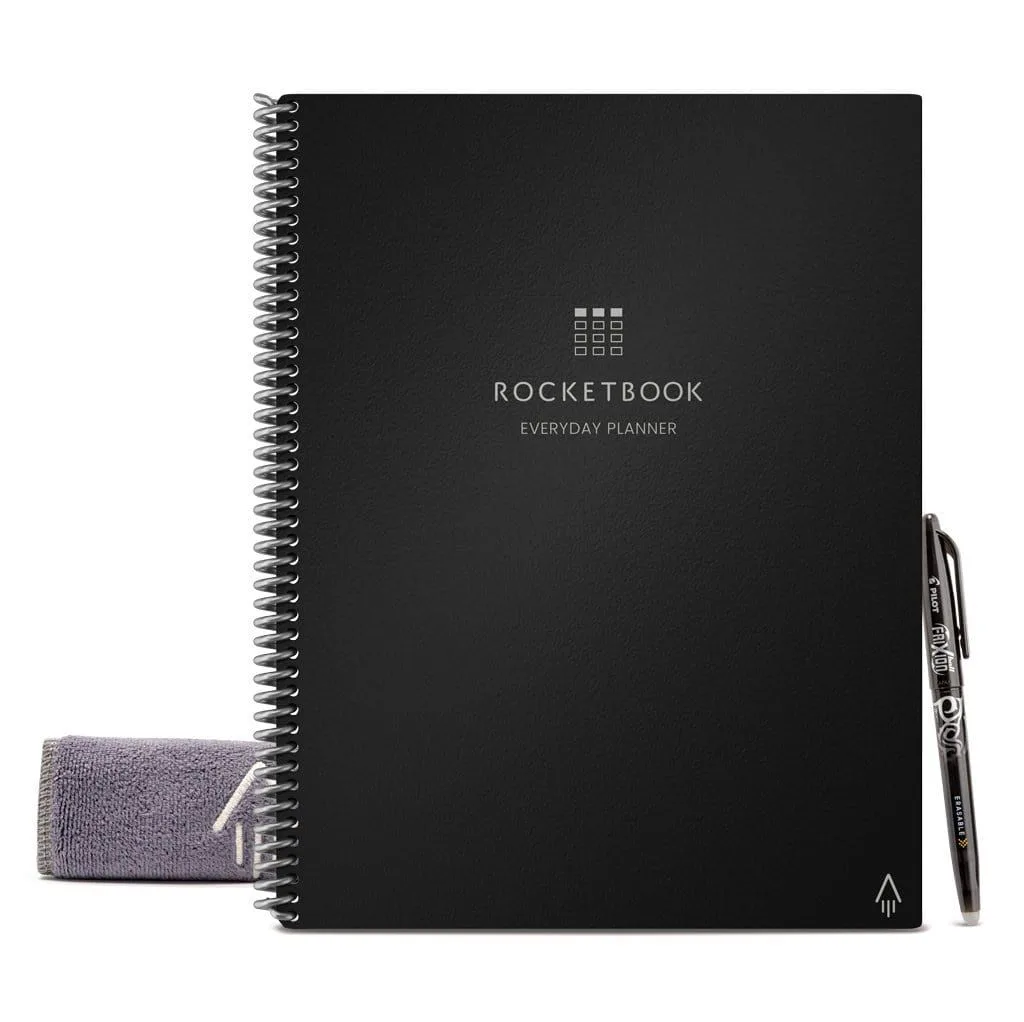
Rocketbook Everyday Planner
4. Vytvořte zkratku pro převod skenů Rocketbook na text a připojení k běžící aplikaci pro poznámky
Pokud používáte digitální aplikaci pro poznámky, jako jsou Apple Notes, Bear nebo Obsidian, jako své centrální znalostní báze, možná budete chtít extrahovat text ze svých skenů Rocketbook a připojit jej přímo ke konkrétní poznámce nebo dennímu záznamu. Apple Shortcuts to zvládne v několika jednoduchých krocích: extrahujte text OCR z naskenovaného PDF a poté použijte akci „Append to Note“ (nebo URL schéma aplikace třetí strany) k přidání tohoto textu do existujícího dokumentu.
Můžete si například udržovat jedinou poznámku „Daily Log“ v Apple Notes. Po naskenování ručně psaného deníkového záznamu spusťte zkratku, která získá text OCR a připojí jej k této poznámce s časovým razítkem. To udržuje všechny vaše myšlenky na jednom místě bez ručního kopírování a vkládání. Stejný princip funguje pro projektové protokoly, poznámky ze schůzek nebo dokonce sbírky receptů. Je to skvělý způsob, jak překlenout propast mezi ručním psaním a digitální vyhledávatelností.
- Použijte akci „Get Text from PDF“ pro spolehlivou extrakci obsahu OCR.
- Přidejte akci „Date“ pro přidání časového razítka před připojením.
- Nejprve otestujte s krátkým skenem, abyste zajistili vysokou kvalitu extrakce textu.
5. Integrujte skeny Rocketbook s aplikacemi pro správu úkolů pomocí vlastních zkratek
Jedno z nejsilnějších použití Rocketbooku v profesionálním prostředí je zachycování akčních položek během schůzek. S Apple Shortcuts můžete automatizovat vytváření úkolů v aplikacích jako Things 3, Todoist nebo Microsoft To Do přímo ze svých ručně psaných poznámek. Po naskenování stránky obsahující úkoly (např. položky s předponou zaškrtávacího políčka nebo slovem „TODO“) může vaše zkratka analyzovat text OCR, identifikovat každý úkol a vytvořit odpovídající položky úkolů.
Chcete-li to implementovat, vytvořte zkratku, která se spustí po naskenování. Použijte akci „Split Text“ k rozdělení výstupu OCR na řádky a poté použijte smyčku „Repeat with Each“ ke kontrole každého řádku na klíčová slova jako „TODO“ nebo „Action“. Pro každý odpovídající řádek použijte akci „Add New Reminder“ (nebo integraci třetí strany přes URL schémata) k vytvoření úkolu s datem splnění nastaveným na dnešek. Tím se váš Rocketbook promění v zařízení pro zachycování úkolů v reálném čase, což zajistí, že žádná akční položka nepropadne.
- Použijte konzistentní formát jako „TODO: Koupit potraviny“, aby bylo parsování spolehlivé.
- Přidejte akci „Set Due Date“ pro automatické přiřazení termínů na základě kontextu.
- Spárujte s Rocketbook Flip - Next Gen pro flexibilní, přenosný notebook, který se hodí pro jakýkoli scénář schůzky.
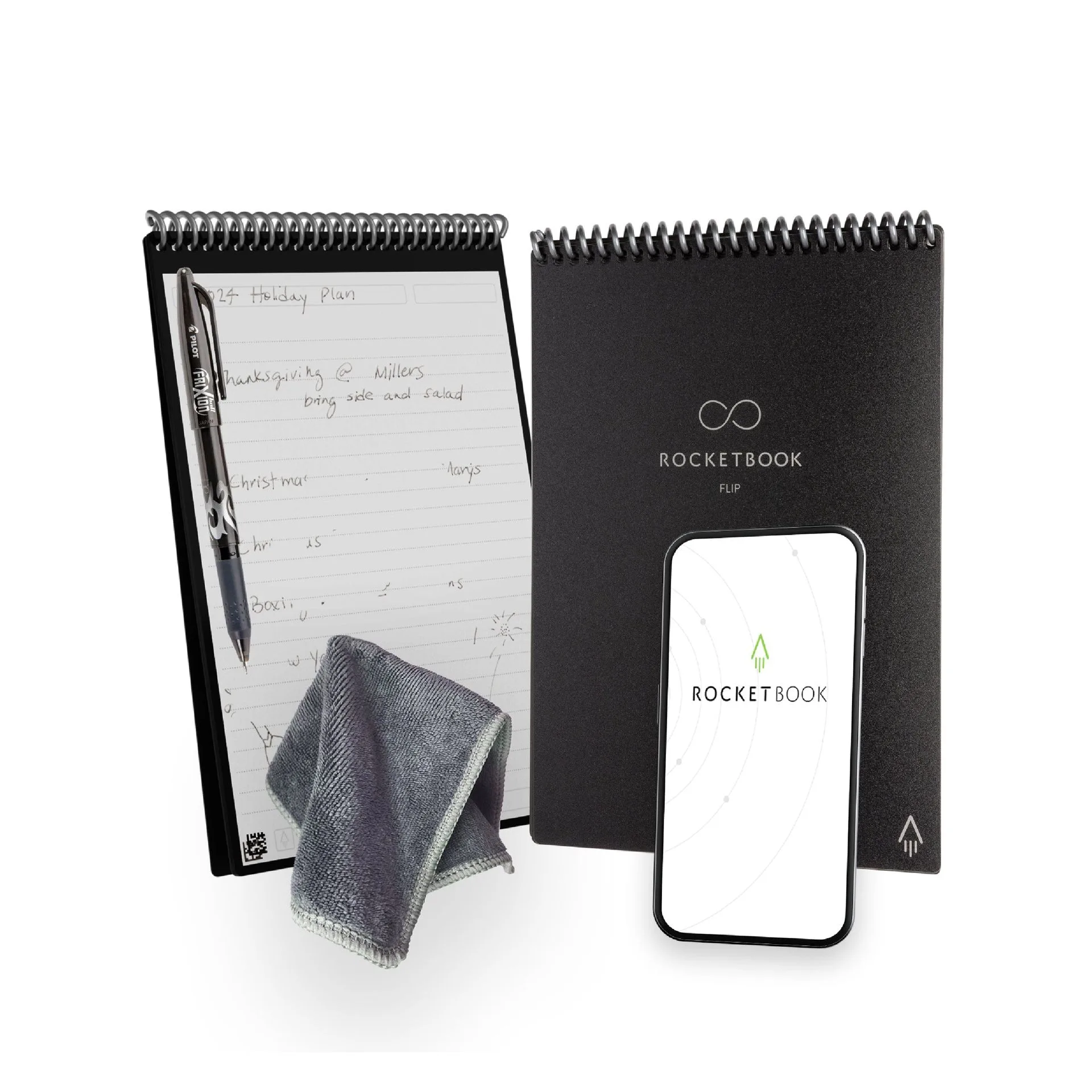
Rocketbook Flip - Next Gen
Kombinací hmatového potěšení z psaní s digitální silou Apple Shortcuts můžete vytvořit chytrý notebookový pracovní postup, který je osobní a neuvěřitelně efektivní. Těchto pět tipů pro automatizaci je jen začátek – experimentujte s vlastními spouštěči a akcemi, abyste přizpůsobili zkušenost svým každodenním rutinám. Ať už přejmenováváte soubory, směrujete poznámky do konkrétních složek nebo převádíte ruční psaní na proveditelné úkoly, integrace Rocketbooku a zkratek pro iOS odemyká novou úroveň produktivity. Začněte s jednou zkratkou ještě dnes a uvidíte, kolik času ušetříte. Pro bezproblémový start zvažte Rocketbook Flip - Next Gen, který nabízí flexibilní formát ideální pro testování těchto automatizací na cestách.






