Detekce pohybu je klíčovou funkcí každé bezpečnostní kamery, ale bez správného nastavení zón se může rychle stát zdrojem frustrace. Každé projíždějící auto, houpající se větev nebo toulající se zvíře může spustit upozornění, zaplavit váš telefon notifikacemi a ztížit rozpoznání skutečných hrozeb. Přesně zde přicházejí na řadu zóny detekce pohybu Reolink. Umožňují vám přesně definovat, které části zorného pole kamery mají spouštět upozornění, takže budete upozorněni pouze tehdy, když se něco důležitého stane v oblastech, které jsou pro vás nejdůležitější – jako jsou vaše přední dveře, příjezdová cesta nebo zahrada.
Ať už používáte kabelový systém, jako je RLC-843A nebo bateriový model, jako je Argus 4 Pro, postup nastavení zón detekce pohybu je u produktů Reolink pozoruhodně podobný. V tomto průvodci vás provedeme přesnými kroky k přizpůsobení oblasti detekce, úpravě citlivosti a výraznému snížení falešných upozornění. Na konci budete mít jemně vyladěný bezpečnostní systém, který vám zasílá pouze upozornění hodná vaší pozornosti.
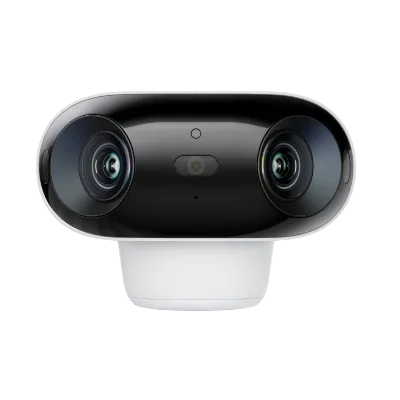
Argus 4 Pro
Porozumění zónám detekce pohybu: Proč jsou důležité
Zóna detekce pohybu je definovaná oblast v záběru kamery, kde je pohyb aktivně sledován. Vše mimo tuto zónu je ignorováno pro spouštění upozornění, ale kamera stále normálně nahrává video. To je zásadní pro snížení falešných poplachů. Pokud například kamera přehlíží rušnou ulici, můžete nakreslit zónu, která ulici vyloučí a pokryje pouze předzahrádku a verandu. Kamery Reolink umožňují vytvořit více zón (obvykle až 4) a dokonce je kombinovat s detekcí osob nebo vozidel pro ještě chytřejší filtrování.
Systém Reolink nabízí dva režimy zón: Zahrnující zóny (pouze pohyb uvnitř nakreslené oblasti spouští upozornění) a Vylučující zóny (pohyb je sledován všude kromě nakreslené oblasti). Většina uživatelů preferuje zahrnující zóny, protože umožňují přesně určit kritická místa, jako jsou vchody nebo okna. Například u modelu Argus 4 Pro můžete definovat zónu, která pokrývá přední dveře, zatímco ignoruje chodník za nimi, a udržuje tak oznámení v aplikaci Reolink čistá a akční.
- Zahrnující zóny: Upozornění pouze z nakreslené oblasti.
- Vylučující zóny: Upozornění odevšad kromě nakreslené oblasti.
- V aplikaci Reolink můžete nastavit až 4 nezávislé zóny na kameru.
Přístup k nastavení detekce pohybu v aplikaci Reolink
Než začnete kreslit zóny, musíte přejít do nastavení pohybu. Otevřete aplikaci Reolink (k dispozici pro iOS a Android) a vyberte kameru, kterou chcete konfigurovat. Klepněte na ikonu ozubeného kola pro otevření nastavení zařízení, poté přejděte na 'Detekce a alarm' a vyberte 'Detekce pohybu'. Pokud používáte PoE systém, jako je Reolink Video Doorbell PoE nebo RLC-843A, platí stejná struktura nabídky. Pro uživatele desktopové aplikace nabízí software Reolink Client identické možnosti v záložce 'Pokročilé'.
Jakmile jste v detekci pohybu, uvidíte živý náhled záběru kamery. Dole hledejte možnost 'Zóna'. Klepněte na ni a budete moci kreslit obdélníky nebo polygony přímo na obrázek. Je důležité si uvědomit, že změny se automaticky uloží, když opustíte režim kreslení, takže můžete testovat a upravovat za běhu.
- Otevřete aplikaci Reolink → vyberte kameru → klepněte na ikonu ozubeného kola.
- Přejděte na Detekce a alarm → Detekce pohybu → Zóna.
- Živý přenos ukazuje záběr kamery pro přesné umístění zón.
Kreslení a přizpůsobení zón detekce
S otevřeným editorem zón můžete začít kreslit. Klepněte a táhněte na živém obrázku pro vytvoření obdélníkové zóny. Pro nepravidelné oblasti použijte nástroj mnohoúhelník (dostupný na většině nejnovějších modelů Reolink) klepnutím nastavte rohové body a poté tvar uzavřete. Upravte velikost a polohu přetažením okrajů nebo rohů. Můžete také přidat více zón pro pokrytí různých oblastí – například jednu zónu pro příjezdovou cestu a další pro zadní dveře. Pokud používáte Argus 4 Pro, vysoce rozlišený 4K obraz usnadňuje vidět jemné detaily, jako jsou ploty a rámy dveří.
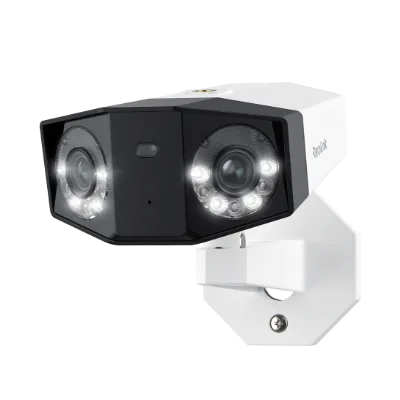
Pro odstranění zóny jednoduše klepněte na červenou ikonu smazání vedle ní. Po nakreslení povolte režim 'Zahrnující zóna' nebo 'Vylučující zóna' podle vašich preferencí. Praktický tip: pokud má vaše kamera široké zorné pole, jako Reolink Duo 3 PoE s dvouobjektivovým pokrytím 180 stupňů, začněte s jednou velkou zónou pokrývající váš pozemek a poté ji upřesněte přidáním vylučujících zón pro oblasti, které se neustále pohybují, jako je větev stromu ve větru.
- Kreslete obdélníky klepnutím a tažením; pro složité tvary použijte nástroj mnohoúhelník.
- Přiřaďte více zón (až 4) pro různé oblasti.
- Podle potřeby přepínejte mezi režimy Zahrnující a Vylučující.
Jemné doladění citlivosti a zpoždění alarmu spolu se zónami
Samotné zóny jsou výkonné, ale jejich kombinace s nastavením citlivosti a zpoždění posouvá detekci pohybu na vyšší úroveň. Ve stejné nabídce Detekce pohybu najdete posuvník citlivosti v rozsahu od 1 (nejnižší) do 100 (nejvyšší). Vysoká citlivost zachytí i drobné pohyby, jako je padající listí, což může být užitečné v některých scénářích, ale také vede k falešným upozorněním. Pro většinu venkovních kamer funguje citlivost 60–80 dobře v kombinaci s dobře nakreslenými zónami.
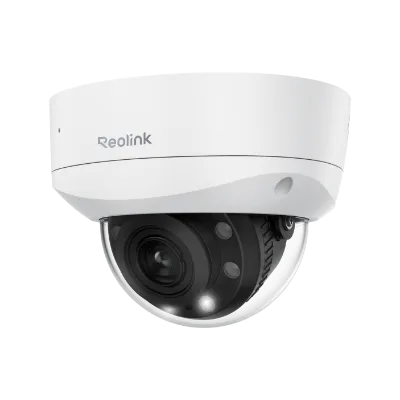
Nastavení zpoždění alarmu umožňuje nastavit krátkou pauzu (např. 5 sekund) mezi po sobě jdoucími upozorněními. To zabraňuje kameře v zasílání neustálých oznámení, pokud dochází k nepřetržitému pohybu v rámci vaší zóny, jako když osoba prochází po cestě. U kamer, jako je RLC-843A, která má 4K senzor a dosah IR na dlouhou vzdálenost, možná budete chtít mírně nižší citlivost, abyste se vyhnuli spouštění na hmyz v noci. Experimentujte a kontrolujte historii událostí pro jemné doladění.
- Citlivost: Nižší čísla snižují falešné spouštěče; začněte na 70 a upravte.
- Zpoždění alarmu: 5–10 sekund zabraňuje zahlcení upozorněními.
- Po změně nastavení vždy testujte, abyste ověřili účinnost.
Testování a optimalizace zón pro reálný výkon
Po nastavení zón a citlivosti je čas na testování. Procházejte se po sledované oblasti a sledujte protokol událostí v aplikaci Reolink. Zkontrolujte, zda dostáváte upozornění, když vstoupíte do zóny, a stejně důležité je, že nedostáváte upozornění, když jste mimo zónu. Pokud falešné poplachy přetrvávají, přibližte si živý náhled, abyste zjistili, zda okraje zóny nejsou příliš blízko pohybujícímu se objektu, jako je ulice nebo sousedův pozemek. Upravte hranice zón o několik pixelů – to může znamenat velký rozdíl.
Kamery Reolink také umožňují prohlížet zaznamenané klipy v zobrazení časové osy. Hledejte události, které neměly být spuštěny, a poznamenejte si čas. Poté se vraťte do editoru zón a upřesněte tvar. U bateriových modelů, jako je Argus 4 Pro, plýtvání upozorněními vybíjí baterii, takže optimalizace zón je dvojnásob důležitá. Během několika dní ladění doladíte dokonalé nastavení, které vás upozorní pouze na smysluplný pohyb.
- Testujte chůzí dovnitř a ven ze zón; zkontrolujte protokol událostí pro přesnost.
- Prohlédněte si zaznamenané klipy, abyste identifikovali falešné spouštěče.
- Upravte okraje zón po malých krocích pro přesné pokrytí.
Pokročilé tipy: Kombinace zón s AI detekcí
Mnoho kamer Reolink, včetně Argus 4 Pro a RLC-843A, nabízí chytrou AI detekci, která dokáže rozlišit osoby, vozidla a domácí zvířata. Když povolíte detekci osob nebo vozidel, zóny pohybu fungují na jejím základě – to znamená, že upozornění dostanete pouze tehdy, pokud se osoba nebo vozidlo pohybuje ve vaší definované zóně. To je neuvěřitelně účinné pro snížení falešných upozornění ze zvířat nebo odfouknutých listů. Chcete-li to nastavit, přejděte na 'Detekce a alarm' > 'Detekce pohybu' > 'Chytrá detekce' a přepněte rozpoznávání osob nebo vozidel.
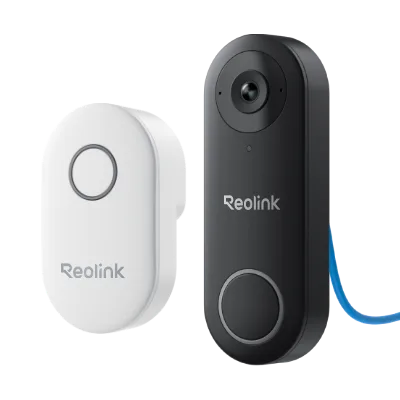
U kabelových systémů, jako je Reolink Video Doorbell PoE, můžete vytvořit zónu, která přesně pokrývá váš práh, a poté povolit detekci osob. Tímto způsobem spustí upozornění pouze osoba přibližující se ke dveřím – ne projíždějící auto nebo holub. Podobně v aplikaci Reolink můžete nastavit různé zóny pro různé denní doby pomocí funkce plánu, ale to je pokročilejší téma. Začněte s těmito základy a již uvidíte dramatický pokles obtěžujících oznámení.
- Povolte detekci osob/vozidel pro filtrování pohybu v rámci zón.
- Kombinujte zóny s AI pro téměř nulové falešné poplachy u videonávštěvových kamer.
- Používejte různé zóny pro různé oblasti (např. příjezdová cesta vs. zahrada).
Nastavení zón detekce pohybu na vaší kameře Reolink je jedním z nejúčinnějších způsobů, jak snížit falešné poplachy a zajistit, aby váš bezpečnostní systém pracoval chytřeji, ne tvrději. S několika minutami v aplikaci Reolink můžete nakreslit zóny, které se zaměřují na oblasti, které skutečně záleží – vaše dveře, okna a cennosti – a ignorovat rušivé prvky, jako jsou ulice nebo stromy. Ať už používáte univerzální bateriový model, jako je Argus 4 Pro s 4K rozlišením a solárním designem, nebo kabelovou velmoc, jako je RLC-843A pro nepřetržité nahrávání, nástroje pro zóny vám poskytují přesnou kontrolu. Jste připraveni uvést tyto tipy do praxe? Začněte prozkoumáním Argus 4 Pro a uvidíte, jak může jeho pokročilá detekce pohybu transformovat zabezpečení vašeho domova.