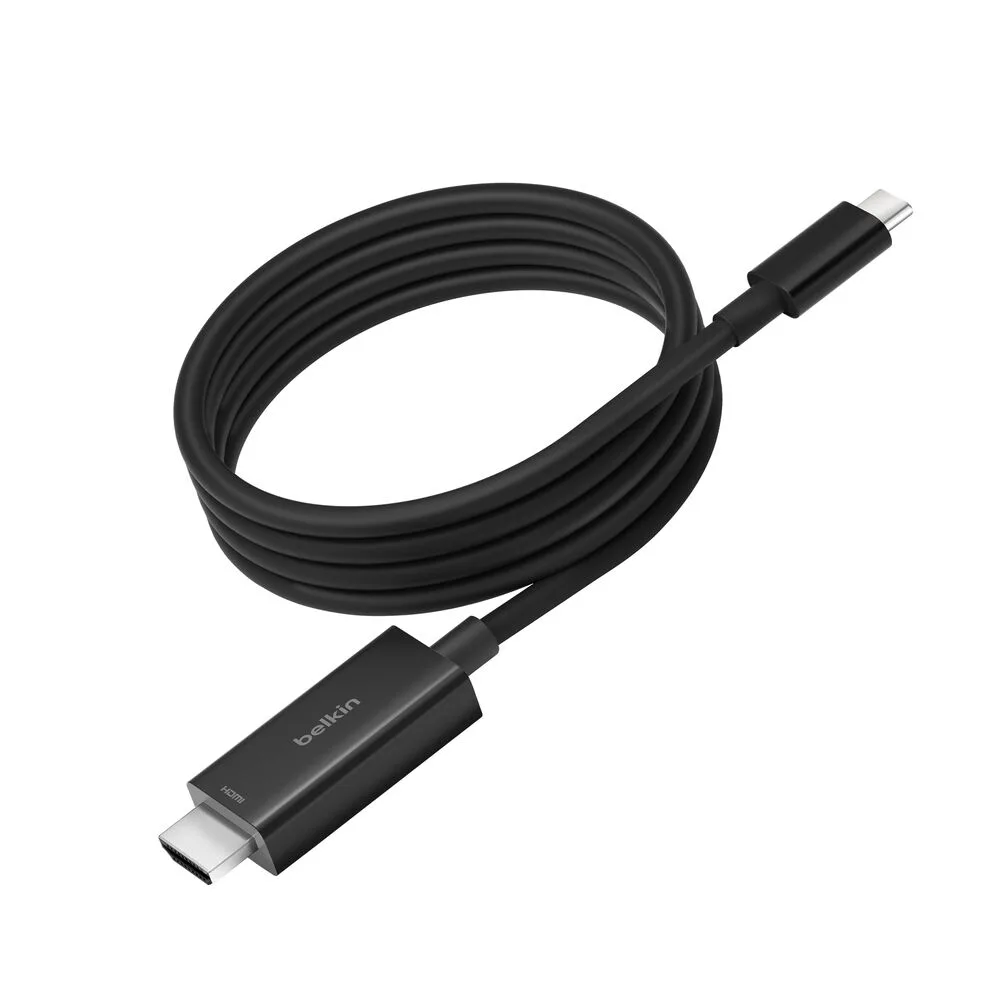
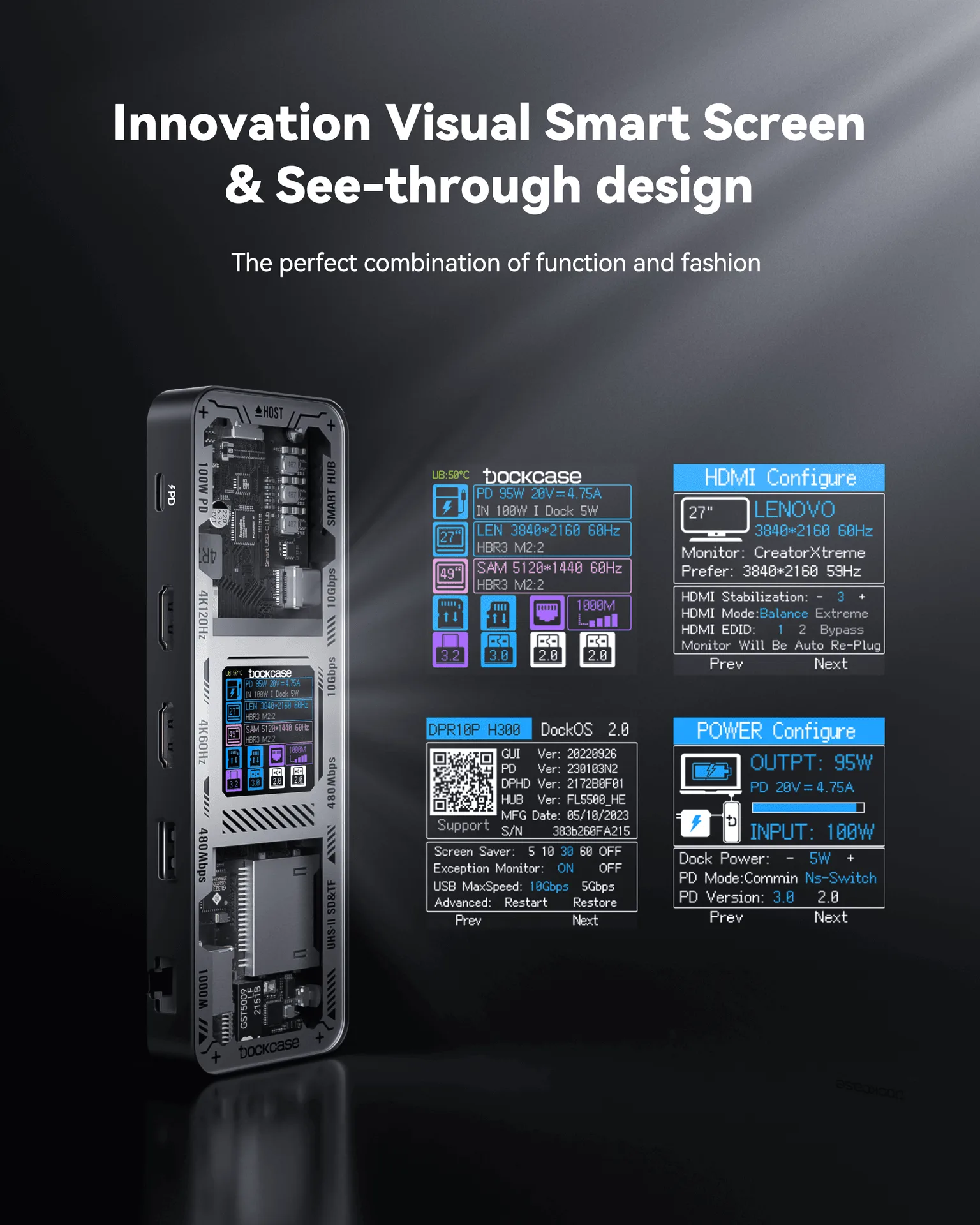
Proč je adaptér USB-C na HDMI nejjednodušší způsob připojení
Pokud má váš notebook port USB-C, ale váš monitor pouze HDMI, je adaptér USB-C na HDMI tím nejjednodušším mostem. Umožňuje zrcadlit nebo rozšířit obrazovku na větší displej pro prezentace, streamování nebo pohodlnější pracovní prostředí. Adaptér Belkin USB-C na HDMI podporuje rozlišení 4K při 60Hz a Dolby Vision, takže získáte ostré a plynulé vizuály se zvýrazněnými barvami a kontrastem. Tento průvodce vás provede procesem připojení a tím, co zkontrolovat pro spolehlivé nastavení.
Jak připojit notebook k monitoru
Postupujte podle těchto kroků, abyste zprovoznili připojení USB-C na HDMI. Přesné kroky se mohou mírně lišit v závislosti na vašem notebooku a monitoru, ale obecný postup je stejný.
- Zkontrolujte port USB-C na notebooku: Většina moderních notebooků má port USB-C, který podporuje video výstup, ale ne všechny. Pokud port USB-C vašeho notebooku nepodporuje režim DisplayPort Alt Mode, adaptér nemusí fungovat. Pokud si nejste jisti, zkontrolujte specifikace notebooku.
- Připojte adaptér k notebooku: Zapojte USB-C konec adaptéru Belkin USB-C na HDMI do portu USB-C na notebooku. Bílý povrch adaptéru ladí s většinou zařízení, takže na vašem stole nebude působit rušivě.
- Připojte HDMI kabel k adaptéru: Použijte standardní HDMI kabel (není součástí balení) a zapojte jeden konec do HDMI portu adaptéru. Ujistěte se, že je kabel zcela zasunutý pro bezpečné připojení.
- Připojte druhý konec k monitoru: Zapojte druhý konec HDMI kabelu do HDMI vstupu na monitoru. Pokud má váš monitor více HDMI portů, vyberte ten, který odpovídá kabelu, který používáte.
- Vyberte správný vstup na monitoru: Pomocí nabídky na obrazovce monitoru vyberte HDMI vstup, ke kterému jste se připojili. To se často provádí tlačítkem na monitoru nebo dálkovým ovladačem.
- Upravte nastavení zobrazení (v případě potřeby): Váš notebook by měl monitor automaticky detekovat. Pokud ne, přejděte do nastavení zobrazení operačního systému a zvolte rozšíření nebo duplikování obrazovky. Možná budete také muset upravit rozlišení tak, aby odpovídalo nativnímu rozlišení monitoru.
Co nabízí adaptér Belkin USB-C na HDMI
Zde jsou klíčové vlastnosti adaptéru Belkin USB-C na HDMI na základě informací o produktu.
-
Adaptér USB-C na HDMI (podporuje Dolby Vision): Podporuje rozlišení 4K při 60Hz pro ostrý a plynulý video výstup. To zajišťuje, že váš externí monitor zobrazuje ostré detaily a plynulý pohyb, což je užitečné zejména pro prezentace nebo sledování obsahu ve vysokém rozlišení.
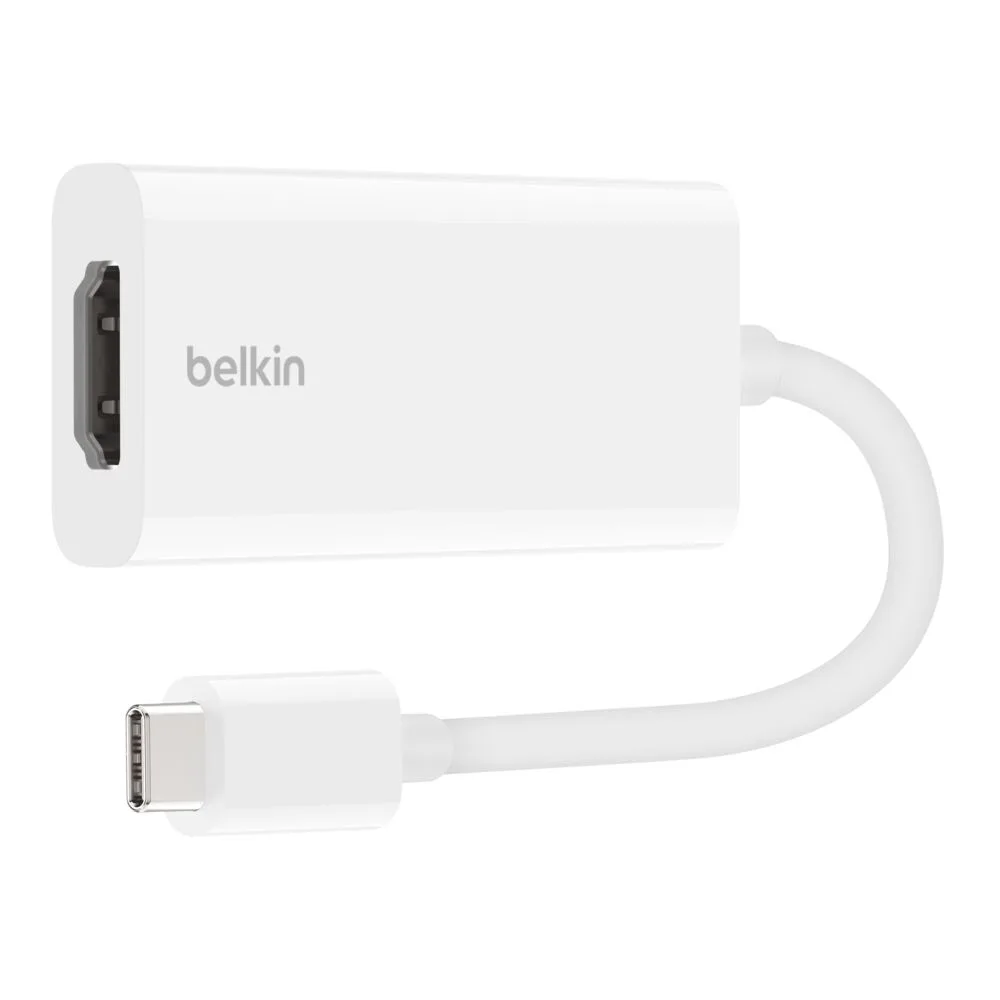
Adaptér USB-C na HDMI (podporuje Dolby Vision)
-
Adaptér USB-C na HDMI (podporuje Dolby Vision): Podpora Dolby Vision zlepšuje barvy a kontrast. Pokud váš monitor podporuje Dolby Vision, uvidíte živější a realističtější obrazy, což z něj činí dobrou volbu pro streamování nebo kreativní práci.
-
Adaptér USB-C na HDMI (podporuje Dolby Vision): Připojení USB-C na HDMI pro všestranné párování zařízení. Adaptér funguje s jakýmkoli zařízením USB-C, které podporuje video výstup, což vám dává flexibilitu připojit různé notebooky nebo tablety k HDMI displeji.
Co zkontrolovat před nákupem
Před zakoupením adaptéru USB-C na HDMI ověřte, zda port USB-C vašeho notebooku podporuje video výstup. Ne všechny porty USB-C to umožňují. Zvažte také rozlišení a obnovovací frekvenci monitoru. Adaptér Belkin podporuje 4K při 60Hz, což je dostačující pro většinu monitorů. Pokud váš monitor podporuje vyšší obnovovací frekvenci, adaptér ji nemusí poskytnout, ale 60Hz je vhodné pro typické kancelářské a zábavní použití. Bílý povrch adaptéru je menší estetické hledisko, ale ladí s většinou sestav.