Rychlá odpověď
Chcete-li ze svého VENGEANCE a7500 vytěžit maximum, začněte zapnutím herního režimu, nastavením plánu napájení na Vysoký výkon a vypnutím aplikací na pozadí, které zabírají čas procesoru.
Proč na nastavení Windows záleží i u špičkového počítače
Váš VENGEANCE a7500 je vybaven rychlým procesorem AMD Ryzen 7 9800X3D a grafickou kartou RTX 5070, ale výchozí nastavení Windows 11 může stále způsobovat zbytečné zpoždění vstupu a zatížení na pozadí. Úprava několika nastavení zajistí, že váš hardware bude využit tam, kde na tom záleží: ve hře.
Většina těchto změn zabere méně než pět minut a nevyžaduje žádný další software. Jsou bezpečné k aplikaci a snadno je vrátíte zpět, pokud to budete potřebovat.
Kompromisy: čeho se možná vzdáte
Vypnutí vizuálních efektů a aplikací na pozadí může způsobit, že Windows bude působit méně propracovaně, ale nárůst výkonu se u konkurenčních titulů obvykle vyplatí.
Použití plánu napájení Vysoký výkon mírně zvyšuje spotřebu energie, což je spravedlivá výměna za stabilní snímkovou frekvenci během dlouhých herních sezení.
7-Postupná optimalizace systému Windows pro VENGEANCE a7500
- Povolit herní režim: Otevřete Nastavení > Hraní > Herní režim a zapněte jej. Tím se upřednostní prostředky CPU a GPU vaší hry a potlačí se oznámení na pozadí. Po velkých aktualizacích Windows zkontrolujte, zda je Herní režim zapnutý; někdy se resetuje.
- Nastavte plán napájení na Vysoký výkon: Přejděte do Ovládacích panelů > Hardware a zvuk > Možnosti napájení a vyberte Vysoký výkon. Tím zabráníte snižování taktu procesoru a omezíte mikro-zadrhávání. Pokud nevidíte možnost High Performance, klikněte na „Zobrazit další plány“ a zobrazí se vám.
- Zakázat aplikace na pozadí: Otevřete Nastavení > Aplikace > Po spuštění a zakažte všechny aplikace, které nepotřebujete při startu. Poté přejděte do Nastavení > Soukromí a zabezpečení > Aplikace na pozadí a vypněte možnost „Nechat aplikace běžet na pozadí“. Nechte spuštěný software pro ovládání RGB a ovladač grafické karty; jsou potřebné pro plnou funkčnost.
- Vypněte vizuální efekty: Vyhledejte 'Upravit vzhled a výkon systému Windows', vyberte 'Upravit pro dosažení nejlepšího výkonu' a potvrďte. Tím se sníží zatížení procesoru způsobené animacemi a průhledností. Pokud vám rozostření chybí, můžete později znovu povolit možnost 'Zobrazovat stíny pod okny'.
- Povolit hardwarově akcelerované plánování GPU: Přejděte do Nastavení > Systém > Zobrazení > Grafika > Změnit výchozí nastavení grafiky a zapněte Plánování GPU s hardwarovou akcelerací. To může snížit vstupní zpoždění a zlepšit plynulost snímků. Po povolení této funkce restartujte počítač, aby se projevila.
- Nastavte monitor na nativní obnovovací frekvenci: Klikněte pravým tlačítkem na plochu, vyberte Nastavení zobrazení > Upřesnit zobrazení a zvolte nejvyšší obnovovací frekvenci, kterou váš monitor podporuje. Díky tomu bude vaše vysoké FPS skutečně viditelné a sníží se trhání obrazu. Pokud tuto možnost nevidíte, nejprve aktualizujte ovladač GPU.
- Zakázat optimalizace pro celou obrazovku: Klikněte pravým tlačítkem na soubor .exe hry, vyberte Vlastnosti > Kompatibilita a zaškrtněte 'Zakázat optimalizace pro celou obrazovku'. To může snížit vstupní zpoždění v některých hrách. Pokud se hra chová hůře, zrušte zaškrtnutí; některé hry těží z optimalizace systému Windows.
O vašem počítači VENGEANCE a7500
-
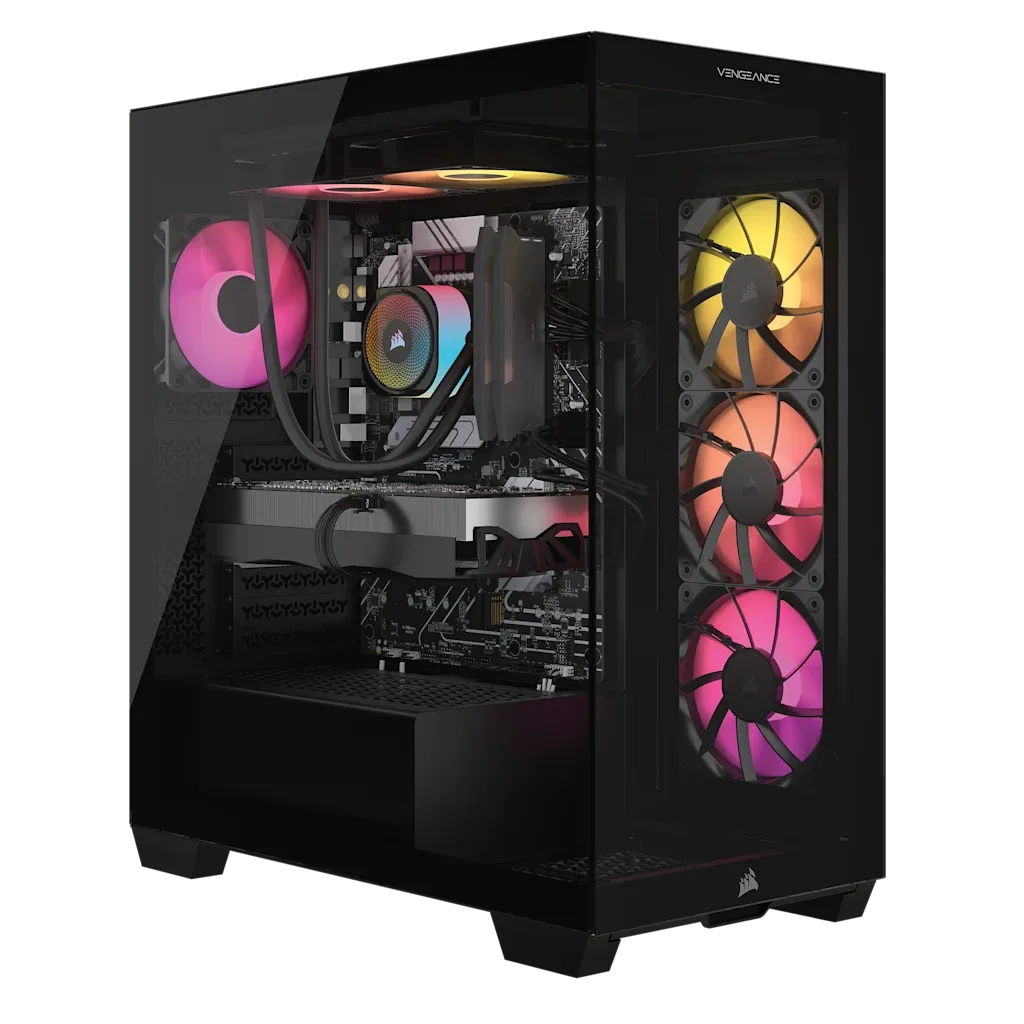
Herní počítač VENGEANCE a7500: AMD Ryzen 7 9800X3D, GeForce RTX 5070, 32GB DDR5, 1TB M.2 SSD, Win11 Home: Sestava VENGEANCE a7500 je postavena z kompletní řady oceněných komponent CORSAIR a poháněna procesorem AMD Ryzen 9000 a grafikou NVIDIA GeForce RTX 50. To znamená, že váš systém má již dostatečný hardwarový výkon pro hraní s vysokou obnovovací frekvencí; tato vylepšení systému Windows vám pomohou tento výkon skutečně vidět ve hře.
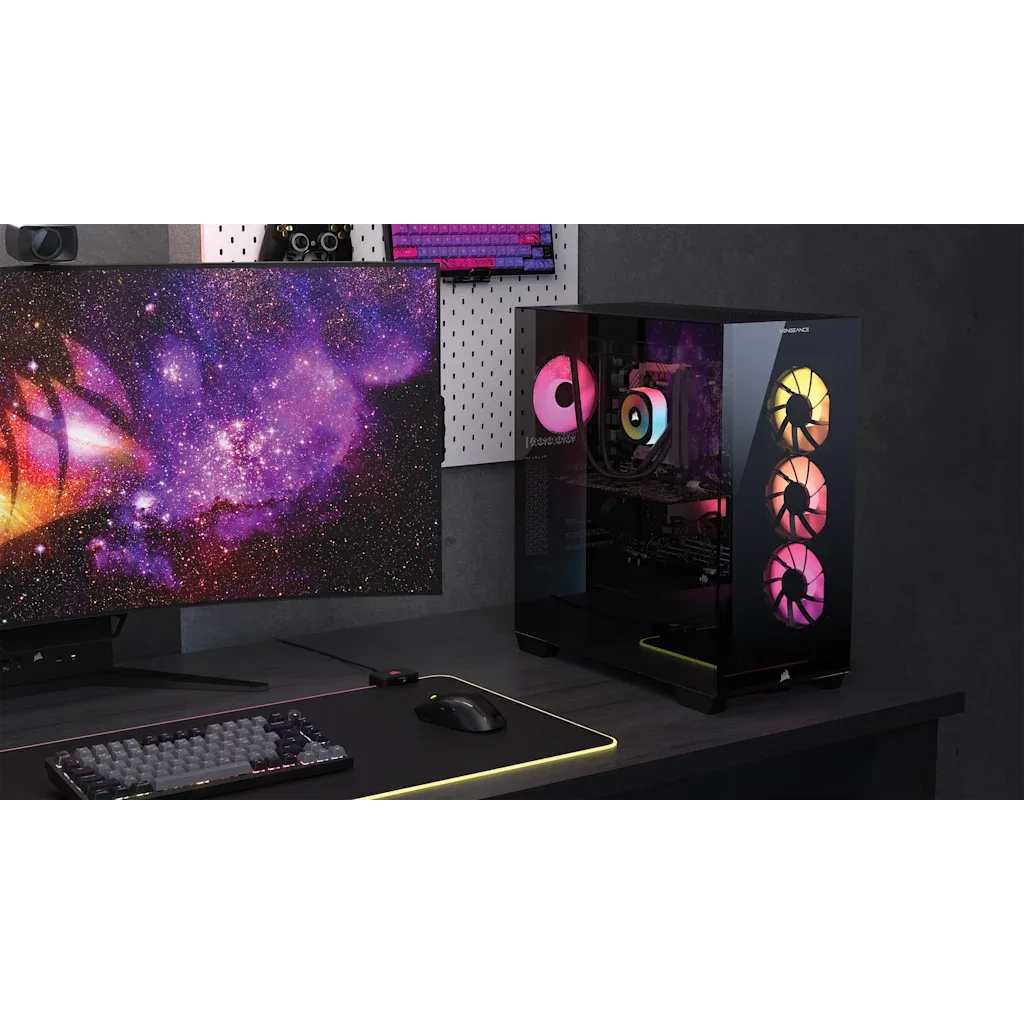
Herní počítač VENGEANCE a7500: AMD Ryzen 7 9800X3D, GeForce RTX 5070, 32GB DDR5, 1TB M.2 SSD, Win11 Home