Rychlá odpověď
Pokud vaše klávesnice vynechává písmena, nejprve vyměňte kabel nebo USB port a otestujte stejné klávesy v jednoduchém textovém editoru. Pokud problém přetrvává i na jiném zařízení, jde o chattering kláves nebo selhávající spínač a klávesnici byste měli vyměnit, místo abyste dále řešili software. Pokud se to děje pouze na jednom zařízení, zkontrolujte režim připojení, baterii a aplikace na pozadí, než koupíte cokoli nového.
Rozlište příznak: vynechané, zdvojené nebo opožděné
Vynechané stisky kláves vypadají tak, že se písmeno nikdy neobjeví. Dvojité psaní znamená, že jeden stisk vytvoří dva znaky, často stejné písmeno. Opožděný vstup znamená, že se znak objeví pozdě nebo v dávce. Každý ukazuje na jinou příčinu, tak si před změnou jakéhokoli nastavení zapište, který z nich vidíte.
Testujte v jednoduchém textovém editoru, ne ve hře nebo chatovací aplikaci. Tyto aplikace někdy ztrácejí vstup, když načítají assety nebo spouštějí skripty na pozadí, což vypadá jako porucha klávesnice, ale není.
Nejprve vylučte levné příčiny
U bezdrátové klávesnice vyměňte baterie nebo ji plně nabijte, poté přesuňte přijímač do jiného USB portu, ideálně přímo v počítači, ne v hubu. U Bluetooth odeberte zařízení ze svého operačního systému a znovu jej spárujte. U kabelové klávesnice zkuste jiný kabel a port.
Zkontrolujte nastavení přístupnosti operačního systému. Filter Keys, Slow Keys a Sticky Keys mohou potlačit nebo zpozdit opakované stisky a snadno se omylem zapnou klávesovou zkratkou. Pokud jsou vypnuté, aktualizujte firmware nebo ovladač klávesnice a restartujte.
Když je problém mechanický chattering kláves
Mechanický chattering kláves je hardwarová porucha uvnitř spínače. Kovové kontakty odskakují místo toho, aby vytvořily jedno čisté spojení, takže klávesnice odešle dva stisky za jeden. Obvykle začíná na jedné nebo dvou silně používaných klávesách a postupně se šíří.
Chattering ve většině případů nereaguje na čištění, protože opotřebení je uvnitř pouzdra spínače. Na hot-swap desce můžete spínač vytáhnout a vyměnit. Na pájené desce je praktickým řešením nová klávesnice. Pokud jste stále v záruce, uplatněte reklamaci, než cokoli otevřete.
Opravte zpoždění vstupu klávesnice bez výměny hardwaru
Zpoždění vstupu je prodleva, ne vynechaný stisk. U bezdrátových klávesnic přesuňte přijímač blíže pomocí krátkého prodlužovacího USB kabelu, držte kovové stoly a USB 3.0 huby dál od přijímače a vypněte režimy úspory energie, které klávesnici uspávají. U Bluetooth snižte počet spárovaných zařízení a udržujte klávesnici v několika stopách od počítače.
Na Macu zkontrolujte, že žádná aplikace na pozadí nezachytává stisky kláves, jako správce schránky nebo automatizační nástroj. V Windows zakažte filtrování klávesnice ve své hře nebo aplikaci pro psaní a zavřete overlaye, které se napojují na vstup.
Rozhodněte se: opravit, vyměnit nebo změnit rozložení
Pokud porucha následuje klávesnici na dvou zařízeních, je to klávesnice. Pokud zůstane na jednom zařízení po novém párování nebo novém kabelu, je to zařízení nebo jeho software. Oprava má smysl pouze u hot-swap mechanických desek nebo u jednotek stále v záruce. Jinak ji vyměňte.
Při výměně přizpůsobte klávesnici tomu, jak píšete. Kompaktní mechanická deska se hodí pro dlouhá psaní a stolní sestavy, kde je málo místa. Ultra tenká přenosná deska se hodí na cesty a použití s tabletem. Certifikovaná repasovaná jednotka může snížit náklady, pokud vám vyhovuje testované, nikoli nové zařízení.
Diagnóza: přiřaďte svůj příznak k příčině a dalšímu kroku
- Jedna klávesa se zdvojuje nebo vynechává: Stiskněte tuto klávesu pomalu v textovém editoru. Pokud se spustí dvakrát nebo vůbec, zatímco ostatní klávesy fungují, selhává spínač nebo membrána pod touto klávesou. Na hot-swap mechanické desce vyměňte spínač. Jinak plánujte výměnu klávesnice.
- Několik kláves vynechává pouze na jednom počítači: Spárujte nebo připojte klávesnici k druhému zařízení. Pokud tam píše správně, je porucha v nastavení, ovladačích nebo aplikacích na pozadí prvního počítače. Opravte počítač, ne klávesnici. Přeinstalujte vstupní ovladače a zkontrolujte Filter Keys a Sticky Keys.
- Znaky přicházejí pozdě nebo v dávkách: Toto je zpoždění vstupu, ne chattering kláves. Přesuňte přijímač blíže, odstraňte USB huby a vypněte režimy spánku pro úsporu energie na klávesnici. Pokud zpoždění přetrvává na kabelovém připojení, řadič klávesnice pravděpodobně selhává a výměna je praktickou možností.
- Každá klávesa vynechává po rozlití nebo čištění: Zbytky kapaliny nebo částečně usazený plochý kabel mohou způsobit celosystémové vynechání vstupu. Vypněte, nechte zcela uschnout a znovu usaďte kabely. Pokud stále selhává, přestaňte opravovat a vyměňte.
Klávesnice, které vyhovují běžným scénářům vynechávání písmen
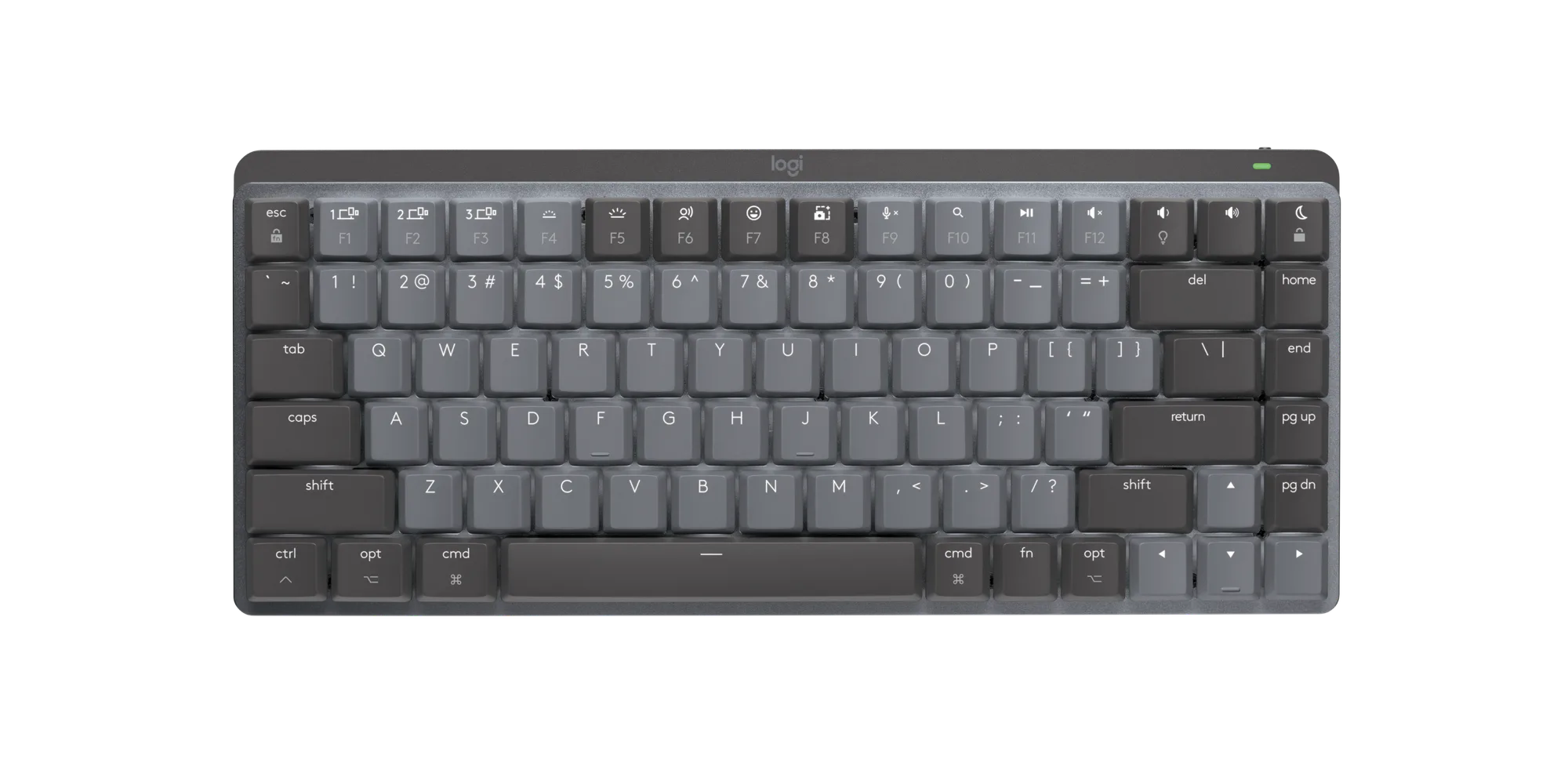
- MX Mechanical Mini for Mac - Space Gray - English US (QWERTY): Kompaktní mini design ideální pro Mac sestavy, šetří místo na stole při zachování plné funkčnosti, s rozložením English US (QWERTY) a barvou Space Gray. Dobrá náhrada, pokud vaše současná mechanická deska má chattering a chcete kompaktní rozložení zaměřené na Mac místo plné velikosti.
- Keys-To-Go 2 - Graphite - English US (QWERTY): Ultra tenký, kompaktní a lehký design pro cesty a každodenní použití s iPadem, plné rozložení QWERTY v English US, barva Graphite. Hodí se pro čtenáře, jejichž vynechávání písmen pochází z opotřebené cestovní klávesnice a kteří potřebují přenosnou náhradu pro psaní na tabletu.
- Repasovaná Keys-To-Go 2 Tablet Keyboard - Graphite - English US (QWERTY): Repasovaná jednotka testovaná a certifikovaná, aby fungovala jako nová, kompaktní a lehká pro snadné cestování, rozložení English US (QWERTY), barva Graphite. Levnější cesta, pokud vaše stará klávesnice selhává a chcete testovanou přenosnou možnost místo placení ceny nové jednotky.