Rychlá odpověď
Většina výpadků připojení bezdrátových herních myší pochází z jednoho ze tří míst: slabé nebo přeplněné 2.4 GHz spojení, problém s napájením nebo párování, které nikdy nebylo dokončeno. Začněte přesunutím přijímače do předního portu USB s krátkým prodlužovacím kabelem a zkontrolujte úroveň nabití baterie. Pokud výpadky pokračují, znovu spárujte myš a poté ji otestujte na druhém PC, abyste oddělili chybu myši od chyby systému.
Přiřaďte příznak k pravděpodobné příčině
Myš, která na vteřinu zamrzne a poté se zotaví, obvykle bojuje o vysílací čas v pásmu 2.4 GHz. Myš, která zmizí a vyžaduje opětovné párování, je obvykle problém se spojením nebo firmwarem. Myš, která se odpojí až po hodinách používání, je obvykle problém s napájením nebo nastavením spánku. Zapište si, co vidíte, než cokoli změníte, protože každý vzorec vede k jinému řešení.
- Krátké škubnutí nebo skok kurzoru: rušení nebo umístění přijímače.
- Úplný výpadek, který se sám zotaví: úspora energie nebo problém s portem USB.
- Výpadek vyžadující opětovné párování: chyba párování, firmwaru nebo přijímače.
- Výpadek, který nastane pouze v jedné hře: softwarový profil nebo konflikt dotazování USB.
Nejprve opravte rušení 2.4 GHz
Pásmo 2.4 GHz je sdíleno s Wi-Fi, Bluetooth a porty USB 3.0, které mohou vyzařovat šum v blízkosti přijímače. Zapojte dongle do předního nebo horního portu USB pomocí prodlužovacího kabelu, který byl dodán s myší, a udržujte jej alespoň několik centimetrů od USB 3.0 disků, monitorů a kovových rámů stolů. Pokud je váš router vedle PC, přepněte jej na pásmo 5 GHz nebo jej přesuňte.
- Použijte port USB 2.0 pro přijímač, pokud je k dispozici.
- Vyhněte se zapojení přijímače do rozbočovače, dokovací stanice nebo průchodu klávesnice.
- Udržujte přijímač v přímé viditelnosti myši, ne za skříní.
- Otestujte s vypnutou Wi-Fi a Bluetooth na deset minut, abyste potvrdili příčinu.
Zkontrolujte napájení, spánek a chování nabíjení
Mnoho výpadků je myš, která dělá to, co jí bylo řečeno. Windows může pozastavit zařízení USB pro úsporu energie a nízká baterie může způsobit, že se myš odpojí dříve, než se ukazatel přestane pohybovat. Plně nabijte a poté sledujte, zda k výpadkům dochází při konzistentním procentu baterie. Ve Správci zařízení otevřete vlastnosti kořenového rozbočovače USB a zrušte zaškrtnutí možnosti úspory energie, která umožňuje počítači zařízení vypnout.
- Nabijte na plno a poznamenejte si úroveň baterie při příštím výpadku.
- Zakažte selektivní pozastavení USB v plánu napájení Windows.
- Vypněte spánek pro bezdrátový adaptér ve Správci zařízení.
- Vyměňte kabel nebo nabíjecí dok, pokud myš nikdy nedosáhne plného nabití.
Znovu spárujte a aktualizujte před výměnou hardwaru
Pokud myš spadne a znovu se nepřipojí, dokud ji znovu nespárujete, může být záznam párování zastaralý. Odeberte zařízení z Bluetooth ve Windows nebo CORSAIR iCUE, odpojte přijímač a poté znovu spárujte podle sekvence výrobce. Mezitím nainstalujte nejnovější iCUE a firmware myši, protože přijímač a myš s neshodným firmwarem mohou selhat v udržení spojení.
- Zapomeňte na myš v nastavení Windows před opětovným párováním.
- Aktualizujte iCUE a firmware myši ze stejného vydání.
- Vyzkoušejte přijímač v jiném PC, abyste vyloučili hostitele.
- Otestujte druhý přijímač, pokud jej máte, než si koupíte novou myš.
Diagnostická cesta: kdy opravit, zastavit nebo změnit možnost
- Příznak: krátké škubnutí, které se zotaví: Přesuňte přijímač do předního portu USB s prodlužovacím kabelem, mimo zařízení USB 3.0 a router. Pokud škubnutí na celou relaci přestanou, ponechte toto nastavení a zde zastavte.
- Příznak: výpadky po dlouhých relacích: Plně nabijte, zakažte selektivní pozastavení USB a zkontrolujte úroveň baterie v okamžiku výpadku. Pokud výpadky následují po nízké baterii, vyměňte kabel nebo způsob nabíjení spíše než myš.
- Příznak: myš vyžaduje opětovné párování pokaždé: Zapomeňte na zařízení, aktualizujte iCUE a firmware a znovu spárujte na druhém PC, abyste izolovali hostitele. Pokud selže na dvou PC po aktualizaci firmwaru, je pravděpodobnou chybou přijímač nebo myš; kontaktujte podporu místo opakování kroků párování.
Fakta o produktu, která ovlivňují odstraňování problémů s připojením
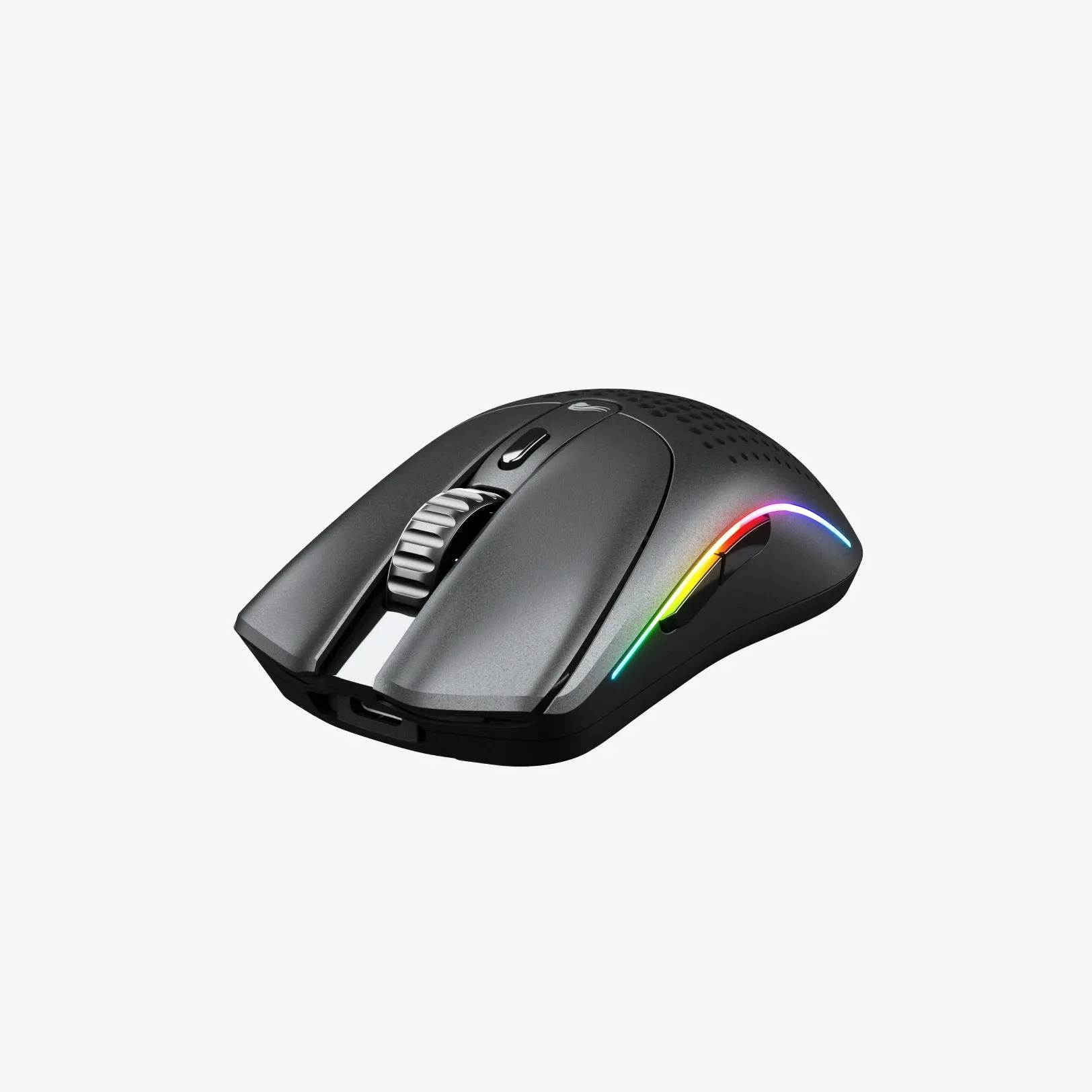
- Herní myš HARPOON v2 WIRELESS: Herní myš HARPOON v2 WIRELESS používá senzor CORSAIR MARKSMAN s rozlišením 26K DPI a má 6 programovatelných tlačítek. Vysoce výkonný senzor neopraví špatné 2.4 GHz spojení, proto před předpokladem, že je myš vadná, vylučte rušení a napájení.
- Herní myš IRONCLAW WIRELESS SE: Herní myš IRONCLAW WIRELESS SE má trimodální konektivitu a senzor s rozlišením 26,000 DPI. S více než jedním režimem připojení potvrďte, který režim je aktivní; myš ponechaná v nesprávném režimu se může jevit, jako by vypadávala, když jednoduše přepíná.