Hurtigt svar
Tilslut hub'en til din bærbare computer først, tilslut derefter begge skærme til hub'ens to HDMI-udgange, og vælg til sidst udvidet skærmtilstand i dit operativsystem. Hvis en skærm forbliver sort, skal du kontrollere skærmens input og kabel, før du ændrer nogen hub-indstillinger.
Hvorfor tilslutningsrækkefølgen betyder noget
En dobbeltskærms-hub fungerer som en enkelt USB-C-forbindelse, der deles op i to HDMI-udgange. Hvis du tilslutter skærme, før hub'en er genkendt, kan en udgang forblive utildelt, så den bærbare computer kun ser én skærm. At tænde hub'en via den bærbare computers forbindelse først giver systemet en chance for at registrere begge udgange.
Rækkefølgen gør også fejlfinding lettere. Hvis begge skærme fejler, er problemet sandsynligvis den bærbare computers port eller kabel. Hvis kun én fejler, kan du fokusere på den pågældende skærms kabel, input-indstilling eller opløsning.
Hvad du skal kontrollere, før du starter
Bekræft, at din bærbare computers USB-C-port understøtter videooutput; ikke alle USB-C-porte gør det. Brug HDMI-kabler, der matcher dine skærme, og kend hver skærms native opløsning, så du kan indstille en passende skærmtilstand. Hub'en 8-Port Dual Display USB-C Hub leverer to HDMI-udgange, men kataloget angiver ikke maksimal opløsning eller opdateringshastighed, så kontroller dine skærmindstillinger efter tilslutning i stedet for at antage en specifikation.
Trin til opsætning af dobbeltskærm
- Tilslut hub'en til din bærbare computer: Sæt hub'ens USB-C-stik direkte i en video-kompatibel USB-C-port på din bærbare computer, ikke i en passiv adapter eller en ustrømsdock. Hvis hub'en slet ikke registreres, så prøv en anden USB-C-port, før du rører ved skærmene.
- Tilslut skærm et til den første HDMI-udgang: Tilslut din primære skærm til en af hub'ens HDMI-porte med dens HDMI-kabel, og indstil derefter den skærm til det korrekte HDMI-input. En skærm på det forkerte input vil se død ud, selv når hub'en fungerer.
- Tilslut skærm to til den anden HDMI-udgang: Tilslut den anden skærm til den anden HDMI-port og vælg dens matchende HDMI-input. Hold de to HDMI-kabler mærket, så du kan identificere, hvilken udgang der forsyner hvilken skærm.
- Indstil udvidet skærmtilstand: Åbn dit operativsystems skærmindstillinger og vælg udvid eller duplikér efter behov. Til arbejde med to skærme skal du vælge udvid, så hver skærm viser separat indhold. Hvis kun én skærm vises, skal du kigge efter en registrer skærme-mulighed, før du skifter kabler.
- Match opløsning og opdateringshastighed: Indstil hver skærm til en understøttet opløsning og opdateringshastighed. Hvis en skærm flimrer eller falder ud, skal du først sænke den pågældende skærms opdateringshastighed. Meget høj opløsning eller kombinationer af opdateringshastigheder kan overstige, hvad hub'en understøtter, så test én indstilling ad gangen.
- Fix en blank anden skærm: Hvis den anden skærm viser intet signal, skal du genindsætte begge ender af dens HDMI-kabel, bekræfte skærmens input og prøve at bytte de to HDMI-kabler mellem udgangene. At bytte kabler fortæller dig, om fejlen er kablet, skærmen eller hub'ens udgang.
Produktfakta
-
8-Port Dual Display USB-C Hub: 8-in-1 hub med dobbelte HDMI-porte til tilslutning af to skærme samtidigt. Dette er kernefunktionen til et to-skærms skrivebord, så begge HDMI-udgange skal bruges til dobbeltskærm.
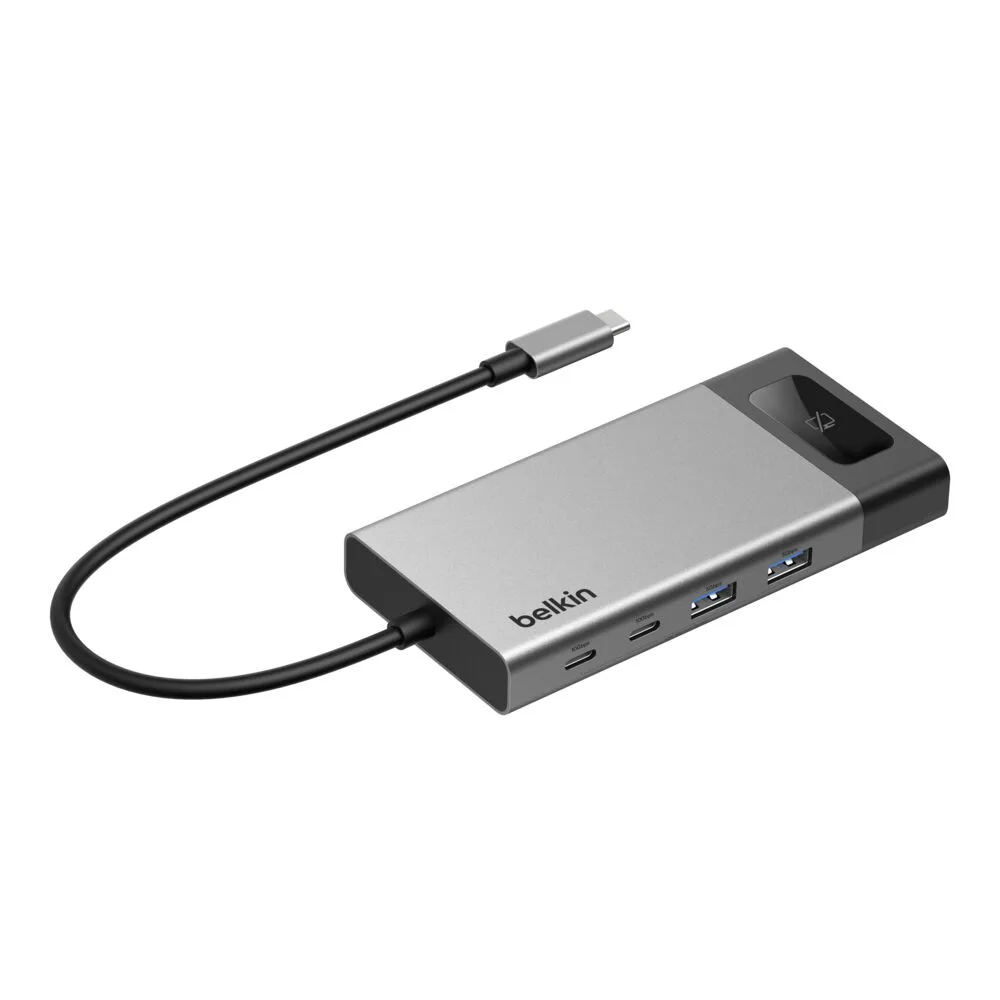
8-Port Dual Display USB-C Hub