Hurtigt svar
Sæt den 8BitDo Ultimate 2C kablede controller i en USB-port på din Windows-pc. Den fungerer som en standard Xbox 360 controller, så Windows installerer driveren automatisk, og controlleren er klar til brug i de fleste spil uden yderligere software.
Hvad du skal vide, før du starter
Den 8BitDo Ultimate 2C kablede controller bruger en USB-A-forbindelse og er designet til Windows 10 og Android-enheder. Den understøtter ikke macOS, Linux eller spillekonsoller ud af boksen. Hvis du planlægger at bruge den på Android, skal du bruge en OTG-adapter.
Controlleren har hall-effekt-udløsere og -joysticks, som er modstandsdygtige over for drift over tid. Den inkluderer også ekstra skuldertaster (R4 og L4) og en turbo-funktion, men disse er ikke nødvendige for grundlæggende opsætning.
Fejlfinding af almindelige problemer
Hvis controlleren ikke genkendes, så prøv en anden USB-port eller et andet kabel. Undgå USB-hubs, hvis muligt, da de muligvis ikke giver nok strøm eller databåndbredde. Genstart af din pc kan også løse driverkonflikter.
Nogle ældre spil understøtter muligvis ikke controlleren indbygget. I så fald kan du bruge Steams controllerkonfiguration eller tredjepartsværktøjer som JoyToKey til at kortlægge tastaturinput til controllerens knapper.
Trin-for-trin opsætning
- Tilslut controlleren: Sæt USB-A-kablet fra 8BitDo Ultimate 2C i en ledig USB-port på din Windows-pc. Brug en port direkte på bundkortet i stedet for en frontpanel- eller hub-port for bedst pålidelighed. En almindelig fejl er at bruge et beskadiget kabel eller en USB-hub med lav strøm. Hvis controlleren ikke tænder, så prøv et andet kabel eller en anden port.
- Vent på driverinstallation: Windows 10 registrerer automatisk controlleren og installerer den nødvendige driver. Du vil se en meddelelse om, at enheden er klar. Ingen manuel driverdownload er påkrævet. Hvis du ser en 'Enhed ikke genkendt'-fejl, skal du frakoble og tilslutte controlleren igen. Hvis problemet fortsætter, skal du kontrollere Windows Update for driveropdateringer.
- Test controlleren: Åbn indstillingerne for 'Spilcontrollere' ved at søge efter 'joy.cpl' i Start-menuen. Vælg '8BitDo Ultimate 2C' og klik på 'Egenskaber' for at teste alle knapper, udløsere og joysticks. Hvis en knap eller akse ikke reagerer, kan controlleren have brug for en firmwareopdatering. Besøg 8BitDo supportwebsted for at få det nyeste firmwareværktøj.
- Konfigurer spilkontrol: Start dit spil og naviger til dets controllerindstillinger. De fleste moderne titler genkender controlleren som en Xbox 360 controller og kortlægger knapper automatisk. Hvis ikke, skal du tildele hver knap manuelt. Til spil, der ikke understøtter controllere, skal du bruge Steams controllerkonfiguration eller et værktøj som JoyToKey til at kortlægge tastaturtaster til controlleren.
- Tilpas knapkortlægning (valgfrit): Den 8BitDo Ultimate 2C understøtter brugerdefineret knapkortlægning uden software. Tryk og hold stjerneknappen nede i 3 sekunder for at gå ind i kortlægningstilstand, tryk derefter på den knap, du vil omkortlægge, efterfulgt af den nye funktion. Tryk på stjerneknappen igen for at gemme. Du kan nulstille til standard ved at holde stjerneknappen nede i 8 sekunder. Bemærk, at denne funktion er uafhængig af turbo- og rumleindstillingerne.
Produkthøjdepunkter
-
8BitDo Ultimate 2C kablet controller - lilla: 1000 Hz polling rate og hall-effekt-udløsere og -joysticks. Dette betyder lavere inputforsinkelse og forbedret holdbarhed sammenlignet med traditionelle potentiometerbaserede controllere, hvilket gør den til et solidt valg til konkurrencespil.
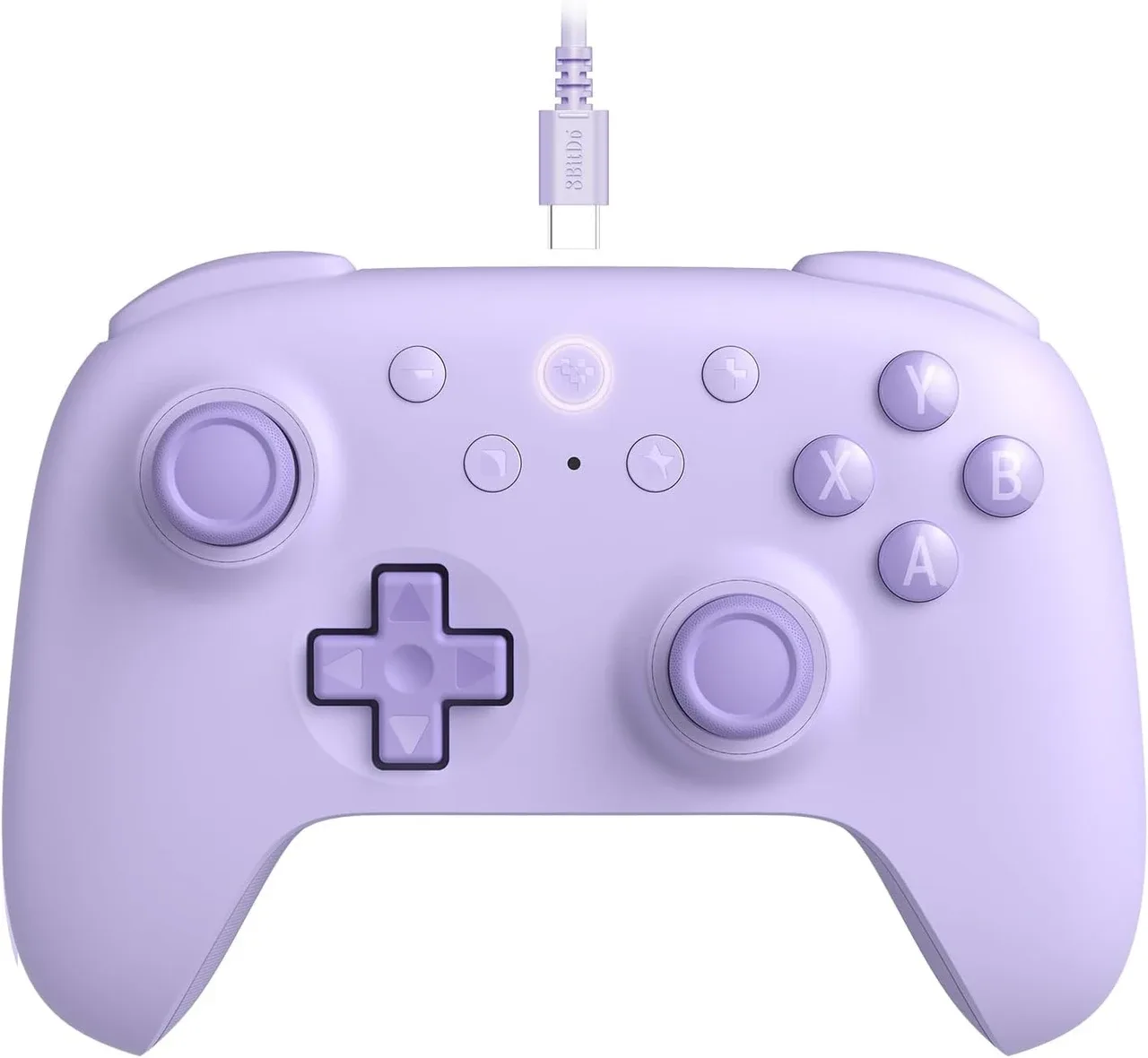
8BitDo Ultimate 2C kablet controller - lilla