Hurtigt svar
Hvis dit flysimulatorpanel ikke genkendes i MSFS, skal du først tjekke Windows: Åbn Game Controllers, og bekræft, at panelet vises og reagerer. Hvis det gør, er hardwaren i orden, og problemet er MSFS-bindinger, en manglende driver eller et USB-strøm- eller hub-problem. Løs disse i den rækkefølge, før du overvejer at udskifte panelet.
Start med Windows, ikke MSFS
MSFS viser kun enheder, som Windows allerede ser som spilcontrollere. Før du ændrer noget i simulatoren, skal du åbne Windows Game Controllers-panelet og kontrollere, om din gas, skærm eller knapboks er angivet. Hvis den er angivet, skal du klikke på Egenskaber og flytte en akse eller trykke på en knap. En reaktion der betyder, at panelet fungerer, og fejlen ligger i softwarekonfigurationen. Hvis intet vises, skal du tage panelet ud, prøve en anden USB-port direkte på pc'en i stedet for via en hub og tjekke Enhedshåndtering for en enhed med et advarselsikon. Strømforsynede USB-hubs er en almindelig årsag til intermitterende detektion, især når flere paneler deler én hub.
Tjek driver- og firmwarestien
Mange cockpitpaneler bruger en generisk Windows HID-driver og har ikke brug for leverandørsoftware, men nogle er afhængige af en ledsagende app eller firmwareværktøj for fuld funktion. Hvis panelet vises i Windows, men kun nogle kontroller reagerer, skal du installere eller opdatere producentens software for den nøjagtige model og version. Et problem med en flysimulatorpaneldriver ligner ofte delvis detektion snarere end total fejl. For paneler, der leveres med en specifik firmwareversion, må du ikke blande firmware fra en anden model eller revision; brug kun den fil, der følger med din enhed. Hvis producenten ikke leverer nogen driver, og panelet er klassekompatibelt, skal du betragte drivertrinnet som ikke relevant og gå videre til MSFS-bindinger.
Genopbyg MSFS-bindingen, sæt ikke bare stikket i igen
Når et panel detekteres af Windows, men symptomer på, at msfs-panelet ikke virker, fortsætter, er den sædvanlige årsag en forældet eller modstridende kontrolprofil. I MSFS skal du åbne Indstillinger, derefter Kontrol, og vælge panelet fra enhedslisten. Hvis det mangler der, skal du oprette en ny profil til det. Hvis det vises, men input ikke gør noget, skal du slette alle eksisterende bindinger for den pågældende enhed og tildele akser og knapper igen fra bunden. Duplikatbindinger på tværs af to enheder er en hyppig synder: den samme akse tildelt både en yoke og et panel kan få en til at virke død. Kontroller også, at den korrekte flyprofil er aktiv, fordi MSFS gemmer bindinger pr. fly i nogle opsætninger.
MSFS 2024 panelopsætningsproblemer, der er værd at kende
I MSFS 2024 er kontrolprofiler og enhedsdetektion ændret sammenlignet med MSFS 2020, så et panel, der fungerede i 2020, kan have brug for en ny profil efter opgraderingen. Hvis du bruger et 4-i-1-displaypanel, der viser PFD-, ND- og ECAM-indhold, skal du bekræfte, at displayet er tilsluttet via HDMI såvel som USB; et displaypanel uden videosignal kan ligne en detektionsfejl, når USB-siden faktisk er i orden. For motoriserede gassenheder har motoren og sensoren brug for stabil strøm, så tilslut dem til en strømforsynet port og undgå at forbinde i kæde med laveffekt-periferiudstyr. Hvis enheden bevæger sig ved opstart, men MSFS ignorerer den, er problemet næsten altid simprofilen, ikke hardwaren.
Hvornår skal man stoppe fejlfinding og ændre opsætningen
Stop og vælg en anden mulighed, hvis panelet aldrig vises i Windows Game Controllers efter at have prøvet to kendte gode porte og en direkte forbindelse, eller hvis Enhedshåndtering viser en ikke-genkendt enhed uden tilgængelig driver. På det tidspunkt er fejlen sandsynligvis hardware- eller kabelrelateret, og yderligere MSFS-ændringer vil ikke hjælpe. Hvis panelet detekteres og kalibreres korrekt, men stadig ikke matcher dit fly, er begrænsningen kompatibilitet, ikke en fejl: tjek producentens understøttede simulator- og flyliste, før du køber. Et panel, der ikke er angivet som kompatibelt med din sim eller dit fly, vil ikke blive kompatibelt gennem fejlfinding.
Diagnose-tjekliste: symptom, årsag, handling, stoppunkt
- Panel mangler i Windows Game Controllers: Sandsynligvis en USB-strøm-, kabel- eller portfejl. Prøv en direkte bagport, udskift kablet, og undgå ustrømforsynede hubs. Hvis det stadig ikke vises efter to porte, så stop og betragt det som et hardware- eller kabelproblem.
- Panel vises i Windows, men ikke i MSFS: Normalt en manglende eller forældet driver, eller en sim, der har brug for en ny kontrolprofil. Installer den korrekte producentsoftware, og opret derefter en ny profil i MSFS. Hvis panelet vises i Windows, men der ikke kan oprettes nogen profil, skal du tjekke producentens understøttede sim-liste.
- Panel vises i MSFS, men input gør intet: Modstridende eller duplikatbindinger er den mest almindelige årsag. Slet alle bindinger for den pågældende enhed, og tildel akser og knapper én ad gangen. Hvis input stadig fejler efter en ren profil, skal du teste panelet i Windows Egenskaber for at bekræfte, at hardwaren reagerer.
- Displaypanel viser intet billede, mens USB fungerer: Tjek den separate HDMI-forbindelse og inputkilde. En tom skærm med en detekteret USB-enhed er et videostiproblem, ikke en detektionsfejl. Hvis HDMI er korrekt, og skærmen forbliver tom, så stop og kontakt sælgeren i stedet for at ændre MSFS-indstillinger.
Paneler og tilbehør, der reducerer detektionshovedpiner
- Hoowalt D107 V2.0 A320 A310 A190 Motoriseret gaskvadrant til flysimulator - Bagbelyst, fuld bevægelsesområde, kompatibel med MSFS2020/2024, X-Plane, Fenix, FBW, toliss - Windows Home Cockpit Panel (Forudbestilling: 1 måned): Hoowalt D107 V2.0 A320/A310/A190 motoriseret gaskvadrant understøtter MSFS 2020/2024, X-Plane, Fenix, FBW og Toliss, med en næsten 1:1 skala, metalbærende understøtninger, justerbar dæmpning og et forbundet støvbeskyttelsesdæksel. Fordi kompatibilitet er angivet for specifikke simulatorer og flytilføjelser, kan du bekræfte, at din opsætning matcher, før du fejlfinder detektion; metalstrukturen og dæmpningen betyder også færre mekaniske falske fejl.
- Hoowalt D106 A320/A350/A380 PFD-ND-ECAM-E/WD 4-i-1-Display til MSFS 2020/2024 - Kompatibel med Fenix, PMBG, FBW & NEOV2 - Windows Home Cockpit Panel (Afsendes inden for 30 dage): Hoowalt D106 A320/A350/A380 4-i-1 display bruger en 12.6-tommers 1920x515 bjælkeskærm med HDMI-indgang og understøtter MSFS 2020/2024 med Fenix, PMDG, FBW og NEOV2. De separate HDMI- og USB-stier betyder, at du kan isolere et detektionsproblem: Hvis Windows ser enheden, men skærmen forbliver tom, skal du tjekke HDMI-siden, før du genopbygger MSFS-bindinger.
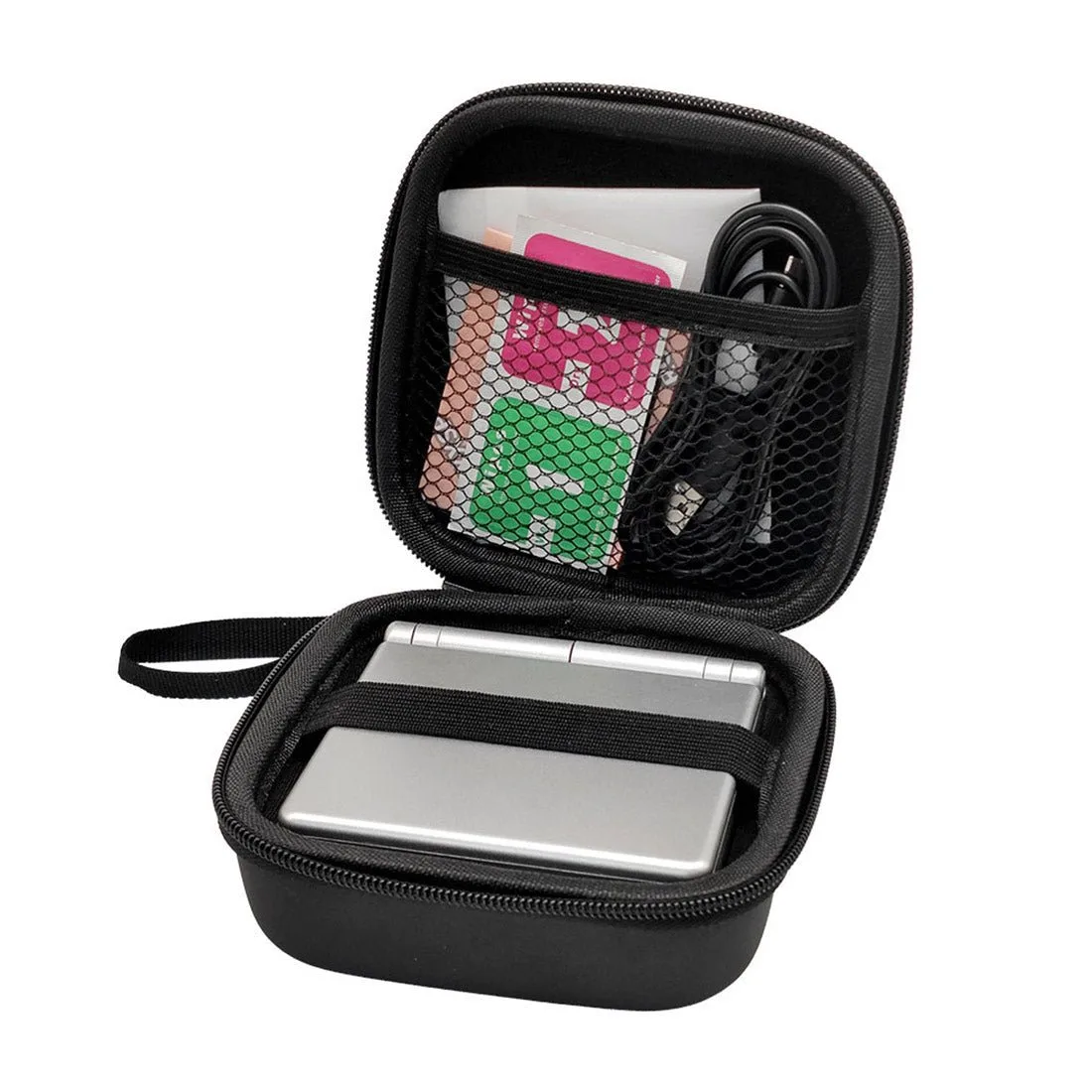
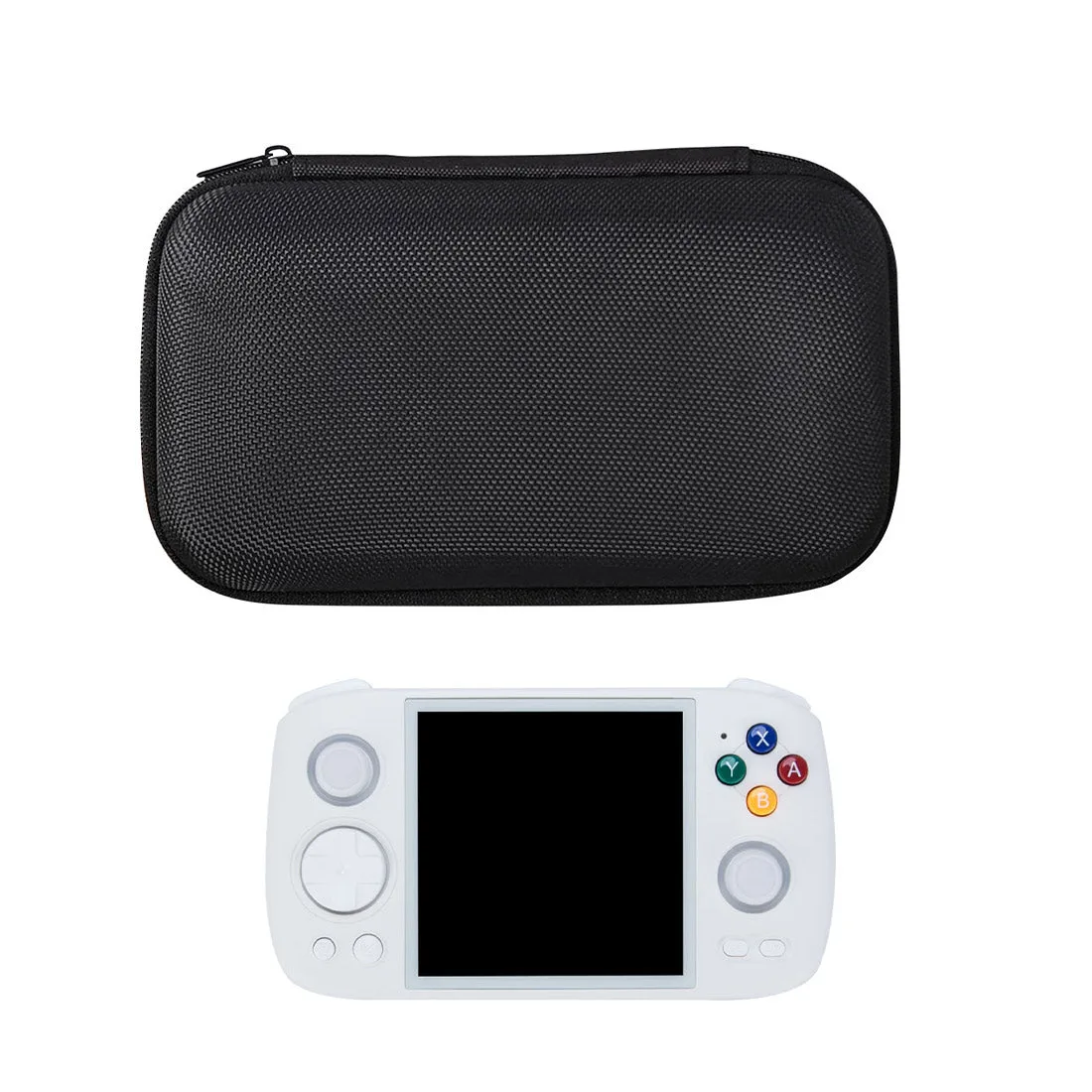
- Opbevaringstaske til RG477M Retro Håndholdt Spilkonsol: Opbevaringstasken til den retro håndholdte RG477M tilbyder bærbarhed, rigelig plads til konsollen og tilbehør og robust ridsebeskyttelse. Hvis du skifter paneler eller flytter din håndholdte mellem opsætninger, forhindrer sikker opbevaring beskadigelse af stik og kabler, der senere kan forårsage detektionsfejl.