Hurtigt svar
Sæt joysticket i en USB-port bag på computeren, lad Windows registrere det, kalibrér akserne én gang i systemets spilcontroller-panel, og tildel derefter styringen i MSFS eller X-Plane, og gem den profil. De fleste opsætningsproblemer skyldes, at man springer kalibreringen over eller tildeler i den forkerte profil.
Hvorfor plug-and-play stadig kræver en kalibrering
USB plug-and-play fjerner installation af drivere, ikke behovet for at bekræfte aksernes område. Windows og simulatoren læser hver især rå akselværdier, og et stick, der rapporterer en let off-center hvilestilling, vil drive i cruise, selvom alle knapper virker.
Udfør kalibreringen i Windows' spilcontroller-panel, før du åbner simulatoren. Hvis du kalibrerer inde i simulatoren først, retter du måske et problem, som styresystemet allerede har halvt løst, og resultatet er sværere at genskabe efter en geninstallation.
Hvor MSFS og X-Plane gemmer dine tildelinger
Begge simulatorer gemmer styringstildelinger i profiler knyttet til den registrerede enhed. MSFS opretter en standardprofil pr. enhed og lader dig duplikere den; X-Plane gemmer tildelinger pr. fly, medmindre du bevidst gemmer en generel profil. Den forskel forklarer, hvorfor en opsætning, der virker i et passagerfly, kan føles forkert i et lille enmotorsfly.
Navngiv dine profiler efter flykategorien frem for sticket, for eksempel 'GA single' eller 'twin turboprop'. Når du senere tilføjer en ekstra controller, gør navngivningen det tydeligt, hvilken profil der ejer hvilken akse.
Hvornår du kan forvente konflikter
Hvis en anden USB-controller allerede er tildelt den samme akse, vil begge enheder kæmpe om den, og flyet vil reagere uforudsigeligt. Afbryd ubrugte controllere under den første opsætning, eller ryd den dobbelte tildeling i simulatorens styringsmenu, før du flyver.
Nogle fly-tilføjelsespakker leveres med deres egne styringsforudindstillinger, som tilsidesætter simulatorens standarder. Hvis dine tildelinger ser ud til at blive ignoreret i et bestemt fly, skal du kontrollere det pågældende flys egen konfiguration, før du genopbygger hele profilen.
Opsætningstrin
- Tilslut til en USB-port bag på computeren: Sæt sticket direkte i en port på bundkortet bag på computeren i stedet for i en hub i frontpanelet, og vent derefter på, at Windows rapporterer enheden som klar. Almindelig fejl: at bruge en hub uden strømforsyning, hvilket kan give periodiske afbrydelser midt i flyvningen. Bekræft, at enheden vises i Windows' spilcontrollere, før du åbner simulatoren.
- Kalibrér akser i Windows: Åbn spilcontrollerens egenskaber, kør kalibreringsguiden, og bevæg hver akse langsomt gennem hele dens vandring. Kontrollér, at hvilestillingen ligger i midten, og at ingen akse udviser spidser, når den slippes. Hvis en akse ikke vil holde midten efter kalibrering, skal du teste igen på en anden port, før du giver simulatoren skylden.
- Opret en navngivet profil i simulatoren: I MSFS duplikerer du standardprofilen for enheden og omdøber den; i X-Plane gemmer du en generel profil, før du tildeler. Almindelig fejl: at redigere standardprofilen, som er sværere at nulstille rent senere. Én profil pr. flykategori gør senere ændringer forudsigelige.
- Tildel primære akser først: Tildel pitch, roll og yaw før alt andet, og test derefter i en fri flyvesession med flyet på landingsbanen. Almindelig fejl: at tildele knapper først og først opdage en inverteret akse efter takeoff. Hvis en akse reagerer baglæns, skal du bruge inverteringsindstillingen i stedet for at tildele en anden akse.
- Tilføj knapper, og gem: Tildel kun de knapper, du faktisk bruger i dit første fly, og gem derefter profilen eksplicit. Almindelig fejl: at lukke styringsmenuen uden at gemme, hvilket kasserer sessionens tildelinger. Åbn styringsmenuen igen efter lagring for at bekræfte, at tildelingerne er bevaret.
Produktnoter
-
Flysimuleringsjoystick, USB plug-and-play, kompatibel med almindelige flysimuleringsplatforme og forskellige flykonfigurationer: USB plug-and-play med automatisk systemregistrering og ingen driverinstallation. Du kan gå direkte til Windows-kalibrering og tildeling i simulatoren i stedet for først at fejlfinde drivere.
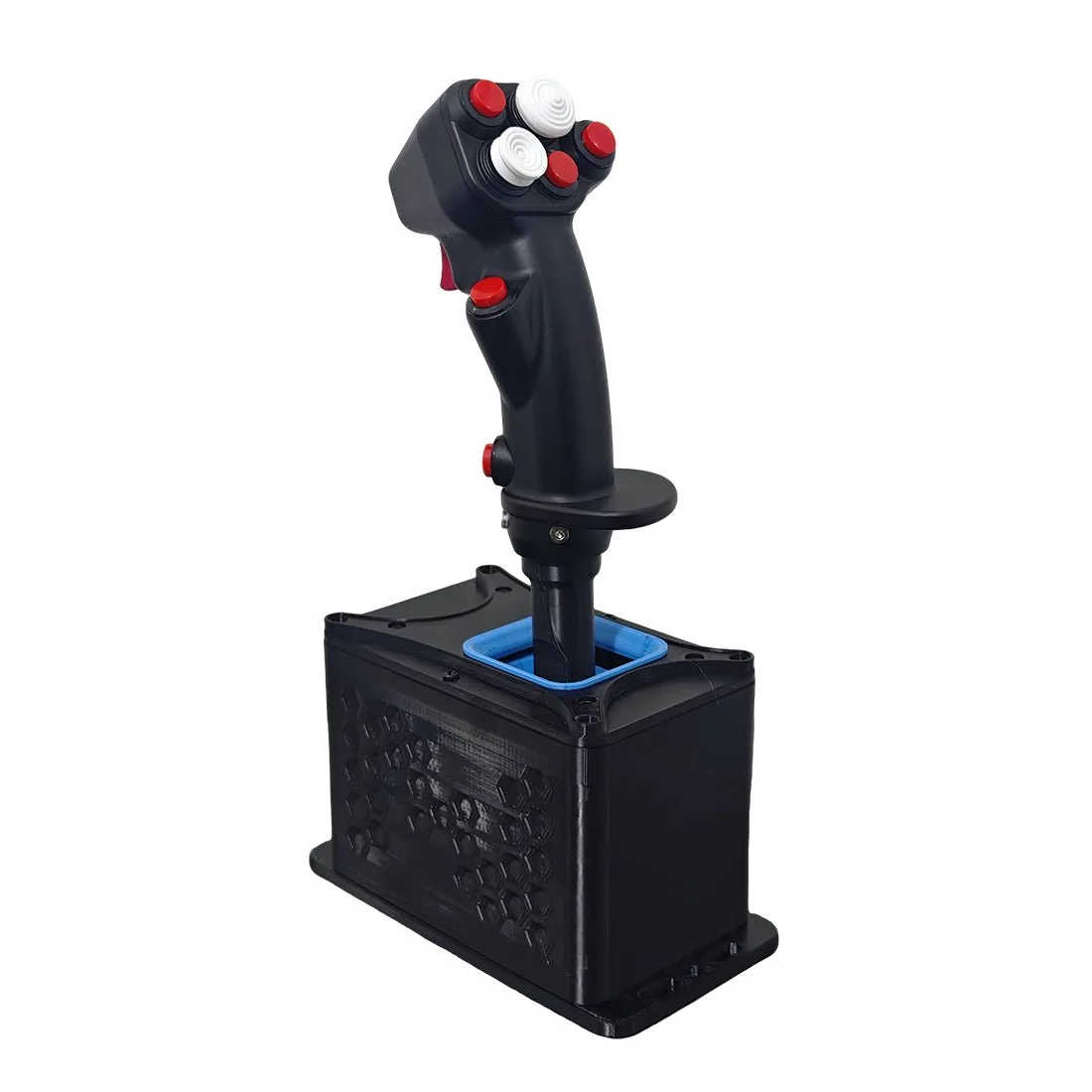
Flysimuleringsjoystick, USB plug-and-play, kompatibel med almindelige flysimuleringsplatforme og forskellige flykonfigurationer
-
Flysimuleringsjoystick, USB plug-and-play, kompatibel med almindelige flysimuleringsplatforme og forskellige flykonfigurationer: Udviklet til pc-baseret flysimulering med tildeling af knapper og akser i spillet på tværs af almindelige platforme og flymodeller. Tildelinger foretages i MSFS eller X-Plane, så den profil, du gemmer, er den, der styrer flyet.