Hurtigt svar
Behandl G1000NXI 3-delssættet som tre separate skærme og én lydenhed: montér hvert panel, hvor dine øjne og hænder naturligt falder, tilslut hver skærm via dens egen HDMI- og USB-forbindelse, og konfigurer derefter MSFS, så det matcher den fysiske opsætning, før du flyver.
Planlæg cockpitlayoutet, før du borer
PFD og MFD er begge 10.4 tommer brede skærme, så parret optager betydelig panelbredde. Sæt dig i din normale flyveposition, og markér, hvor hver skærms centrum lander i forhold til din synslinje; en PFD placeret for langt til højre tvinger dig til konstant at dreje hovedet under indflyvningen.
GMA-lydpanelet hører til inden for rækkevidde af din gashånd, ikke mellem skærmene. Hold de tre enheder tæt nok på hinanden til, at deres USB- og HDMI-kabler kan nå en strømforsynet hub uden at stramme.
Kabelrouting er den skjulte begrænsning
Hver skærm skal bruge HDMI til video og USB til strøm og data. Planlæg en rute, der holder videokabler væk fra strømforsyninger og lydkabling; hvis du skal krydse dem, så gør det i rette vinkler. Efterlad en serviceløkke bag hvert panel, så du kan trække en enhed frem til rengøring eller fejlfinding uden at afbryde alt.
Når plug-and-play-påstanden stadig kræver et tjek
Sættet leveres med forudindlæste drivere til plug-and-play-brug, men Windows kan stadig tildele de to skærme i en uventet rækkefølge. Kontrollér skærmnumrene i operativsystemet, før du starter simulatoren, da MSFS vil arve denne rækkefølge, når du tildeler PFD- og MFD-roller.
Trinvis opsætning af G1000NXI-panel
- Montér PFD først: Brug de medfølgende beslag til at fastgøre PFD'en i din primære synslinje, lidt til venstre for midten. Stram beslagene først, når du har bekræftet, at skærmen er i vater, og at HDMI- og USB-portene stadig er tilgængelige. Almindelig fejl: at montere helt op ad en sidevæg og blokere kabeladgangen. Kontrollér kabelafstanden, før du strammer endeligt.
- Montér MFD'en ved siden af: Placer MFD til højre for PFD med en ensartet afstand ved hjælp af samme beslagmetode. Sæt dig i din flyveposition, og bekræft, at begge skærme er læsbare uden at læne dig. Almindelig fejl: at placere MFD for langt til højre, hvilket gør krydstjek under indflyvninger ubehageligt. Begge skærme bør være inden for et enkelt blik.
- Placer GMA-lydpanelet: Montér lydpanelet inden for rækkevidde af din gasthånd, typisk under eller uden for MFD'en. Før dets USB-kabel separat fra skærmens HDMI-kabler. Almindelig fejl: at gemme lydpanelet bag skærmene, hvor du ikke kan nå knapperne under flyvningen. Nå lydpanelet uden at slippe gassen.
- Tilslut USB og HDMI i en fast rækkefølge: Tilslut hver skærms HDMI til en dedikeret PC-udgang og dens USB til en hub med strømforsyning, og tilslut derefter lydpanelet. Tænd PC'en sidst. Almindelig fejl: at kæde hubs uden strømforsyning sammen, hvilket kan få én skærm til at falde ud med mellemrum. Brug en hub med strømforsyning til alle tre USB-forbindelser.
- Kontroller visningsrækkefølgen i Windows: Åbn skærmindstillingerne i Windows, og find ud af, hvilken fysisk skærm der er Display 1, og hvilken der er Display 2. Omarranger det virtuelle layout, så det matcher din fysiske rækkefølge fra venstre mod højre. Almindelig fejl: at springe dette over og senere tildele PFD-rollen til MFD'en i simulatoren. Mærk hver kabelende, når du har bekræftet ordren.
- Konfigurer MSFS G1000NXI-roller: I MSFS tildeler du PFD til venstre skærm og MFD til højre, og derefter tester du lydpanelet ved at skifte en COM-frekvens. Almindelig fejl: at antage, at simulatoren automatisk registrerer det korrekte panel; verificér altid med en kort flyvning. Flyv en fem-minutters runde, før du går i gang med en længere session.
Produktfakta, der påvirker opsætningen
-
1/1 Scale G1000NXI Integrated Avionics 3-Piece Panel Set (PFD+MFD+Audio) with Mounting Brackets - Compatible with Major Flight Simulators: Inkluderer G1000 PFD, MFD og GMA-audiopanel, hvor begge skærme bruger 10.4-tommers bredsyns-HDMI-displays og bagbelyste knapper. To fuldstore skærme og en separat audioenhed betyder, at du har brug for en panelplan, der rummer tre forskellige monteringspositioner, ikke én enkelt udskæring.
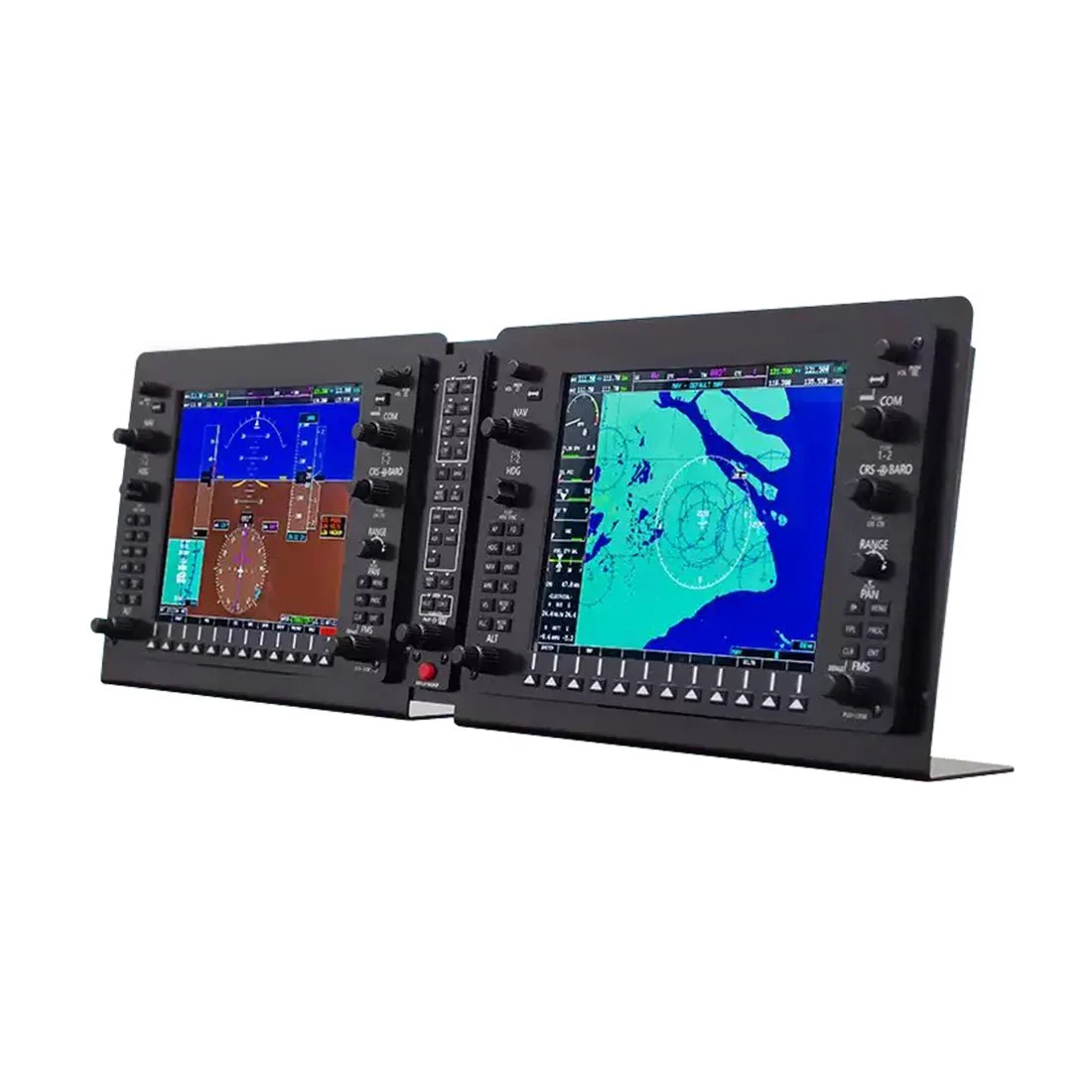
1/1 Scale G1000NXI Integrated Avionics 3-Piece Panel Set (PFD+MFD+Audio) with Mounting Brackets - Compatible with Major Flight Simulators
-
1/1 Scale G1000NXI Integrated Avionics 3-Piece Panel Set (PFD+MFD+Audio) with Mounting Brackets - Compatible with Major Flight Simulators: Tilsluttes din pc via USB og HDMI og leveres med forudindlæste drivere til plug-and-play. Du kan springe den manuelle driversøgning over, men du skal stadig have nok USB-porte og HDMI-udgange på din pc eller hub til tre enheder.
-
1/1 Scale G1000NXI Integrated Avionics 3-Piece Panel Set (PFD+MFD+Audio) with Mounting Brackets - Compatible with Major Flight Simulators: Kompatibel med større flysimulatorer og leveres med monteringsbeslag. Beslagene lader dig fastgøre hvert panel sikkert, hvilket er vigtigere end normalt, fordi PFD og MFD er separate enheder, der kan flytte sig uafhængigt, hvis de kun er løst monteret.