Hurtigt svar
Opsætning af en Google Nest Audio-højttaler med et Wyze-bundle er ligetil: pak ud, tilslut strøm, brug Google Home-appen til at konfigurere Wi-Fi og Google Assistant, og link derefter din Wyze-konto for stemmestyring af Wyze-enheder.
Hvad du skal vide, før du starter
Google Nest Audio-højttaleren leverer klare diskant og fyldig bas, der fylder rummet med lyd. Den tilpasser sig dit miljø for bedre lyd, uanset om du lytter til musik eller podcasts. Wyze-bundlet inkluderer højttaleren og yderligere Wyze-produkter, så du får et sammenhængende smart hjem-setup.
Før du går i gang, skal du sikre dig, at dit Wi-Fi-netværk er stabilt, og at du har Google Home-appen installeret på din telefon. Hav også dine Wyze-kontooplysninger klar, hvis du planlægger at integrere Wyze-enheder.
Trin-for-trin opsætning
- Pak ud og tænd: Fjern Google Nest Audio-højttaleren fra Wyze-bundle-emballagen. Tilslut den medfølgende strømadapter til højttaleren og sæt den i en stikkontakt. Vent på, at LED-lysene indikerer, at den er klar til opsætning. Almindelig fejl: At glemme at fjerne plastikfilmen fra højttalerens base, hvilket kan dæmpe lyden.
- Download og åbn Google Home-appen: På din smartphone skal du downloade Google Home-appen fra App Store eller Google Play. Åbn appen, og log ind med din Google-konto. Hvis du ikke har en, skal du oprette en under processen. Kontrolpunkt: Sørg for, at din telefon er tilsluttet det samme Wi-Fi-netværk, som du planlægger at bruge til højttaleren.
- Tilføj Nest Audio-højttaleren: I Google Home-appen skal du trykke på '+' ikonet eller 'Tilføj enhed'. Appen bør automatisk opdage din Nest Audio. Hvis ikke, skal du vælge 'Opsæt enhed' og følge appens anvisninger for at tilslutte højttaleren til dit Wi-Fi-netværk. Almindelig fejl: At springe appens firmwareopdateringsprompt over—opdater altid for at få de nyeste funktioner og rettelser.
- Konfigurer Google Assistant og stemmegenkendelse: Når den er tilsluttet, vil appen guide dig gennem stemmetræning til Google Assistant. Tal tydeligt, når du bliver bedt om det, så højttaleren genkender din stemme til personlige resultater som kalenderbegivenheder og musikpræferencer. Kontrolpunkt: Hvis du har flere husstandsmedlemmer, skal du lade hver person gennemføre stemmetræning for præcise svar.
- Link din Wyze-konto: I Google Home-appen skal du gå til 'Indstillinger' > 'Fungerer med Google' og søge efter 'Wyze'. Tryk på 'Link', og log ind på din Wyze-konto. Godkend forbindelsen for at tillade stemmestyring af Wyze-enheder via Nest Audio. Almindelig fejl: At glemme at give alle nødvendige tilladelser—uden dem vil stemmekommandoer til Wyze-enheder ikke fungere.
- Test integrationen: Sig 'Hey Google, tænd stuelampen' (eller en lignende kommando til en Wyze-enhed). Hvis højttaleren svarer korrekt, er dit setup færdigt. Hvis ikke, skal du kontrollere, at begge enheder er på samme Wi-Fi-netværk, og at Wyze-færdigheden er aktiveret. Kontrolpunkt: Hvis en Wyze-enhed ikke reagerer, skal du kontrollere, at dens navn i Wyze-appen matcher det navn, du bruger i stemmekommandoer.
Produktfakta
-
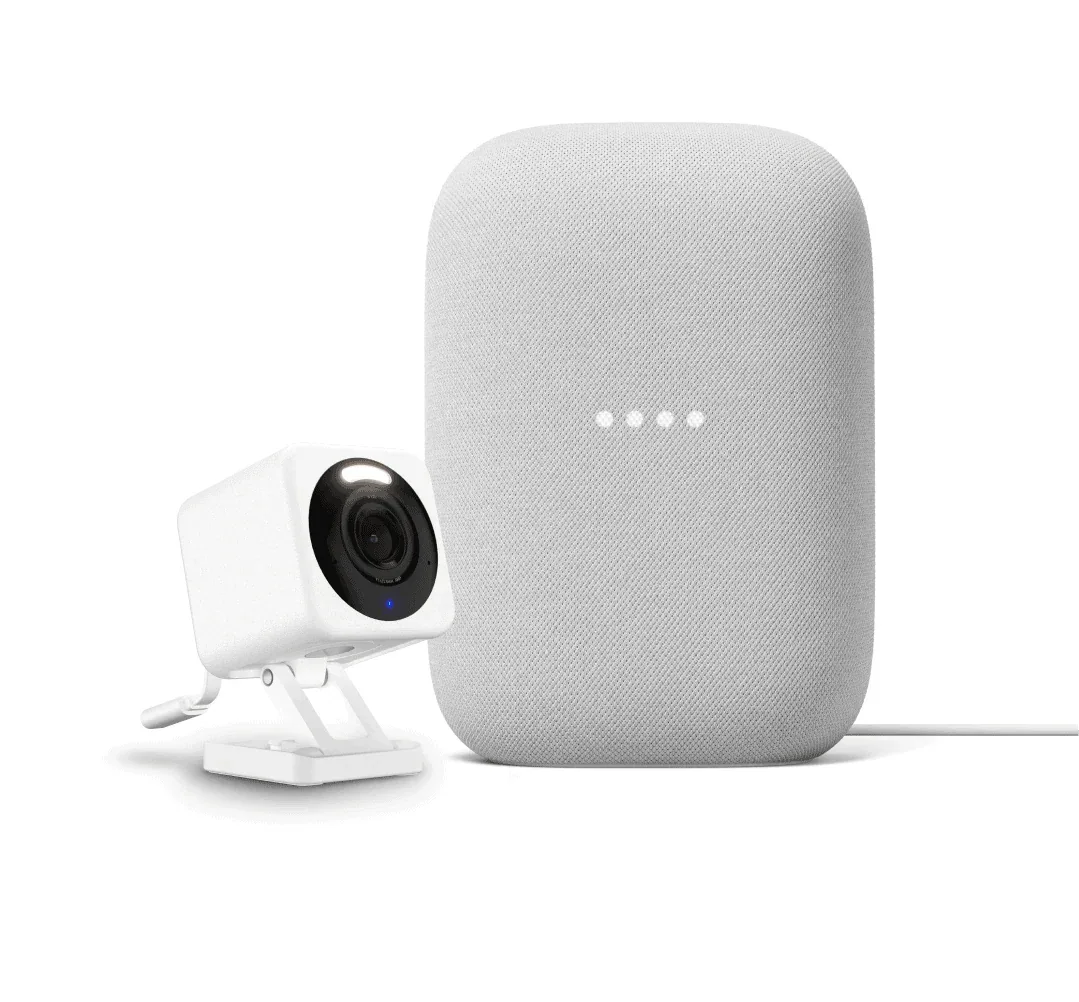
Google Nest Audio + Wyze Bundles: Fyld rummet med fantastisk lyd med klare diskant og fyldig bas på Google Nest Audio-højttaleren. Med indbygget Google Assistant gør stemmestyring det nemt at afspille sange fra streamingtjenester, få hjælp i hjemmet og meget mere. Du får en kraftfuld smart højttaler, der håndterer både underholdning og hjemmestyring, hvilket reducerer behovet for separate enheder.
Google Nest Audio + Wyze Bundles