Start med den enkleste forbindelsesvej
Når en HARPOON v2 WIRELESS ikke vil oprette forbindelse, er den hurtigste måde at indsnævre årsagen på at kontrollere det fysiske link, før du ændrer nogen softwareindstillinger. Musen er trådløs, så modtageren og dens USB-port er de første ting at bekræfte. Sæt modtageren i en fungerende USB-port, undgå ustrømsatte hubs eller frontpanel-forlængere under test, og sørg for, at musen har nok strøm til at tænde. Hvis musen slet ikke vises i systemet, ligger problemet normalt tidligere i kæden end sensor- eller knapkonfiguration.
De medfølgende produktoplysninger for HARPOON v2 WIRELESS bekræfter dens 26K DPI CORSAIR MARKSMAN-sensor, seks programmerbare knapper og ergonomiske asymmetriske form, men inkluderer ikke en parringsprocedure, et værktøj til parring af modtageren eller en liste over understøttede forbindelsestilstande. Det betyder, at enhver specifik knapkombination eller softwareparringstrin, du ser andre steder, skal behandles som ikke bekræftet for denne model, før CORSAIR-support eller den aktuelle manual bekræfter det.
En praktisk tjekrækkefølge for en mus, der ikke vil oprette forbindelse
Gennemgå disse i rækkefølge, og stop så snart musen reagerer. Hvert trin isolerer en del af kæden, så du ikke ændrer flere ting på én gang.
- Bekræft strøm og opladning: Sørg for, at musen er opladet eller har et frisk batteri, og at den er tændt. En mus, der ikke tænder, kan ikke parres, så det udelukker en defekt enhed, før du fejlsøger modtageren.
- Sæt modtageren i en direkte USB-port igen: Flyt modtageren til et port på bundkortet eller laptopens krop i stedet for en USB-port på et hub, en dock eller en skærm. Test den samme port med en anden enhed for at bekræfte, at porten fungerer.
- Kontroller, om operativsystemet ser nogen enhed: Hvis modtageren genkendes, men musen ikke gør, er problemet sandsynligvis parring eller musens strømtilstand. Hvis intet vises, skal du først fokusere på modtageren og porten.
- Genstart computeren, før du geninstallerer softwaren: En genstart rydder midlertidige USB-opregningsproblemer. Først derefter bør du overveje at geninstallere CORSAIR iCUE eller tjekke efter firmwareopdateringer via den officielle software.
- Test på en anden computer, hvis muligt: Hvis musen opretter forbindelse et andet sted, er den originale computers USB-port, driverstatus eller software sandsynligvis synderen. Hvis den fejler overalt, er musen eller modtageren den fælles faktor.
Hvad HARPOON v2 WIRELESS faktisk tilbyder
-
HARPOON v2 TRÅDLØS gamingmus: HARPOON v2 TRÅDLØS gamingmus bruger en CORSAIR MARKSMAN-sensor med 26K DPI. Sensorspecifikationen er nyttig, når du skal skelne mellem et forbindelsesproblem og et cursor-sporingsproblem: En mus, der opretter forbindelse, men bevæger sig uregelmæssigt, er et andet problem end en, der slet ikke vises.
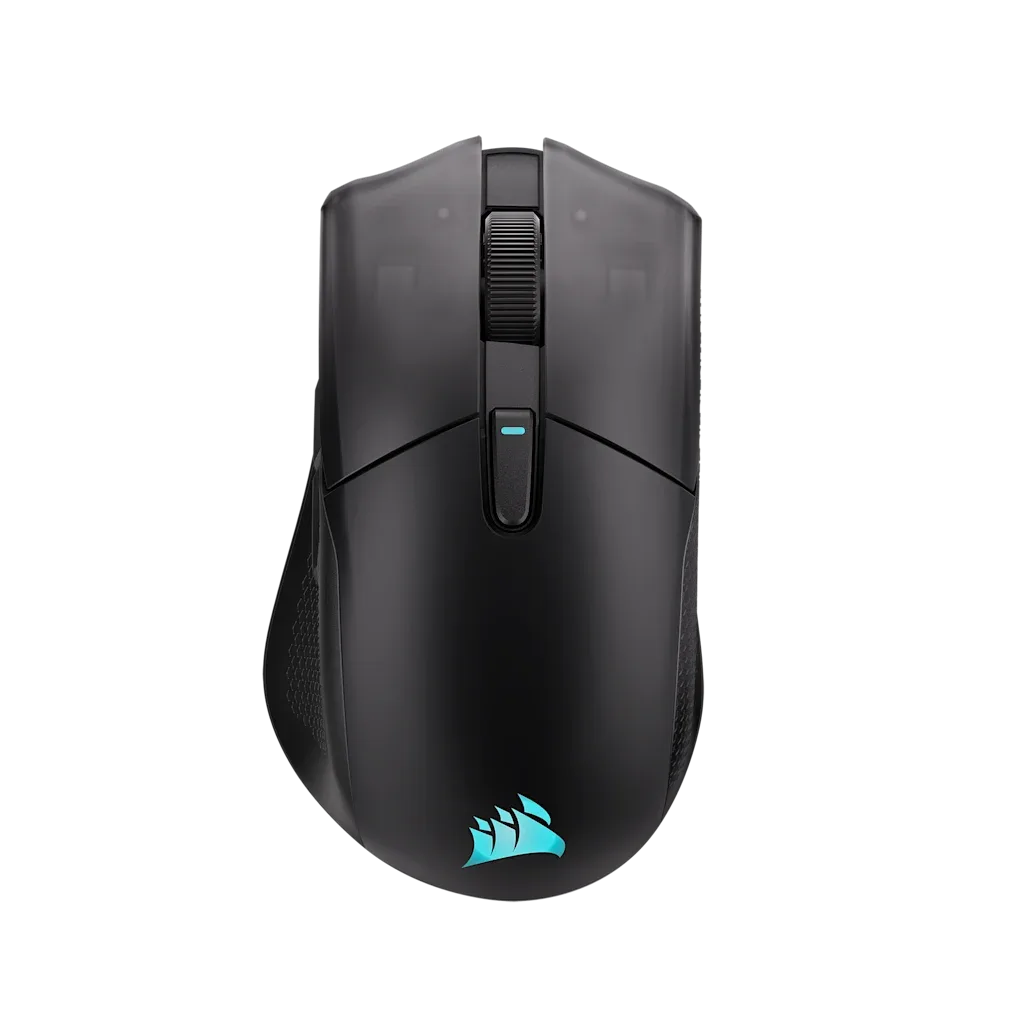
Trådløs gamingmus HARPOON v2
-
Trådløs gamingmus HARPOON v2: Den har seks programmerbare knapper og en asymmetrisk ergonomisk form. At kende knapantallet og formen hjælper dig med at bekræfte, at du tester den rigtige model og ikke en anden HARPOON-variant, når du følger fejlfindingsråd.
Når musen opretter forbindelse, men bliver ved med at miste den
Intermitterende afbrydelser og forsinkelse er et andet problem end en mus, der aldrig parrer. Start med at fjerne oplagte kilder til trådløs interferens: flyt modtageren tættere på musen, hold den væk fra USB 3.0 porte og metaloverflader under test, og undgå at placere den bag en skærm eller skrivebordspanel. Hvis afbrydelserne kun sker ved kraftig bevægelse, så test med musen tættere på modtageren for at se, om rækkevidden er en faktor.
De medfølgende oplysninger indeholder ikke en specifikation for trådløs rækkevidde, polling-rate eller batterilevetid for HARPOON v2 WIRELESS, så du bør ikke antage en bestemt rækkevidde eller batteritid ved diagnosticering. Hvad du kan gøre, er at ændre én variabel ad gangen: modtagerposition, USB-port og afstand. Hvis afbrydelserne fortsætter på tværs af alle disse, er næste skridt at tjekke for en firmware- eller softwareopdatering via CORSAIRs officielle værktøjer i stedet for at prøve tilfældige reset-kombinationer.
Hvad du skal undgå under fejlfinding
Nogle almindelige råd kan gøre diagnosticering sværere eller understøttes ikke af de medfølgende produktoplysninger.
- Antag ikke en universel parringsknapsekvens: Den medfølgende post indeholder ikke en parringsprocedure for HARPOON v2 WIRELESS. En sekvens, der virker på en anden CORSAIR-mus, gælder muligvis ikke her, så bekræft med officiel support, før du stoler på den.
- Geninstallér ikke alt på én gang: Hvis du skifter modtagerport, geninstallerer iCUE og opdaterer firmware i samme session, kan du ikke se, hvilken ændring der løste problemet – hvis nogen overhovedet gjorde.
- Opfatt ikke manglende specifikationer som fejl: Fraværet af en offentliggjort rækkevidde eller batterioplysning i de leverede oplysninger er ikke et bevis på, at musen mangler disse funktioner. Det betyder blot, at disse detaljer ikke er bekræftet her.
Adskil et parringsproblem fra et forsinkelsesproblem
En mus, der aldrig vises i systemet, er et parrings- eller strømproblem. En mus, der vises, men hakker, forsinker eller mister forbindelsen midt i et spil, er oftere et problem med det trådløse miljø eller USB-båndbredde. Behandl dem som separate tjeklister: for parring, fokuser på strøm, modtagerens placering og port; for forsinkelse, fokuser på modtagerens afstand, interferens, og om adfærden ændrer sig, når musen er tættere på modtageren.
HARPOON v2 WIRELESS er bygget omkring en 26K DPI MARKSMAN-sensor og seks programmerbare knapper – de funktioner, du konfigurerer, når forbindelsen er stabil. Hvis musen opretter forbindelse pålideligt, men en knap eller DPI-indstilling ikke opfører sig som forventet, er det et konfigurationsspørgsmål i CORSAIR iCUE og ikke en forbindelsesfejl, og det bør først testes, efter at den trådløse forbindelse er bekræftet stabil.
Hvornår skal du stoppe fejlfinding og kontakte support
Hvis musen ikke tænder med en kendt god opladning, ikke vises på en anden computer med en direkte USB-port, eller mister forbindelsen konsekvent efter du har flyttet modtageren og testet en anden port, afhænger yderligere trin af detaljer, som de leverede oplysninger ikke dækker. På det tidspunkt skal du kontakte CORSAIR support med modelnavnet, hvad du allerede har prøvet, og om modtageren genkendes af system. Det giver supporten de nødvendige oplysninger til at rådgive om parring eller udskiftning, uden at du gætter på procedurer, der ikke er bekræftet for denne model.