I dagens hurtige verden kan det føles overvældende at holde styr på daglige opgaver. Mange produktivitetssystemer er afhængige af engangs-papirplanlæggere eller digitale apps, der kan distrahere dig med notifikationer. Her kommer Rocketbook genanvendelige notesbog ind: et smart, miljøvenligt alternativ, der kombinerer den taktile glæde ved håndskrift med bekvemmeligheden ved cloud-lagring. Ved at oprette et dedikeret Rocketbook-dashboard til daglig produktivitetssporing kan du strømline din arbejdsgang, reducere spild og holde alle dine prioriteter ét sted.
Et Rocketbook-dashboard er et genanvendeligt sidelayout, som du designer én gang og genbruger hver dag. Du skriver blot dine opgaver, noter og mål med en Pilot V Refillable Dry Erase Markers eller en Frixion-pen, scanner og uploader derefter siden til cloud-tjenester som Google Drive, Dropbox eller Evernote. I slutningen af dagen tørrer du siden ren med en fugtig klud og starter forfra næste morgen. I denne guide gennemgår vi trinene til at bygge dit eget Rocketbook-dashboard til produktivitetssporing med praktiske skabeloner og tips til at maksimere din effektivitet.
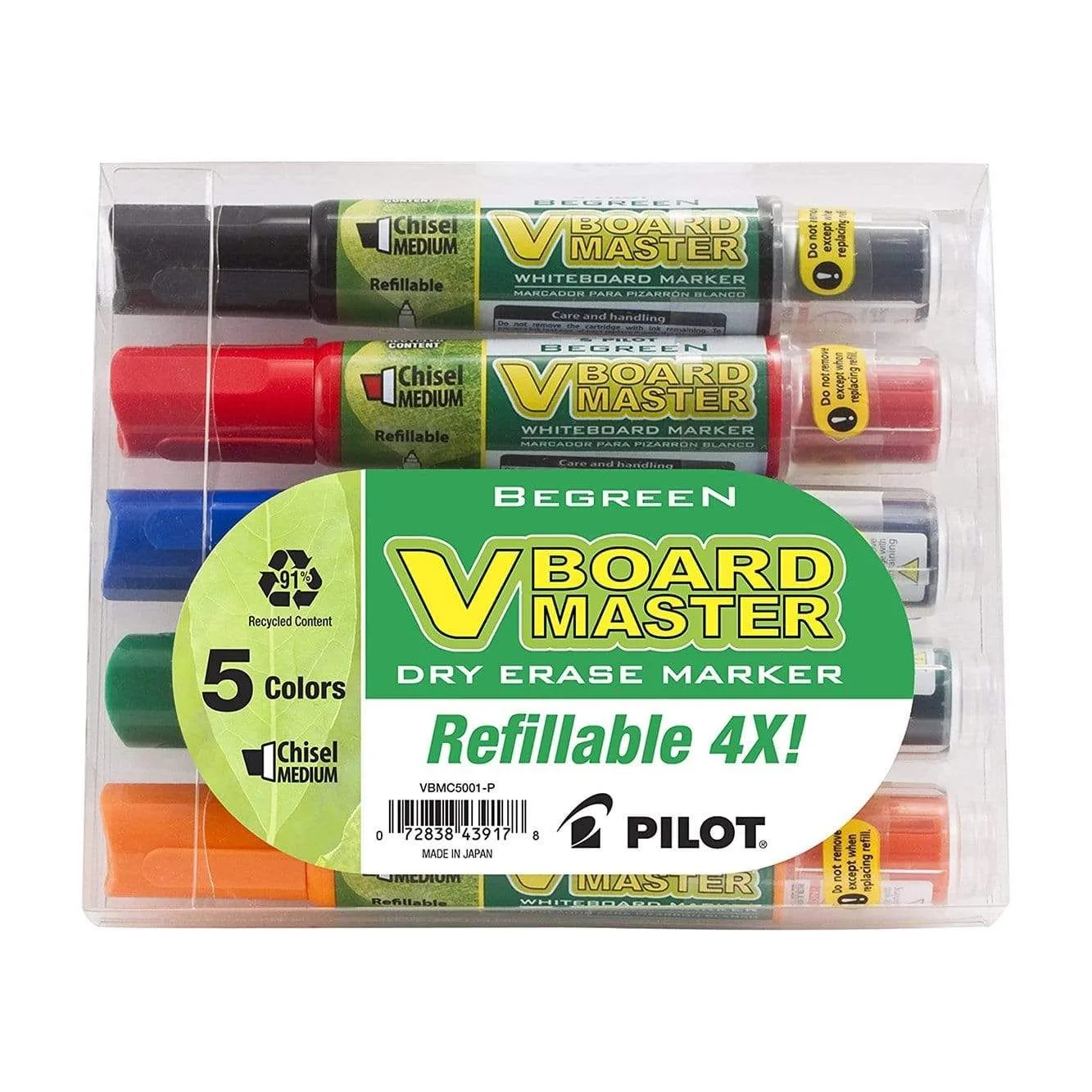
Pilot V Refillable Dry Erase Markers
Hvorfor bruge et Rocketbook-dashboard til produktivitet?
En dedikeret dashboard-side hjælper dig med at fokusere på det, der betyder mest hver dag. I modsætning til en traditionel planlægger, hvor du bladrer gennem uger eller måneder, giver et dashboard dig et enkelt overblik over dine topprioriteter, tidsplan og noter. Med en Rocketbook kan du tilpasse dit layout uden at spilde papir – bare design, skriv, scan og slet. Denne fleksibilitet gør den ideel til professionelle, studerende og kreative, der har brug for at tilpasse deres daglige sporingssystem i farten.
Derudover understøtter Rocketbooks genanvendelige natur bæredygtighed. Ifølge en livscyklusanalyse kan et skift til en genanvendelig notesbog spare hundredvis af ark papir om året. Ved at bruge et dashboard øger du ikke kun din produktivitet, men reducerer også dit miljøaftryk. Nøglen er at designe et layout, der passer til din specifikke arbejdsgang, uanset om du administrerer projekter, sporer vaner eller planlægger din dag.
- Øjeblikkelig cloud-backup: Scan dit færdige dashboard til din foretrukne app til digital arkivering.
- Miljøvenlig: Genbrug den samme side dagligt i stedet for at bruge engangspapir.
- Tilpasselig: Juster dit dashboard-layout, efterhånden som dine prioriteter ændrer sig.
Trin 1: Vælg din Rocketbook notesbog eller planlægger
Det første skridt er at vælge den rigtige Rocketbook-model til dit dashboard. Hvis du foretrækker en standard A4-side med masser af plads, tilbyder Rocketbook Fusion en kombination af linjerede, gitter- og prikgrid-sider, der fungerer godt til dashboards. For dem, der ønsker en mere struktureret tilgang, inkluderer Rocketbook Everyday Planner forudtrykte ugentlige og månedlige layouts, men du kan også genbruge en af dens blanke sider til et brugerdefineret dashboard. Alternativt giver Rocketbook Core - Next Gen en klassisk executive-størrelse notesbog med prikgrid-sider, perfekt til minimalistiske dashboards.
Overvej dine behov for bærbarhed. Hvis du altid er på farten, er Rocketbook Flex Planner et fleksibelt, holdbart valg, der nemt passer i en taske. For en mere eksklusiv fornemmelse tilbyder Rocketbook Pro en større skriveflade og et slankt design. Når du har valgt din notesbog, skal du udpege én side som dit faste dashboard. Du kan markere den med en klisterlap eller et lille ikon, så du aldrig ved et uheld sletter den.
- Rocketbook Fusion: Bedst til kombinationslayouts (linjeret, gitter, prikgrid).
- Rocketbook Everyday Planner: Ideel, hvis du ønsker forudtrykt struktur plus et brugerdefineret dashboard.
- Rocketbook Core - Next Gen: Fantastisk til et minimalistisk, executive-style dashboard.
Trin 2: Design dit dashboard-layout
Nu er det tid til at skabe dit layout. Brug en Pilot V Refillable Dry Erase Markers til at tegne sektioner, der matcher dine produktivitetsbehov. Et almindeligt dashboard inkluderer en topsektion til dato og de tre vigtigste prioriteter, en midtersektion til en tidsplan (f.eks. 8:00 til 18:00) og en bundsektion til noter, vandindtag eller vane-sporing. Du kan også tilføje en lille boks til en daglig bekræftelse eller taknemmelighed. Skønheden ved Rocketbook er, at du kan eksperimentere: hvis et layout ikke fungerer, skal du bare tørre det rent og redesigne.
For digitale nomader eller fjernarbejdere kan du overveje at tilføje en sektion til mødenoter eller projektmilepæle. Hvis du er studerende, skal du inkludere en boks til opgavefrister og studiemål. Nøglen er at holde det enkelt – for mange sektioner kan overvælde dig. Start med tre til fem hovedområder og juster over tid. Brug forskellige farver til kategorier (f.eks. blå til arbejde, grøn til personligt) med Pilot V-markørerne, som er designet til jævn skrivning på Rocketbook-sider.
- Topprioriteter: Skriv dine tre vigtigste opgaver for dagen.
- Tidslinje: Planlæg din tidsplan i time- eller halvtimesintervaller.
- Noter & ideer: En lille sektion til hurtige tanker eller påmindelser.
Trin 3: Opsæt smarte titler og cloud-destinationer
En af Rocketbooks mest kraftfulde funktioner er dens Smart Titles og cloud-integration. I bunden af hver side finder du syv ikoner (f.eks. en stjerne, en raket, en globus). Tildel hvert ikon til en cloud-destination i Rocketbook-appen. Til dit daglige dashboard kan du indstille stjerneikonet til at sende til Google Drive, raketten til Dropbox og globussen til Evernote. På denne måde kan du scanne dit dashboard og automatisk sende det til den rigtige mappe.
For at gøre scanning endnu hurtigere skal du bruge Smart Title-funktionen: skriv en titel til din side (f.eks. "Dashboard 2025-03-27") i det angivne område, og appen vil bruge den som filnavn. Dette eliminerer manuel omdøbning og holder dit digitale arkiv organiseret. Kombiner dette med en konsekvent navngivningskonvention (f.eks. "Dashboard ÅÅÅÅ-MM-DD") for nemt at søge efter tidligere dashboards. Hvis du har brug for mere vejledning, kan du tjekke vores artikel om Sådan bruger du Rocketbook Beacons til at automatisere din arbejdsgang.
- Tildel hvert ikon til en cloud-tjeneste (Google Drive, Dropbox, Evernote osv.).
- Brug Smart Titles til automatisk filnavngivning.
- Opret en dedikeret mappe til dine dashboard-scanninger for at holde dem organiserede.
Trin 4: Daglig brug og scanning-rutine
Hver morgen tager du din Rocketbook-dashboard-side frem og udfylder datoen og topprioriteterne. I løbet af dagen opdaterer du tidsplanen og krydser udførte opgaver af. I slutningen af dagen scanner du siden med Rocketbook-appen. Sørg for, at siden er godt belyst og ligger fladt for optimal genkendelse. Appen beskærer, forbedrer og sender automatisk billedet til din valgte cloud-destination. Derefter tørrer du siden ren med en fugtig mikrofiberklud eller en sprayflaske med vand. Lad den tørre, og den er klar til i morgen.
For at vedligeholde dine markører skal du opbevare dem vandret og sætte hætten på, når de ikke er i brug. Pilot V Refillable Dry Erase Markers er designet til lang levetid, men lejlighedsvis rengøring af markørspidsen med en fugtig klud kan forhindre blækopbygning. Hvis du bemærker spøgelseseffekter (svage rester), kan du bruge en lille smule sprit på en klud til at genoprette sidens rene overflade. Med denne rutine holder dit dashboard i hundredvis af anvendelser.
- Udfyld dit dashboard hver morgen for at sætte daglige intentioner.
- Scan i slutningen af hver dag for at arkivere dine fremskridt.
- Tør rent med en fugtig klud – ingen skrappe kemikalier nødvendige.
Trin 5: Iterér og optimér dit dashboard
Efter en uge med at bruge dit dashboard skal du evaluere, hvad der fungerer, og hvad der ikke gør. Brugte du konsekvent vane-trackeren? Føltes tidslinjesektionen for trang? Brug Rocketbooks fleksibilitet til at redesigne. Du kan også oprette flere dashboard-varianter – én til arbejdsdage, én til weekender eller én til projektsprints. Tegn blot et nyt layout på en frisk side og test det. Over tid udvikler du et personligt system, der passer perfekt til din produktivitetsstil.
For avancerede brugere kan du overveje at integrere dit dashboard med digitale værktøjer. For eksempel kan du efter scanning bruge OCR (optisk tegngenkendelse) til at udtrække tekst fra dine håndskrevne opgaver og importere dem til en to-do-app som Todoist eller Trello. Rocketbook-appen understøtter OCR for udvalgte sprog, hvilket gør den til en bro mellem analoge og digitale arbejdsgange. Denne hybride tilgang sikrer, at du aldrig mister en opgave, mens du nyder de kognitive fordele ved håndskrift.
- Gennemgå dit dashboard ugentligt og juster sektioner efter behov.
- Opret separate dashboards til forskellige sammenhænge (arbejde, personligt, projekter).
- Udnyt OCR til at digitalisere dine håndskrevne opgaver til handlingsorienterede digitale lister.
At oprette et Rocketbook-dashboard til daglig produktivitetssporing er en game-changer for alle, der ønsker at kombinere fordelene ved håndskrift med bekvemmeligheden ved digital organisering. Ved at vælge den rigtige notesbog, designe et brugerdefineret layout og opsætte smarte cloud-integrationer kan du bygge et genanvendeligt system, der udvikler sig med dine behov. Start i dag ved at vælge din foretrukne Rocketbook-model og et sæt Pilot V Refillable Dry Erase Markers. Dine mest produktive dage er kun en side væk.






