I en verden domineret af digitale værktøjer foretrækker mange af os stadig den taktile oplevelse af at skrive i hånden. Alligevel ender håndskrevne noter ofte med at blive væk i bunker af papir eller ringbind, hvilket gør det svært at finde information, når man har brug for den. Den genanvendelige Rocketbook notesbog bygger bro over dette hul ved at lade dig skrive naturligt med en kuglepen og derefter straks digitalisere og organisere dine noter i cloud-tjenester som Google Drive, Dropbox eller Evernote. Denne guide fører dig gennem hele processen – fra at vælge det rigtige Rocketbook-produkt til at mestre appen og optimere din papirløse arbejdsgang.
Hvorfor digitalisere dine håndskrevne noter?
Digitalisering af håndskrevne noter giver flere vigtige fordele. For det første sikrer det, at dine idéer bliver sikkerhedskopieret og søgbare, hvilket sparer dig for paniske søgninger gennem fysiske notesbøger. For det andet reducerer det papirspild – Rocketbook notesbøger er genanvendelige, så du kan tørre dem rene med en fugtig klud og starte forfra. For det tredje integreres det problemfrit med dit eksisterende digitale økosystem, så du kan dele noter med kolleger, vedhæfte dem til e-mails eller gemme dem til langtidsreference. Ved at bruge et genanvendeligt system bidrager du også til et mere bæredygtigt miljø og reducerer brugen af engangspapirprodukter.
Kom i gang med din Rocketbook notesbog
For at begynde skal du bruge en Rocketbook notesbog og en kompatibel kuglepen. Det mest populære valg er Rocketbook Mini - Next Gen, som er kompakt nok til at have i lommen eller tasken, men alligevel tilbyder 36 sider med skrivbar, viskelæderoverflade. For dem, der foretrækker en notesbog i fuld størrelse, er Rocketbook Wave (Final Sale) et klassisk valg, designet til at blive mikrobølgeovnsbehandlet for at slette (en unik funktion!). Begge notesbøger bruger specielt papir, der fungerer med Pilot FriXion kuglepenne – blækket forsvinder, når det udsættes for varme, så du kan genbruge siderne i det uendelige. Sørg for at have et sæt Pilot V Refillable Dry Erase Markers eller almindelige FriXion kuglepenne for at få de bedste resultater.
Opsætning af Rocketbook-appen
Rocketbook-appen (tilgængelig til iOS og Android) er hjertet i digitaliseringsprocessen. Download den fra din app-butik, og følg derefter disse trin:
- Opret en konto (valgfrit, men anbefales til synkronisering på tværs af enheder).
- Konfigurer dine destinationer: Tryk på indstillingsikonet, og tilføj cloud-tjenester som Google Drive, Dropbox, OneDrive, Evernote, Slack eller e-mail. Du kan tildele op til 7 destinationer, hver knyttet til et bestemt ikon nederst på dine notesbogssider.
- Scan en testside: Skriv en note på en Rocketbook-side, åbn derefter appen, centrer siden i rammen, og tryk på udløserknappen. Appen beskærer, forbedrer og retter automatisk billedet.
Scanning og gemning af dine noter
Når appen er sat op, er scanning hurtig og intuitiv. Her er en detaljeret gennemgang:
- Markér din destination: Hver Rocketbook-side har en række med 7 ikoner (stjerner, mapper osv.) i bunden. Før scanning udfylder du det ikon, der svarer til din ønskede cloud-placering (f.eks. udfyld stjernen til Google Drive).
- Tag et billede af siden: Læg notesbogen på en flad overflade med god belysning. Hold din telefon direkte over siden – appen giver en live-guide til at hjælpe med at ramme den perfekt. Appen registrerer automatisk kanterne og tager billedet.
- Gennemse og rediger: Efter scanning kan du justere lysstyrke, kontrast eller farve og endda tilføje filtre som "Sort/hvid" eller "Farve" for at matche din præference.
- Gem: Tryk på fluebenet for at gemme. Appen behandler billedet, anvender OCR (optisk tegngenkendelse) for at gøre din håndskrift søgbar og sender det til den valgte cloud-destination som PDF eller JPEG.
Pro-tip: Til batch-scanning skal du holde udløserknappen nede for at tage billeder af flere sider i hurtig rækkefølge. Appen kombinerer dem til et enkelt dokument.
Udnyt OCR og søgning
En af de mest kraftfulde funktioner i Rocketbook-appen er dens OCR-evne. Efter scanning transskriberer appen din håndskrift til digital tekst, hvilket gør dine noter søgbare i appen og i din cloud-lagring. Hvis du f.eks. har skrevet en indkøbsliste, kan du søge efter "mælk" og straks finde den relevante side. Dette er en game-changer for studerende, professionelle og alle, der håndterer store mængder noter. For at maksimere nøjagtigheden skal du skrive tydeligt og bruge en mørk kuglepen – Pilot V Refillable Dry Erase Markers giver en skarp, levende streg, der scanner godt.
Organisering af din papirløse arbejdsgang
For virkelig at blive papirløs skal du integrere dit Rocketbook-system i en bredere digital organisationsstrategi. Her er nogle tips:
- Brug tags og mapper: Opret mapper i din cloud-lagring til forskellige projekter, emner eller kunder. Tildel hvert Rocketbook-destinationsikon til en bestemt mappe (f.eks. ikon 1 = arbejdsnoter, ikon 2 = personlig dagbog).
- Planlæg regelmæssig sletning: Da siderne er genanvendelige, skal du slette dem med jævne mellemrum. For de fleste Rocketbook notesbøger skal du blot tørre med en fugtig klud. Til Wave-modellen skal du mikrobølgeovnsbehandle den i 30 sekunder (med siden fjernet) for at slette alt.
- Sikkerhedskopier til flere clouds: Du kan konfigurere hver destination til at sende til en anden cloud-tjeneste. Send f.eks. arbejdsnoter til OneDrive og personlige noter til Evernote.
Avancerede tips til power-brugere
Når du er fortrolig med det grundlæggende, kan du prøve disse avancerede teknikker:
- Smarte titler og tags: Appen kan automatisk omdøbe dine dokumenter baseret på datoen eller et brugerdefineret tag, du skriver på siden. Skriv en titel øverst på siden, og appen bruger den som filnavn.
- Brug Rocketbook Accessory Kit: Rocketbook Accessory Kit indeholder en mikrofiberklud, en sprayflaske og ekstra sidepakker, hvilket gør det lettere at rengøre og vedligeholde dine notesbøger på farten.
- Samarbejd med teams: Del en Rocketbook-side ved at sende den til Slack eller e-mail direkte fra appen. Teammedlemmer kan se PDF'en og kommentere, hvilket strømliner feedback-processen.
Fejlfinding af almindelige problemer
Selv med et velfungerende system kan du støde på lejlighedsvise problemer. Sådan løser du dem:
Problem
Løsning
Scanning er sløret
Hold din telefon stabilt, og sørg for god belysning. Brug appens gitter til at justere siden.
OCR virker ikke
Kontrollér, at du har aktiveret OCR i appens indstillinger (under "Smart Lists"). Skriv tydeligt, og undgå skråskrift.
Blæk slettes ikke
Brug en fugtig klud, eller mikrobølgeovnsbehandl siden (til Wave-modeller). Sørg for kun at bruge FriXion kuglepenne.
Appen synkroniserer ikke
Kontrollér din internetforbindelse, og godkend dine cloud-konti igen i appens indstillinger.
Konklusion: Omfavn en papirløs fremtid
Digitalisering af dine håndskrevne noter med Rocketbook forvandler den måde, du indfanger, organiserer og henter information på. Ved at kombinere den naturlige fornemmelse af papir og kuglepen med cloud-teknologiens kraft kan du opretholde en bæredygtig, effektiv arbejdsgang, der sparer tid og reducerer rod. Uanset om du er studerende, iværksætter eller kreativ tænker, tilbyder Rocketbook-økosystemet en alsidig løsning til dine note-behov.
Klar til at starte din papirløse rejse? Udforsk Rocketbook Mini - Next Gen – en bærbar, miljøvenlig notesbog, der passer til enhver livsstil. Med appens enkle scanning og cloud-integration vil du aldrig miste en note igen.
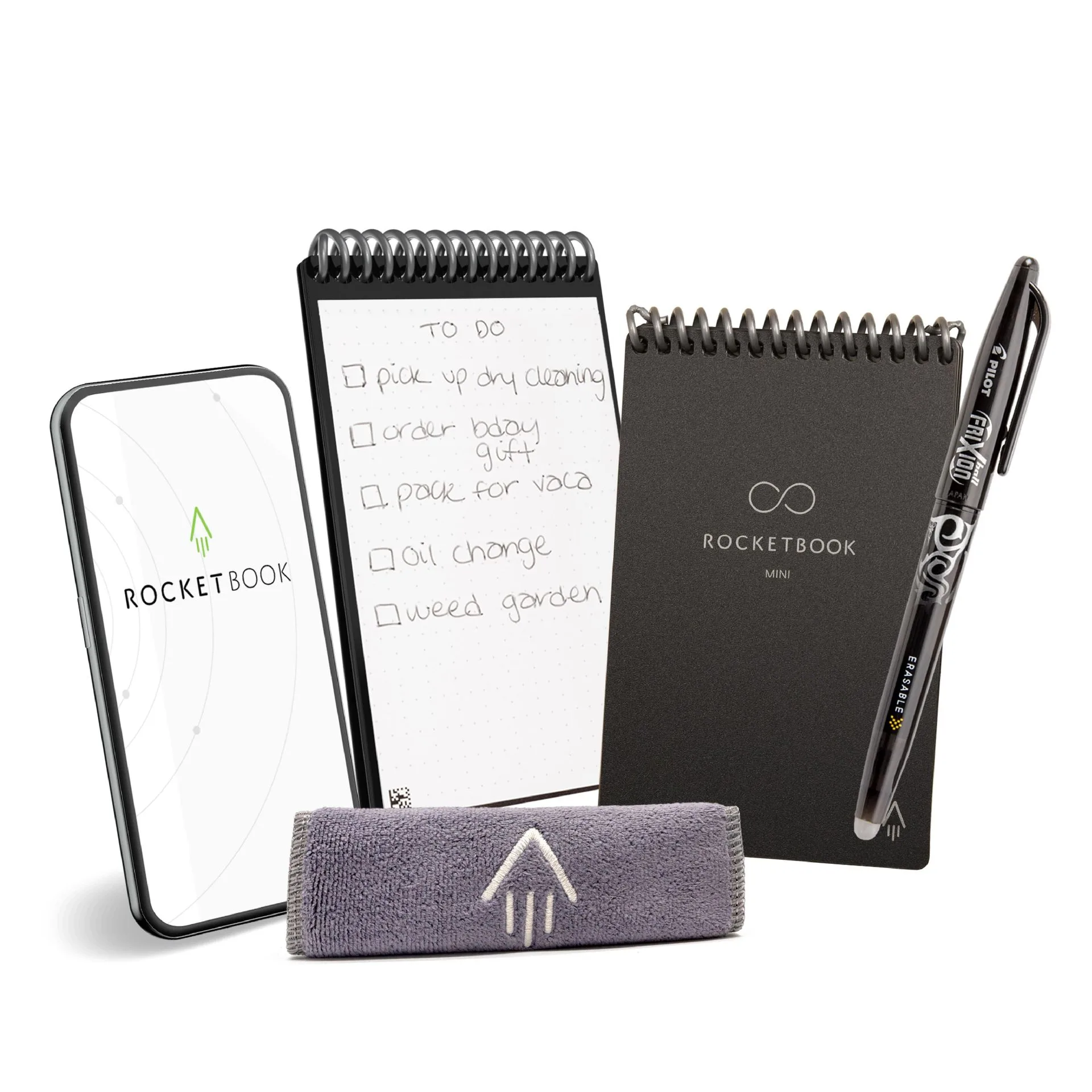
Rocketbook Mini - Next Gen






