Hurtigt svar
Logitech Marathon Mouse M705 parrer med én enhed ad gangen via den medfølgende Logitech Unifying-modtager. For at skifte enhed skal du flytte modtageren til den anden computer eller bruge Logitech Flow-software, hvis begge computere er på samme netværk.
Hvorfor M705 bruger en Unifying-modtager i stedet for Bluetooth
Marathon Mouse M705 bruger Logitech Unifying-modtageren til trådløs forbindelse. Denne modtager bruger en dedikeret 2.4 GHz-forbindelse, der giver pålidelig ydeevne med lav latenstid uden interferens fra andre trådløse enheder. I modsætning til Bluetooth-mus understøtter M705 ikke direkte Bluetooth-parring, så du kan ikke skifte enhed med et knaptryk.
Kompromisset er, at du kun kan oprette forbindelse til én computer ad gangen, medmindre du fysisk flytter modtageren. Unifying-modtageren er dog lille og bliver i USB-porten, hvilket gør den nem at tage med mellem bærbare eller stationære computere.
Hvad du skal bruge, før du starter
Før parring skal du sikre dig, at du har Logitech Unifying-modtageren, der fulgte med din M705. Hvis du mister den, kan du købe en erstatnings-Unifying-modtager, men du skal bruge Logitechs Unifying-software til at parre den. Installer også Logitech Options eller Logitech G HUB på din computer for at få adgang til parringsværktøjer og tilpasse indstillinger.
M705 kræver ét AA-batteri (medfølger). Sæt det i batterirummet under toplåget. Musen tænder automatisk.
Sådan parrer du Marathon Mouse M705 med flere enheder
- Sæt Unifying-modtageren i din computer: Sæt Logitech Unifying-modtageren i en ledig USB-port på din computer. Windows og macOS genkender den automatisk. Hvis intet sker, så prøv en anden USB-port. Sørg for, at modtageren er helt indsat. En løs forbindelse kan forhindre parring.
- Tænd musen og kontrollér forbindelsen: Fjern batteriets plastikflig (hvis til stede) eller tryk på tænd/sluk-knappen på bunden af M705. Musen skulle oprette forbindelse automatisk inden for få sekunder. Flyt musen for at bekræfte markørbevægelse. Hvis musen ikke bevæger sig, skal du fjerne og genindsætte batteriet og prøve igen.
- Installer Logitech Unifying-software (hvis nødvendigt): Download og installer Logitech Unifying-software fra det officielle Logitech-websted. Åbn softwaren, og klik på 'Pair' for at tilføje M705, hvis den ikke blev parret automatisk. Følg instruktionerne på skærmen. Unifying-softwaren er gratis og fungerer på både Windows og macOS. Spring ikke dette trin over, hvis du bruger en erstatningsmodtager.
- Skift mellem enheder ved at flytte modtageren: For at bruge M705 med en anden computer skal du skubbe Unifying-modtageren sikkert ud (højreklik på USB-ikonet i systembakken eller menulinjen), fjerne den og sætte den i den anden computer. Musen parrer automatisk. Skub altid modtageren korrekt ud for at undgå datakorruption. M705 understøtter ikke Bluetooth, så du kan ikke parre trådløst uden modtageren.
- Brug Logitech Flow til problemfri styring af flere enheder (valgfrit): Hvis begge computere er på samme Wi-Fi-netværk, skal du installere Logitech Options og aktivere Logitech Flow. Du kan derefter flytte markøren fra en skærm til en anden og kopiere-indsætte filer mellem computere, så længe modtageren er tilsluttet den primære computer. Logitech Flow kræver Unifying-modtageren i den primære computer og Logitech Options-softwaren på begge maskiner. Det fungerer bedst med et stabilt netværk.
Produktfakta
-
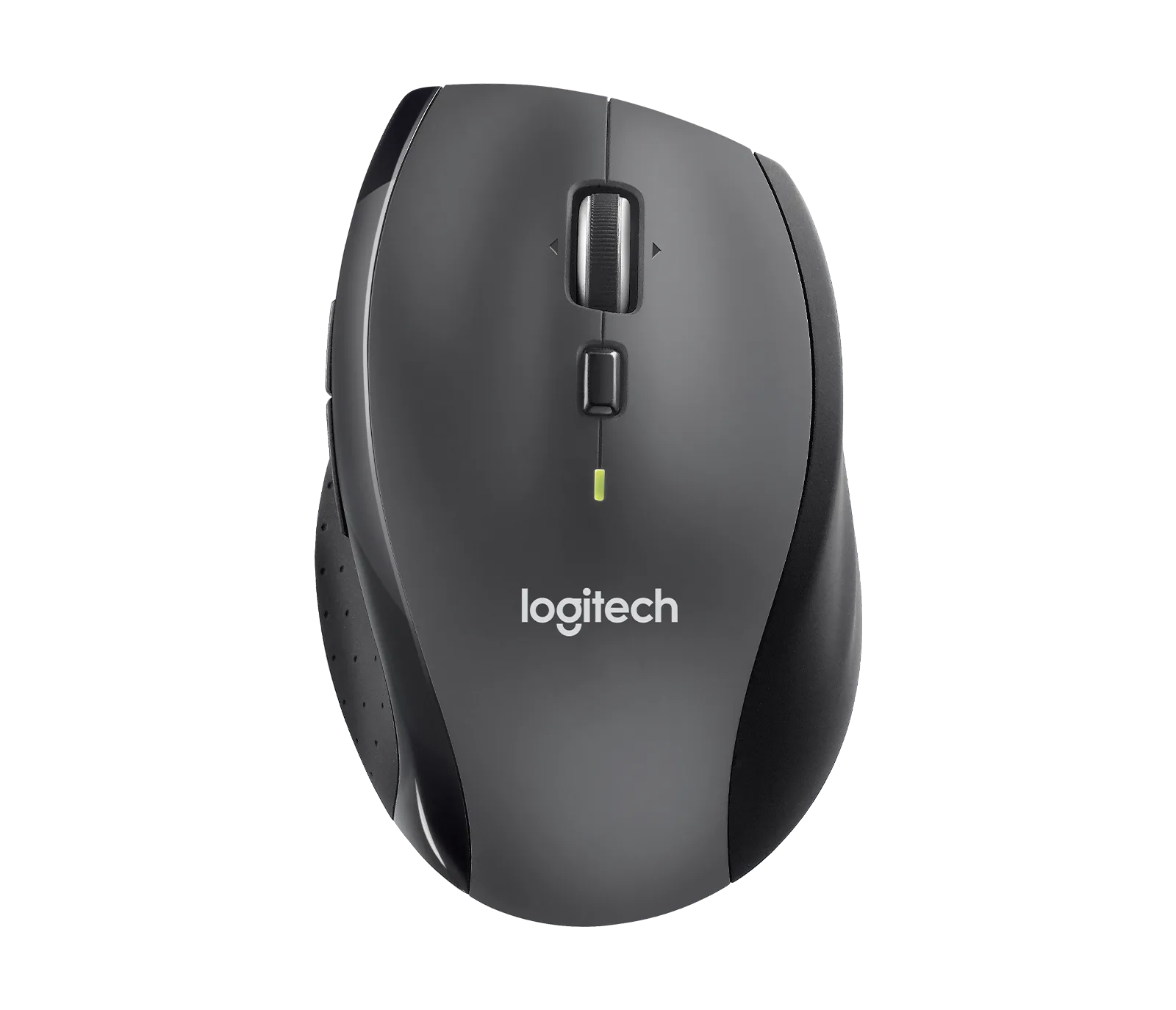
Marathon Mouse M705 - Charcoal: Logitech Marathon Mouse M705 i Charcoal tilbyder pålidelig ydeevne til daglige computeropgaver. Trådløs forbindelse reducerer rod på skrivebordet og giver fleksibel placering. Unifying-modtageren holder dit skrivebord ryddeligt og giver en stabil forbindelse uden Bluetooth-parringsproblemer.
Marathon Mouse M705 - Charcoal