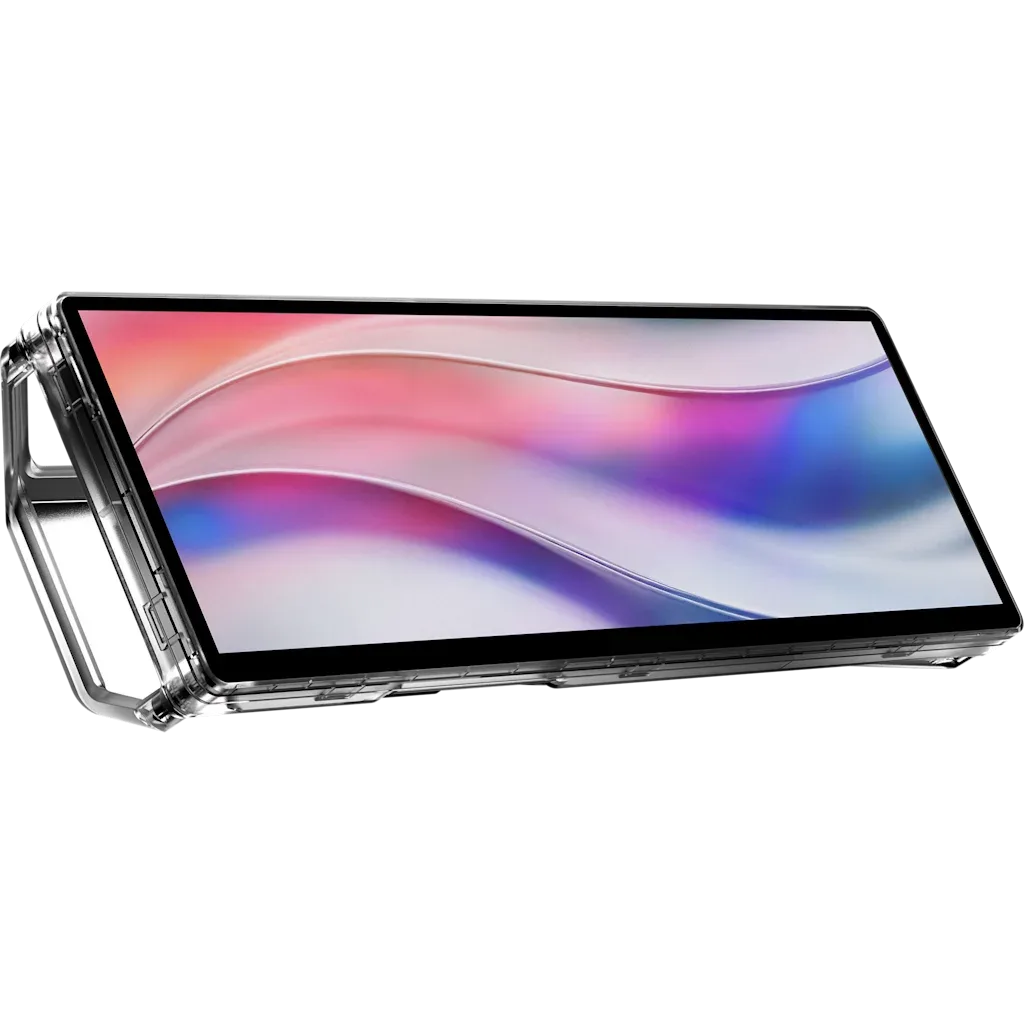
Hvorfor bruge XENEON EDGE som en anden skærm
CORSAIR XENEON EDGE 14.5" LCD-berøringsskærm er en alsidig sekundær skærm, der kan vise systemstatistikker, chatvinduer eller mediekontroller, mens du spiller eller arbejder. Dens 2560x720 opløsning giver skarpe billeder i en kompakt formfaktor, der passer pænt ved siden af din hovedskærm uden at fylde på skrivebordet.
Hvad XENEON EDGE tilbyder til brug med dobbelt skærm
-
CORSAIR XENEON EDGE 14.5" LCD-berøringsskærm - Crystal: Denne alsidige skærm med 2560x720 opløsning leverer skarpe billeder, uanset om den er monteret inde i kabinettet, på det eller fritstående på dit skrivebord. De mange monteringsmuligheder betyder, at du kan placere XENEON EDGE præcis, hvor det fungerer bedst til dit dobbeltskærm-workflow, ikke kun ved siden af din hovedskærm.
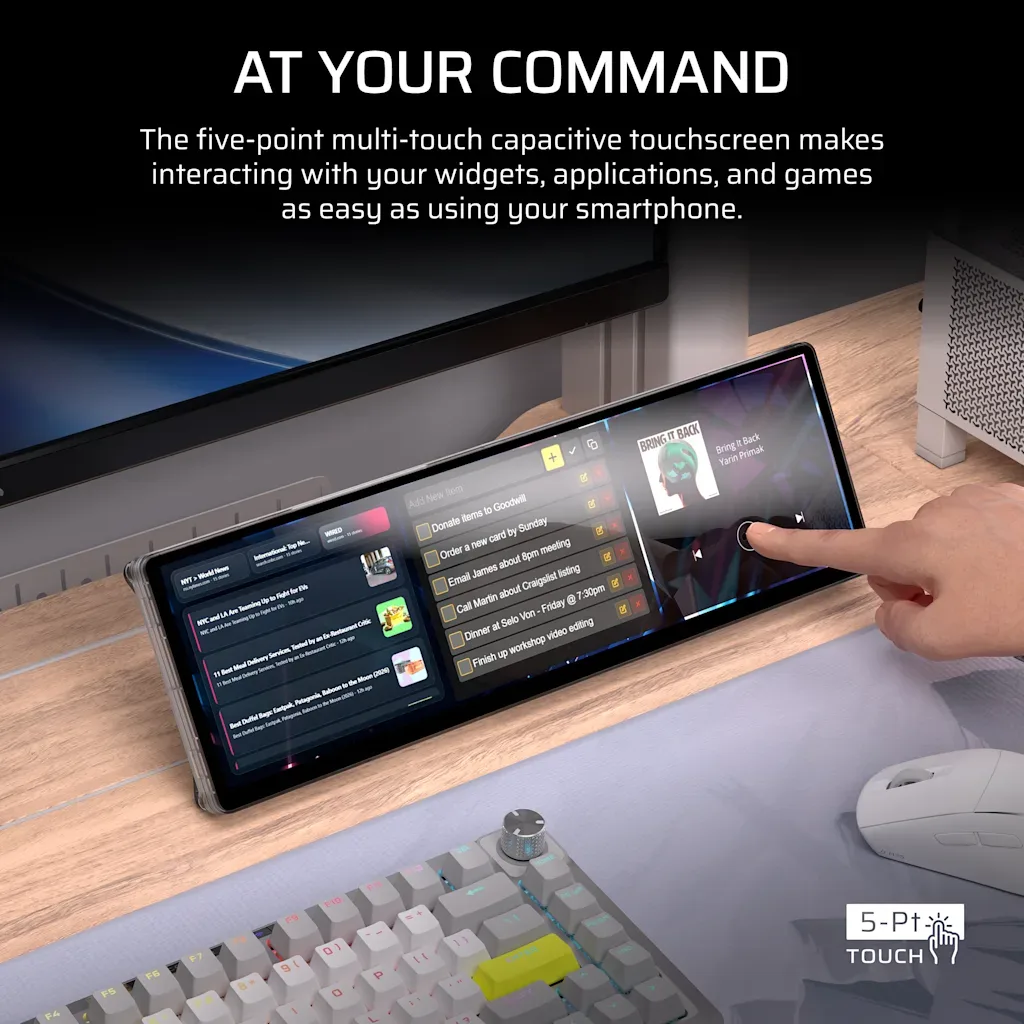
CORSAIR XENEON EDGE 14.5" LCD-berøringsskærm - Crystal
-
CORSAIR XENEON EDGE 14.5" LCD-berøringsskærm - Crystal: Perfekt til at vise din pc frem. Når den bruges som en anden skærm, kan berøringsskærmen vise live hardwareovervågning eller æstetisk indhold, hvilket gør din opsætning både funktionel og visuelt tiltalende.
Opsætning af XENEON EDGE som en anden skærm
Følg disse trin for at integrere XENEON EDGE i din dobbeltskærm-konfiguration.
- Vælg din placering: Beslut, om du vil montere XENEON EDGE inde i pc-kabinettet, på kabinettet eller fritstående på dit skrivebord. Hver mulighed påvirker betragtningsvinkel og kabelstyring. Til en anden skærm er skrivebordsplacering ofte den mest fleksible.
- Tilslut skærmen: Brug det medfølgende kabel til at tilslutte XENEON EDGE til din pc. Skærmen genkendes som en sekundær skærm af Windows og macOS. Hvis den ikke vises, skal du kontrollere kabelforbindelsen og prøve en anden USB-C- eller HDMI-port.
- Konfigurer skærmindstillinger: Åbn operativsystemets skærmindstillinger. Arranger skærmene, så de matcher dit fysiske layout – træk XENEON EDGE's rektangel til den korrekte position i forhold til din hovedskærm. Indstil XENEON EDGE som en udvidet skærm, ikke en spejling.
- Juster orientering og opløsning: XENEON EDGE's native opløsning er 2560x720. Indstil dette i dine skærmindstillinger for det skarpeste billede. Du kan rotere skærmen til portrættilstand, hvis dit workflow drager fordel af en høj, smal skærm.
- Tilpas berøringsskærmfunktioner: Berøringsskærmen kan konfigureres til at vise systemovervågningsdata, mediekontroller eller genveje. Brug CORSAIR iCUE-softwaren (hvis understøttet) eller tredjepartsapps til at tildele funktioner til berøringsgrænsefladen.
Hvad du skal huske
XENEON EDGE er ikke en primær spilskærm – dens størrelse og 2560x720 opløsning er bedst egnet til supplerende opgaver. Sørg for, at dit grafikkort har et ledigt videooutput til den anden skærm. Berøringsskærmfunktionerne afhænger af softwareunderstøttelse; tjek kompatibilitet med dit operativsystem og applikationer.