Yoto Player er den elskede skærmfri lydfølgesvend for børn, der tilbyder historier, musik og lærerigt indhold med et tryk på et kort. Men som enhver smart enhed kan den indimellem opleve problemer – hvad enten det er et kort, der ikke vil afspille, en enhed, der ikke kan oprette forbindelse til Wi-Fi, eller uventede lydfejl. Når dit barn er ivrig efter at dykke ned i deres yndlingseventyr, kan en defekt enhed være frustrerende for alle.
Denne guide gennemgår de mest almindelige Yoto Player-problemer og giver klare, trin-for-trin-løsninger. Vi dækker alt fra strøm- og forbindelsesproblemer til kortlæsefejl, så du hurtigt kan komme tilbage til skærmfri sjov. Husk, at Yotos officielle hjælpecenter altid er tilgængeligt for yderligere support, men disse tips bør løse de fleste hverdagsproblemer.
Yoto Player tænder eller oplader ikke
Hvis din Yoto Player ikke reagerer, er den mest sandsynlige årsag et afladet batteri eller et løst opladningskabel. Sørg først for, at opladningskablet er ordentligt tilsluttet både enheden og en fungerende USB-strømkilde. Prøv en anden vægadapter eller USB-port for at udelukke strømforsyningsproblemer. Enhedens LED-ring skal lyse orange under opladning; hvis den ikke gør det, skal kablet eller adapteren muligvis udskiftes.
For en helt uresponsiv enhed kan du udføre en tvungen genstart: Tryk og hold toptasten nede i cirka 10 sekunder, indtil LED'en blinker. Dette svarer til en hård nulstilling og genopliver ofte enheden. Hvis enheden stadig ikke tænder, skal du lade den oplade i mindst 30 minutter, før du prøver igen. Vedvarende problemer kan indikere et batteriproblem, men det er sjældent. At holde enhedens firmware opdateret via Yoto-appen kan også forhindre strømrelaterede fejl.
- Kontroller først opladningskablet og strømkilden.
- Hold toptasten nede i 10 sekunder for at tvinge en genstart.
- Lad enheden oplade i mindst 30 minutter, før du prøver igen.
Yoto-kort afspiller ikke eller genkendes ikke
Et af de mest almindelige Yoto Player-problemer er, når et kort ikke udløser lydafspilning. Dette kan ske, hvis kortet er snavset, beskadiget, eller hvis enhedens optiske sensor er tilsløret. Tør forsigtigt bagsiden af kortet af med en blød, tør klud for at fjerne fingeraftryk eller støv. Inspicer også enhedens topåbning for snavs – brug en dåse trykluft om nødvendigt.
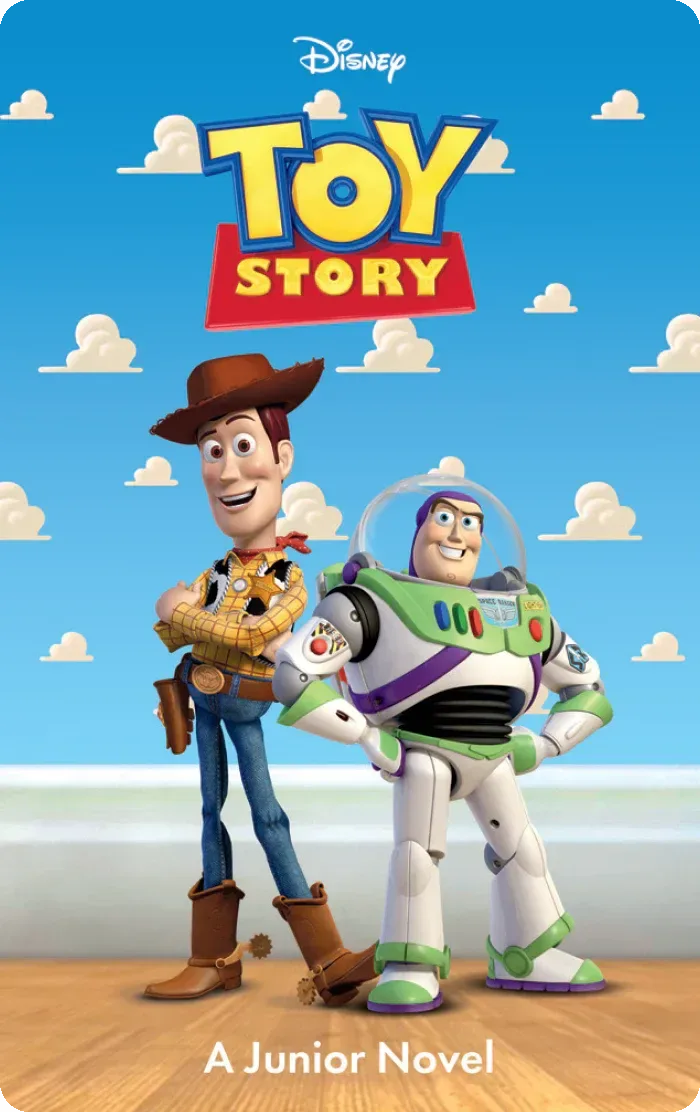
Hvis kortet stadig ikke genkendes, så prøv et andet kort for at se, om problemet er kortspecifikt. For eksempel bør en populær titel som https://yotoplaynxz.com/products/toy-story-2-185598Toy Story 2 afspille pålideligt. Hvis andre kort fungerer fint, skal det problematiske kort muligvis genknyttes til dit barns Yoto-konto via appen. Gå til kortets indstillinger i Yoto-appen, og tryk på "Genknyt kort". Dette løser ofte synkroniseringsproblemer med digitalt indhold. For fysiske kort, der er ridsede eller bøjede, kan udskiftning være nødvendig.
- Rengør kortet og enhedens sensor med en blød klud.
- Test med et andet kort for at isolere problemet.
- Genknyt kortet i Yoto-appen, hvis det er en digital titel.
Wi-Fi-forbindelsesproblemer
En stabil Wi-Fi-forbindelse er afgørende for streaming af indhold, download af nye kort og modtagelse af firmwareopdateringer. Hvis din Yoto Player bliver ved med at afbryde forbindelsen eller slet ikke kan oprette forbindelse, skal du starte med at tjekke dit hjemmenetværk. Sørg for, at enheden er inden for rækkevidde af din router – vægge og afstand kan svække signalet. Genstart din router ved at tage stikket ud i 30 sekunder og derefter sætte det i igen.
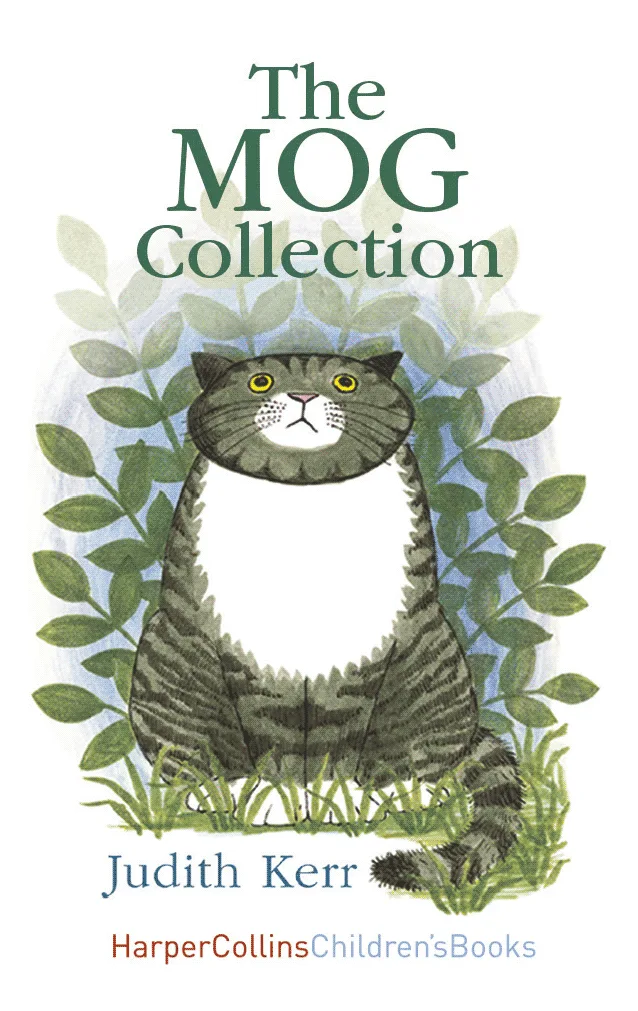
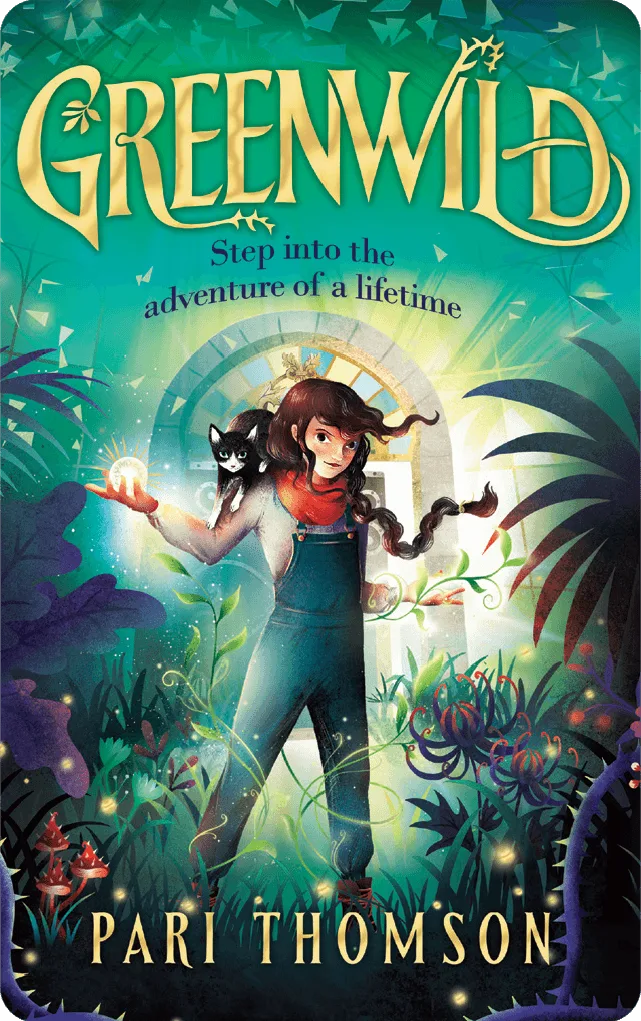
På selve enheden skal du gå til indstillingsmenuen (via appen) og vælge "Glem netværk", og derefter oprette forbindelse igen ved at indtaste din Wi-Fi-adgangskode igen. Sørg for at bruge 2,4 GHz-båndet, da Yoto Player ikke understøtter 5 GHz-netværk. Hvis problemerne fortsætter, så prøv midlertidigt at flytte enheden tættere på routeren. For familier med flere Yoto-enheder kan du overveje at bruge et mesh-netværk for bedre dækning. En stærk forbindelse sikrer problemfri afspilning af kort som The Mog Collection eller Greenwild: The World Behind the Door.
- Genstart din router, og flyt enheden tættere på.
- Brug kun 2,4 GHz Wi-Fi-båndet.
- Indtast Wi-Fi-legitimationsoplysninger igen via Yoto-appen.
Lydhakker eller spring under afspilning
Hvis lyden hakker, springer eller afbrydes, skyldes problemet normalt Wi-Fi-ustabilitet eller en langsom internetforbindelse. Streaming af indhold kræver en minimum downloadhastighed på omkring 2 Mbps. Kør en hastighedstest på din telefon tæt på enheden for at bekræfte. Hvis hastighederne er lave, så sæt andre båndbreddekrævende aktiviteter som videostreaming eller store downloads på pause.
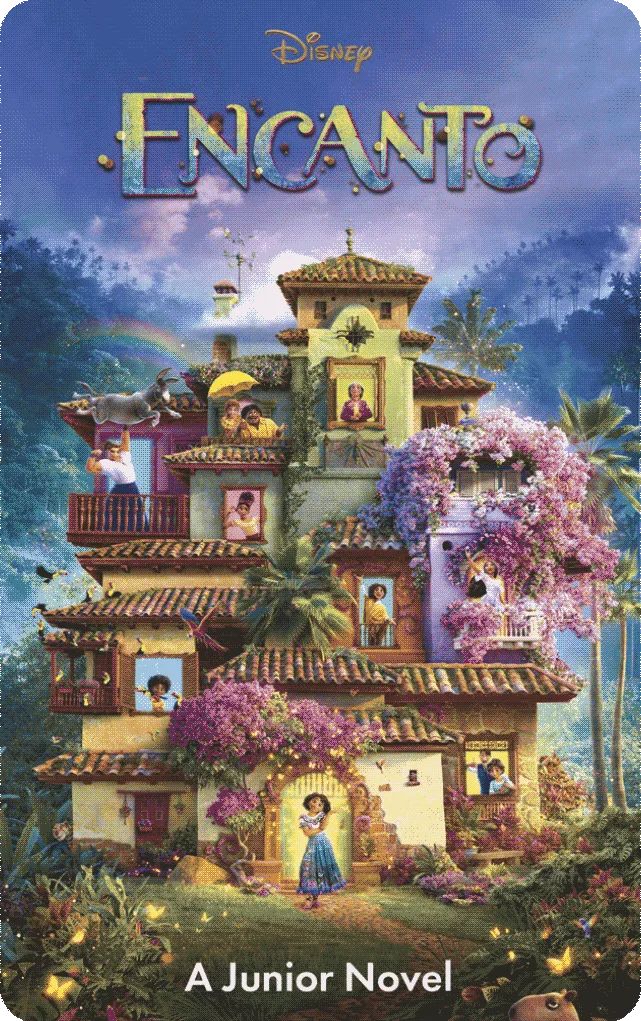
For lokalt lagret indhold (kort, du har downloadet til enheden) kan hakken indikere en midlertidig fejl. Prøv at fjerne kortet og sætte det i igen, eller genstart enheden. Hvis problemet kun påvirker et specifikt kort, såsom Encanto, så tjek efter en firmwareopdatering i appen, da opdateringer ofte optimerer afspilningen. I sjældne tilfælde kan beskadigede lydfiler kræve sletning og gen-download af kortindholdet via appen.
- Tjek din internethastighed, og reducer netværksbelastningen.
- Genstart enheden, og sæt kortet i igen.
- Opdater firmware i Yoto-appen for jævnere afspilning.
Yoto Player-knapper reagerer ikke
Uresponsive knapper kan skyldes en softwarefrysning eller fysisk blokering. Sørg først for, at enhedens overflade er ren og tør – klistrede fingre eller krummer kan forstyrre. Udfør en tvungen genstart ved at holde toptasten nede i 10 sekunder. Dette løser normalt midlertidige softwareproblemer.
Hvis knapperne stadig ikke reagerer efter en genstart, så tjek om enhedens skærm (hvis du bruger en Yoto Player 3. generation) viser fejlmeddelelser. I Yoto-appen kan du også justere knapfølsomheden eller aktivere "Børnetilstand" for at begrænse utilsigtede tryk. For vedvarende hardwareproblemer skal du kontakte Yoto-support for en udskiftning. Husk, at de fysiske knapper er designet til små hænder, så blide tryk fungerer bedst.
- Rengør enhedens overflade og knapper.
- Tving genstart ved at holde toptasten nede.
- Juster knapindstillinger i Yoto-appen, hvis tilgængeligt.
Kortindhold downloades eller synkroniseres ikke
Når du køber et nyt kort eller digitalt indhold, vises det muligvis ikke på enheden med det samme. Dette er ofte en synkroniseringsforsinkelse. Åbn Yoto-appen på din telefon, og sørg for, at enheden er forbundet til Wi-Fi. Tryk på knappen "Synkroniser" i enhedsindstillingerne for at tvinge en indholdsopdatering. For fysiske kort skal du sætte dem i enheden, mens den er forbundet til Wi-Fi, for at udløse download.
Hvis et specifikt kort som Ladybird Stories for Holi ikke vil downloade, så tjek din Yoto-konto for at bekræfte, at købet er gennemført. Nogle gange løser det problemet at fjerne og tilføje kortet igen i appen. Sørg også for, at enheden har nok lagerplads – selvom det er sjældent, kan tunge brugere have brug for at slette gammelt indhold via appen. En fuld strømcyklus (sluk, vent 10 sekunder, tænd) kan også kickstarte genstridige downloads.
- Brug synkroniseringsknappen i Yoto-appen.
- Bekræft købsstatus på din konto.
- Frigør lagerplads ved at slette ubrugt indhold.
De fleste Yoto Player-problemer kan løses med enkle trin som genstart, rengøring eller kontrol af Wi-Fi. For vedvarende problemer er Yoto-supportteamet lydhørt og hjælpsomt. For at udforske et bredt udvalg af skærmfri lydoplevelser, tjek Yoto Card Store for titler som Toy Story 2 og mange flere. God lyttelyst!