Hurtigt svar
Placér Logitech Sight på dit konferencbord, tilslut den via USB til din mødeværelses-PC, og vælg den som dit kamera i din foretrukne videokonferencapp for øjeblikkeligt at forbedre synligheden ved hybride møder.
Hvorfor Logitech Sight fungerer til hybride møder
Logitech Sight er specifikt designet til konferencborde og optager et bredt vue af deltagerne omkring bordet. Dens kompakte grafitfinish smelter ind i professionelle miljøer, og den understøtter større mødeplatforme som Zoom, Microsoft Teams og Google Meet uden ekstra drivere.
En afvejning: Sight er et bordkamera, ikke et loftmonteret PTZ-kamera. Det fungerer bedst, når det placeres i midten af et lille til mellemstort bord (op til 6-8 personer). Til større rum skal du muligvis parre det med et frontkamera for fuld dækning.
Trin-for-trin opsætningsguide
- Placér kameraet på bordet: Placér Logitech Sight i midten af dit konferencbord, vendt mod det primære siddeområde. Sørg for, at linsen er uhindret og mindst 12 tommer fra enhver bæbar eller skærm for at undgå refleksioner. Almindelig fejl: at placere den i kanten af bordet reducerer synsfeltet og mister deltagere på siden.
- Tilslut via USB til din møde-PC: Brug det medfølgende USB-C-kabel til at tilslutte Sight direkte til din mødelokalecomputer. Hvis din PC mangler USB-C, skal du bruge en USB-A-adapter (ikke inkluderet). Kameraet er plug-and-play på Windows, macOS og ChromeOS. Kontrollér, at din USB-port giver nok strøm; hvis kameraet ikke tænder, så prøv en anden port eller en strømforsynet USB-hub.
- Vælg Sight i din mødeapp: Åbn din videokonferenceapp (Zoom, Teams, Google Meet osv.) og gå til video/lyd-indstillinger. Vælg 'Logitech Sight' som kamera. Juster synsfeltet, hvis din app tilbyder en zoom-skyder. Almindelig fejl: at glemme at skifte fra det indbyggede bærbare kamera. Sight vil vise et 'Logitech Sight'-mærke i enhedslisten.
- Test lyd og video før mødet: Foretag et hurtigt testopkald med en kollega eller brug appens forhåndsvisningsfunktion. Bekræft, at ansigter er godt indrammet, og at mikrofonen (hvis du bruger Sight's indbyggede mikrofon) opfanger stemmer tydeligt. Juster kameravinklen ved at vippe stativet let om nødvendigt. Kontrollér, at rummets belysning ikke skaber hårde skygger på ansigter; diffust loftlys fungerer bedst.
- Optimer til hybride møder med dobbelte kameraer: Til større rum skal du parre Sight med et frontkamera som Logitech Rally Bar. I din mødeapp skal du vælge Sight som 'bordkamera' og det andet som 'rumkamera'. Dette giver fjern deltagere både et nærbillede af bordet og et vue over tavlen eller skærmen. Ikke alle apps understøtter dobbelte kameraer indbygget. Tjek din platforms dokumentation for 'flere kameraer' eller 'indholdskamera'-indstillinger.
Produktfakta
-
Logitech Sight - Grafit: Logitech Sight i grafit er et konferencekamera designet til at forbedre mødeoplevelser med en kompakt formfaktor, der er velegnet til brug på skrivebordet eller bordpladen. Dens bordpladedesign lader fjern deltagere se alle omkring bordet, ikke kun den person, der er tættest på skærmen, hvilket gør hybride møder mere inkluderende.
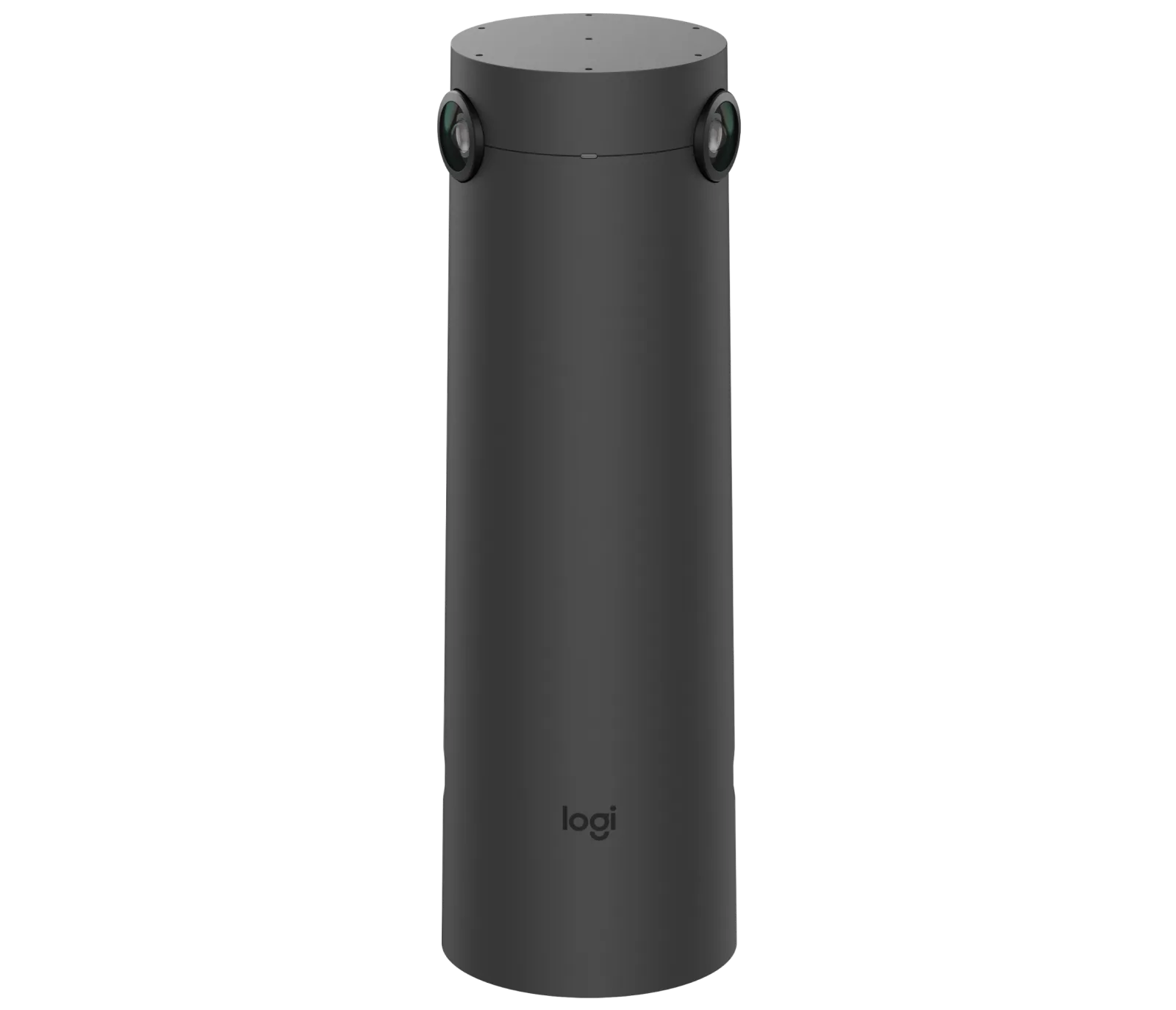
Logitech Sight - Grafit