Møder er en hjørnesten i moderne arbejde, men de efterlader ofte et spor af spredte noter, mistede handlingselementer og glemte opfølgninger. Uanset om du leder agile stand-ups, kundegennemgange eller interne strategisessioner, er det afgørende for ansvarlighed og fremdrift at indfange mødereferater effektivt. Traditionelle papirnotesbøger kan låse dine noter i en skuffe, mens digitale note-apps kan føles afkoblet fra den taktile skrivehandling. Her kommer Rocketbook: en genanvendelig notesbog, der bygger bro mellem analogt og digitalt, så du kan skrive, scanne og organisere mødereferater med lethed.
I denne guide gennemgår vi en praktisk, trin-for-trin-arbejdsgang til at bruge Rocketbook til at indfange mødereferater og spore handlingselementer. Du lærer, hvordan du opsætter sidemaler, bruger symboler til hurtig kategorisering, integrerer med skytjenester som Google Drive og Trello, og endda udnytter tilbehør som Rocketbook Beacons til at strømline din proces. Til sidst har du et gentageligt system, der sikrer, at ingen opgave falder mellem to stole.
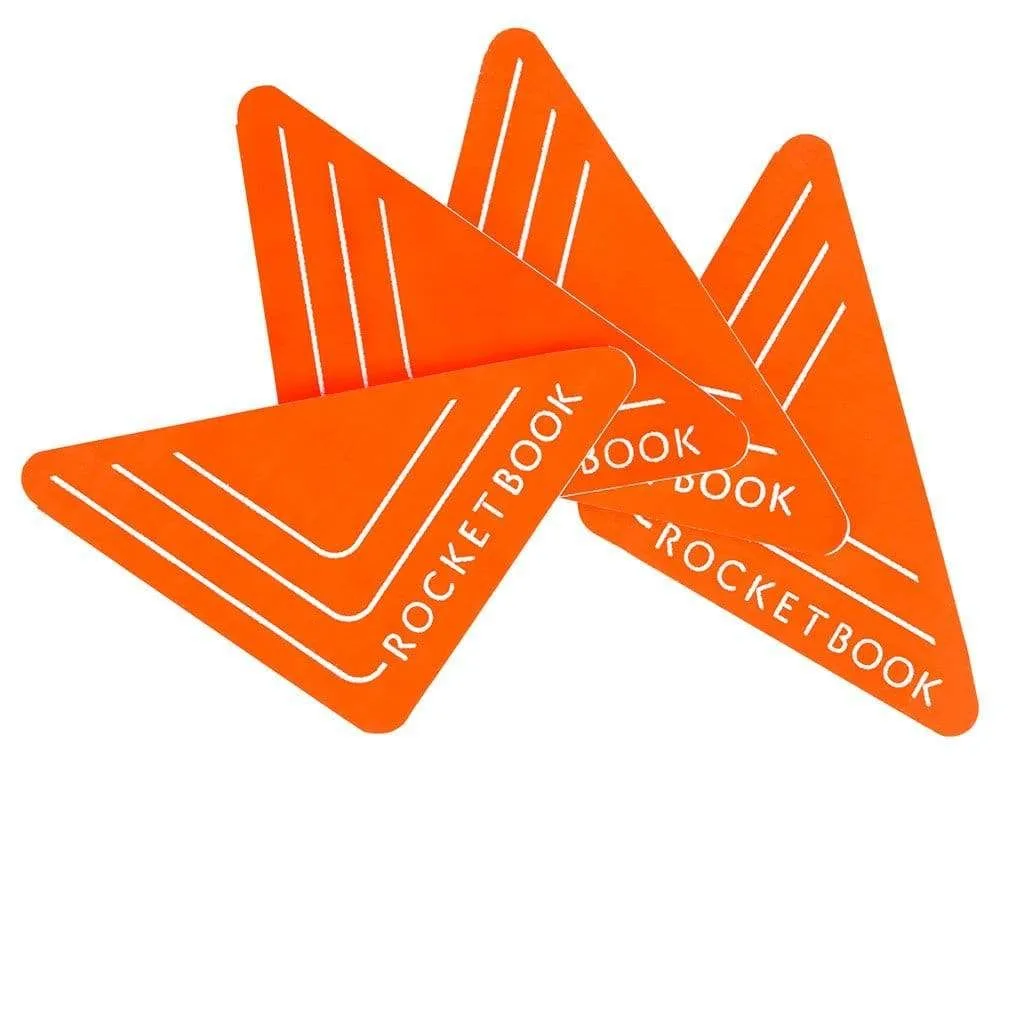
Rocketbook Beacons
Hvorfor Rocketbook er ideel til mødereferater
Rocketbooks kerne styrke ligger i dens genanvendelighed og sømløse digitale integration. I modsætning til konventionelle notesbøger kan du skrive mødenoter med en Pilot FriXion-pen og derefter tørre siderne rene med en fugtig klud, når du er færdig. Dette gør den perfekt til professionelle, der deltager i flere møder dagligt og har brug for en frisk side hver gang. Men den virkelige magi sker, når du bruger Rocketbook-appen til at scanne dine noter: hver side digitaliseres automatisk, OCR-behandles for søgbar tekst og sendes til din valgte skydestination (Google Drive, Dropbox, Evernote, e-mail osv.).
For sporing af handlingselementer er Rocketbooks smarte symboler en game-changer. I bunden af hver side kan du markere ikoner som "Send til e-mail", "Gem til skyen" eller "Opgave" for straks at dirigere dine noter. Ved at tegne en simpel stjerne eller et flueben ved handlingselementer kan du senere filtrere og udtrække opgaver fra dine digitale arkiver. Denne hybride tilgang giver dig de kognitive fordele ved håndskrift, mens du nyder den organisatoriske kraft fra digitale værktøjer.
- Genanvendelige sider reducerer papirspild og omkostninger over tid.
- OCR konverterer håndskrift til søgbar tekst for hurtig genfinding.
- Smarte symboler automatiserer cloud-routing og opgavemærkning.
Opsætning af din Rocketbook til mødereferater
Start med at vælge den rigtige Rocketbook-model. Til standardmøder tilbyder Rocketbook Flip eller Rocketbook Pro rigelig sideplads (letter- eller A4-størrelse). Hvis du foretrækker en mere bærbar mulighed, er Rocketbook Mini god til hurtige huddles. Når du har din notesbog, skal du oprette en dedikeret "Mødereferater"-sidemal. Du kan tegne et simpelt gitter med kolonner til Dato, Emne, Deltagere, Diskussionspunkter og Handlingselementer. Alternativt kan du bruge de gratis printbare PDF-skabeloner fra Rocketbooks hjemmeside og overføre dem til en genanvendelig side.
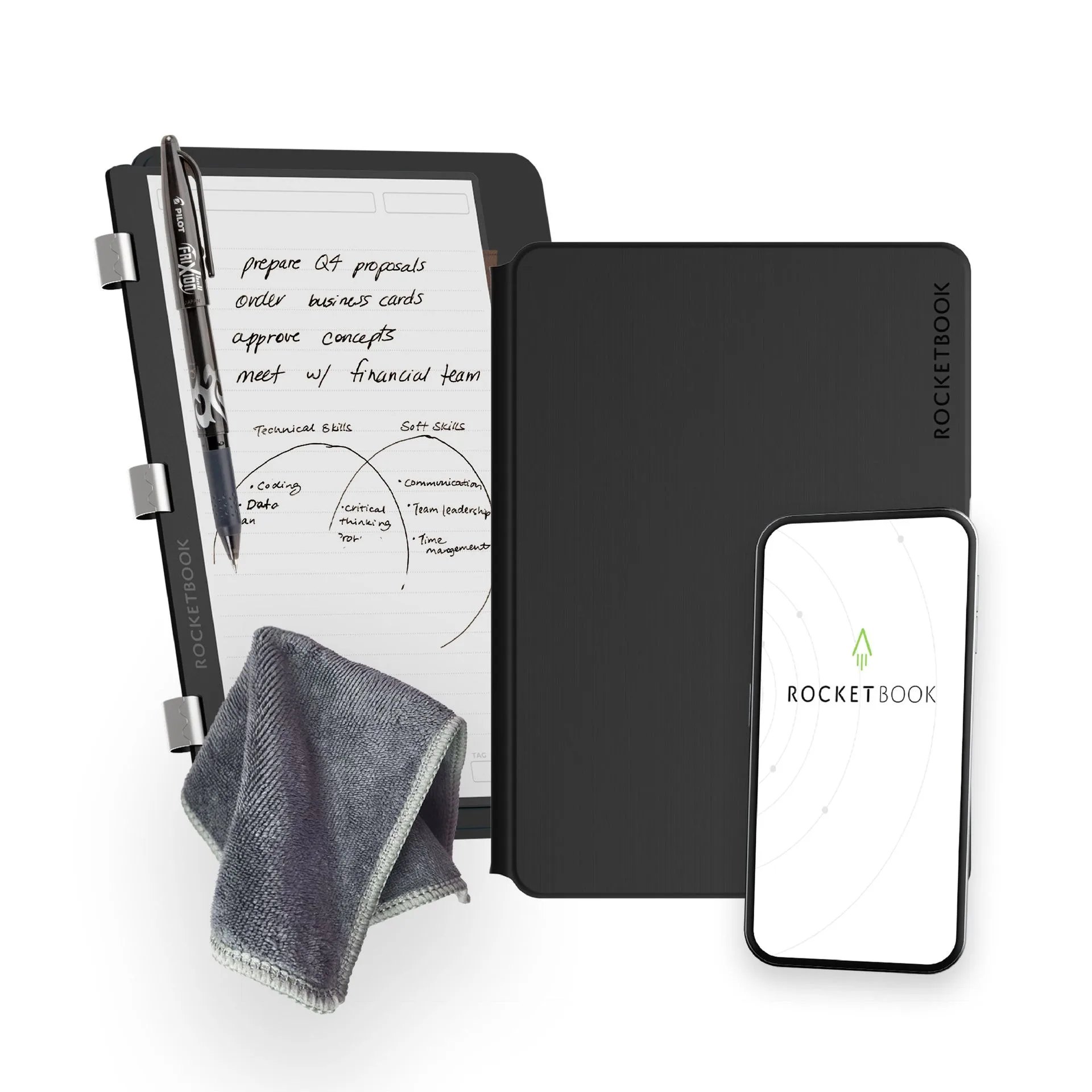
Rocketbook Pro
Tildel derefter hver side et sky-destinationsikon. Marker f.eks. "G"-ikonet for Google Drive (hvis du gemmer mødenoter der) eller "T"-ikonet for Trello (hvis du administrerer opgaver der). Brug Rocketbook-appen til at konfigurere disse destinationer. Til sporing af handlingselementer anbefaler jeg at indstille en destination (som en "Opgaver"-mappe i Google Drive) specifikt til sider, der indeholder to-do'er. På den måde kan du scanne sider med mange handlingselementer separat og holde dem organiserede.
- Brug en ensartet skabelon for at fremskynde notetagning under møder.
- Tildel forskellige sky-destinationer til forskellige mødetyper (f.eks. kunde vs. intern).
- Mærk toppen af hver side med mødenavn og dato for nem scanning.
Indfangning af mødereferater i realtid
Under mødet skal du holde din Rocketbook åben og din FriXion-pen klar. Skriv vigtige diskussionspunkter i punktform, og lad plads til handlingselementer. Brug et simpelt symbolsystem: tegn en lille firkant (□) ved opgaver, en stjerne (★) ved vigtige beslutninger og en cirkel (○) ved spørgsmål eller opfølgninger. Denne visuelle stenografi gør scanning og fortolkning af dine noter senere meget hurtigere. Hvis du har brug for at henvise til et tidligere møde, kan du hurtigt bladre tilbage til tidligere sider – Rocketbook-sider er holdbare og tåler gentagen brug.
Til virtuelle møder kan du overveje at bruge Rocketbook Beacons. Disse små, selvklæbende markører fastgøres til din notesbog og hjælper appen med at genkende sidegrænser og justering, hvilket sikrer perfekte scanninger selv i svagt lys. Placer en Beacon i øverste venstre og nederste højre hjørne af din side. Når du scanner, beskærer og retter appen automatisk billedet. Dette er især praktisk, når du scanner flere sider efter en maraton af møder i træk.
- Tegn en firkant (□) ved hvert handlingselement for nem identifikation.
- Brug Rocketbook Beacons til at fremskynde scanning efter møder.
- Hold en separat side til parkeringspladselementer eller ideer, der opstår under diskussion.
Digitalisering og organisering af dine mødenoter
Efter mødet skal du åbne Rocketbook-appen og scanne dine sider. Appens OCR konverterer din håndskrift til søgbar tekst. Du kan derefter omdøbe filen, tilføje tags og sende den til din konfigurerede sky-destination. Til sporing af handlingselementer anbefaler jeg at sende mødereferater til en dedikeret Google Drive-mappe kaldet "Mødereferater" og også e-maile en kopi til dig selv eller teamet. Hvis du bruger projektstyringsværktøjer som Trello eller Asana, skal du konfigurere en destination, der opretter et nyt kort fra din scannede side.
Et avanceret tip: brug det smarte "Opgave"-symbol til automatisk at dirigere sider med handlingselementer til en separat arbejdsgang. Tegn f.eks. et lille opgaveikon (et flueben i en cirkel) i bunden af sider, der indeholder to-do'er. I appen skal du indstille det ikon til at sende scanningen til en specifik Trello-tavles "To Do"-liste. På den måde bliver dine handlingselementer straks fanget i din opgavestyring uden manuel dataindtastning. Over tid opbygger du et søgbart arkiv af mødereferater, som du kan henvise til til projektretrospektiver eller præstationsvurderinger.
- Opret en mappestruktur i Google Drive: /Møder/2025/ for at holde filer organiseret efter år og måned.
- Brug appens "Send til flere destinationer"-funktion til automatisk at dele noter med interessenter.
- Mærk scanninger med nøgleord som "kundemøde" eller "sprint-retro" for nem filtrering.
Sporing af handlingselementer med Rocketbooks genanvendelige sider
Handlingselementer er livsnerven i produktive møder. Med Rocketbook kan du oprette en dedikeret "Handlingselementsporing"-side, som du genbruger ugentligt. Tegn en tabel med kolonner til Opgave, Ansvarlig, Deadline, Status og Noter. Efter hvert møde opdaterer du denne side med nye opgaver og markerer fuldførte med et flueben. Når siden er fuld, scannes den til dit opgavestyringssystem, hvorefter du tørrer den ren og starter forfra. Dette skaber et levende dokument over dit teams forpligtelser.
Til teams, der bruger agile metoder, kan du integrere Rocketbook med din daglige stand-up eller sprintplanlægning. Brug Rocketbook Pros større sider til at kortlægge sprint-backlogs eller Kanban-tavler. De genanvendelige klistermærker fra Color Expansion Pack kan placeres på en whiteboard eller din Rocketbook-side for at repræsentere opgaver, der flytter på tværs af kolonner. Denne taktile tilgang hjælper teams med at visualisere arbejdsgangen, mens de holder digitale optegnelser til fjernkolleger.
- Opret en ugentlig side til sporing af handlingselementer, som du scanner hver fredag.
- Brug farvekodede FriXion-penne til at differentiere opgaveejere eller prioriteter (f.eks. rød til hastende, blå til ejer).
- Kombiner med Rocketbook Flips holdbare sider til langsigtet sporing på tværs af flere sprints.
Bedste praksis for langsigtet succes
For at gøre Rocketbook til en fast bestanddel af din møde-arbejdsgang er konsistens nøglen. Brug altid den samme skabelon og det samme symbolsystem, så din hjerne automatiserer processen. Opbevar din Rocketbook på et dedikeret sted – som ved siden af din bærbare computer eller i din taske – så den altid er klar. Rengør dine sider med Spray Bottle og en mikrofiberklud efter hver brug for at forhindre blækrester. Dette sikrer skarpe scanninger og forlænger din notesbogs levetid.
Gennemgå endelig dine digitale arkiver ugentligt. Brug søgefunktionen i Google Drive eller Evernote til at finde handlingselementer efter dato, ejer eller nøgleord. Hvis du bemærker tilbagevendende temaer (f.eks. "skal opdatere projektplan"), kan du justere din mødestruktur eller oprette en ny skabelon. Rocketbooks fleksibilitet betyder, at du kan iterere på dit system, efterhånden som dit teams behov udvikler sig.
- Rengør sider med Spray Bottle for at opretholde scanningskvaliteten.
- Brug Pen Station til at holde dine FriXion-penne organiserede på dit skrivebord.
- Gennemgå dit digitale arkiv hver mandag for at fange forfaldne handlingselementer.
Ved at tage Rocketbook i brug til mødereferater og sporing af handlingselementer forvandler du en triviel opgave til et strømlinet, miljøvenligt produktivitetssystem. Kombinationen af håndskrift, smarte symboler og cloud-integration sikrer, at hver beslutning og opgave bliver fanget og handlingsklar. Klar til at opgradere din møde-arbejdsgang? Udforsk Rocketbook Pro for en fuld størrelse notesbog, der håndterer alt fra daglige stand-ups til strategiske planlægningssessioner.