Hvis du nogensinde har ønsket, at dine håndskrevne noter magisk kunne dukke op i et regneark uden manuel indtastning, er du kommet til det rette sted. Rocketbook genanvendelige notesbøger digitaliserer allerede din håndskrift med den gratis mobilapp, men at kombinere dem med Google Sheets tager produktiviteten til næste niveau. Uanset om du holder styr på udgifter, logger lagerbeholdning eller registrerer handlingspunkter fra møder, sparer automatiseret dataindtastning dig timer hver uge.
I denne guide gennemgår vi trin-for-trin-processen for at opsætte en Rocketbook-til-Google Sheets-pipeline. Du lærer, hvordan du konfigurerer cloud-destinationer, bruger OCR (optisk tegngenkendelse) til at fortolke håndskrevne data og udløser automatiske opdateringer af dine regneark. Når du er færdig, har du en fuldautomatiseret arbejdsgang, der omdanner dine analoge noter til struktureret digital data.
Hvorfor automatisere dataindtastning fra Rocketbook til Google Sheets?
Manuel dataindtastning er kedelig, fejlbehæftet og tidskrævende. Selv med en smart notesbog som Rocketbook skal du stadig overføre håndskrevne tal til et regneark. Automatisering af denne proces eliminerer dobbeltarbejde og reducerer tastefejl. Når du skriver en liste over udgifter eller opgavers varighed i din notesbog, kan Rocketbook-appen sende disse data direkte til Google Sheets via dens smarte e-mail-destinationer eller tredjepartsintegrationer.
Nøglen er at bruge Rocketbooks tilpasselige symboler (de syv ikoner nederst på hver side) til at dirigere noter til specifikke destinationer. For eksempel kan du tildele et ikon til at sende et billede af din side til en Google Sheets-celle, mens et andet ikon udløser en e-mail til en Zapier-webhook, der fortolker teksten og opdaterer dit regneark. Denne fleksibilitet giver dig mulighed for at opbygge et system, der passer til din arbejdsgang, ikke omvendt.
- Reducerer manuel indtastning og transskriptionsfejl.
- Frigør tid til analyse og beslutningstagning af højere værdi.
- Holder dine digitale optegnelser opdateret næsten i realtid.
Opsætning af din Rocketbook til Google Sheets-integration
Først skal du sikre dig, at du har den nyeste version af Rocketbook-appen installeret på din smartphone. Opret en gratis konto, og forbind den til dine foretrukne cloud-tjenester. Selvom Google Sheets ikke er en direkte destination i appen, kan du bruge e-mail-til-regneark-værktøjer som Zapier, IFTTT eller Googles egne 'importer fra e-mail'-funktioner. Alternativt kan du sende dine noter som PDF'er til en dedikeret e-mail-adresse, der automatisk udfylder et Google Sheet.
For en mere strømlinet tilgang kan du overveje at bruge Rocketbook Pro. Dens større skriveflade og holdbare, genanvendelige sider gør den ideel til daglige logfører og datatunge noter. Kombiner den med en Frixion Pen Clicker Pen (enkelt) for aftørrelig, smudsefri skrivning. Kombinationen af en premium notesbog og en pålidelig pen sikrer, at din håndskrift er skarp til OCR-genkendelse.
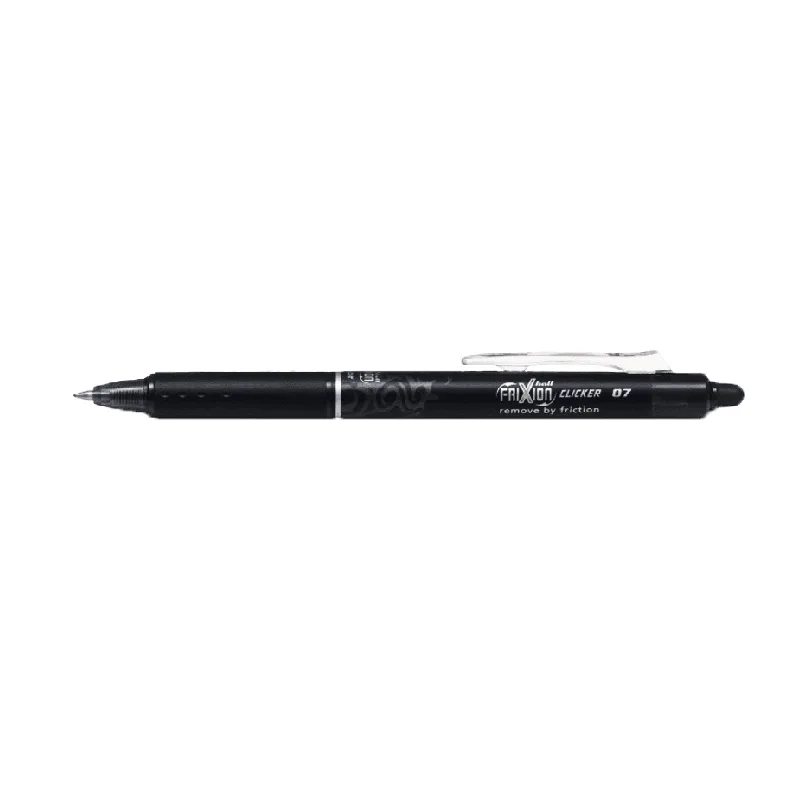
Frixion Pen Clicker Pen (enkelt)
- Download og åbn Rocketbook-appen, log ind eller opret en konto.
- Konfigurer dine e-mail-destinationer: én til generelle noter, én til regnearksdata.
- Opsæt en Zapier- eller IFTTT-applet, der overvåger nye e-mails fra din Rocketbook-adresse og tilføjer rækker til et Google Sheet.
Design af din håndskrevne data for optimal OCR-nøjagtighed
OCR fungerer bedst, når din håndskrift er tydelig og ensartet. Brug en tynd Frixion-pen (som Frixion Pen (3-pak) for variation) og skriv med blokbogstaver for tal og korte tekstindtastninger. Undgå skråskrift eller overdrevent dekorerede bogstaver. Efterlad tilstrækkelig plads mellem rækker og kolonner, så OCR-motoren kan skelne individuelle datapunkter.
Opret en skabelon på en Rocketbook-side, der efterligner et regnearksgitter. Tegn enkle linjer med en lineal, eller brug de trykte gitterlinjer på Rocketbook-notebøger. Skriv kolonneoverskrifter øverst (f.eks. Dato, Vare, Beløb) og udfyld rækkerne nedenunder. Efter scanning sender appen billedet til din e-mail, som dit automatiseringsværktøj kan fortolke ved hjælp af OCR og indsætte i de korrekte kolonner.
- Brug blokbogstaver og tal for bedste OCR-resultater.
- Efterlad tydelige marginer og afstand mellem indtastninger.
- Test med et par rækker, før du forpligter dig til en hel side.
Opbygning af automatiseringsarbejdsgangen trin for trin
Start med at oprette et nyt Google Sheet med kolonner, der matcher din håndskrevne skabelon. Opret derefter en Zapier-konto, og opret en ny Zap med udløseren 'E-mail fra Rocketbook' (eller blot 'Ny indgående e-mail', hvis du bruger en dedikeret e-mail-adresse). Vælg handlingen 'Google Sheets' og vælg 'Tilføj række til regneark'. Knyt e-mailens emne eller brødtekst til de relevante kolonner.
Hvis du foretrækker en no-code-tilgang, kan du bruge Google Apps Script til at fortolke indgående e-mails direkte. Skriv et script, der kører på en tidsudløser, tjekker din Gmail-indbakke for e-mails fra din Rocketbook-adresse, udtrækker tekst fra det vedhæftede billede ved hjælp af Googles Vision API og indsætter dataene i dit regneark. Denne metode giver dig fuld kontrol, men kræver grundlæggende scriptkendskab.
- Mulighed 1: Zapier – hurtig opsætning, ingen kodning nødvendig.
- Mulighed 2: Google Apps Script + Vision API – mere fleksibel, tilpasset fortolkning.
- Mulighed 3: IFTTT – enkel, men begrænset til én række pr. e-mail.
Virkelige anvendelsestilfælde for automatiseret dataindtastning
Udgiftssporing er en populær anvendelse. Skriv daglige udgifter i din Rocketbook, scan siden, og se, hvordan hver linje vises i dit Google Sheet. Du kan derefter bruge Sheet-formler til automatisk at kategorisere og summere udgifter. En anden anvendelse er lagerstyring: log lagerbeholdning under en fysisk optælling, og dit regneark opdateres øjeblikkeligt, hvilket reducerer risikoen for at sælge varer, der ikke er på lager.
Studerende kan bruge denne arbejdsgang til at registrere studietimer eller eksperimentresultater. Freelancere kan holde styr på fakturerbare timer ved at skrive start- og sluttidspunkter i deres notesbog. Selv teamledere kan bruge det til at fange noter fra daglige møder og få dem til automatisk at udfylde en delt projekt-tracker. Mulighederne er kun begrænset af din fantasi.
- Udgiftslogfører, lageroptællinger, tidsregistrering og mødenoter.
- Opdater automatisk dashboards og pivottabeller i Google Sheets.
- Del live-regneark med kolleger eller kunder for gennemsigtighed.
Integration af Rocketbook med Google Sheets omdanner dine håndskrevne noter til et levende, redigerbart datasæt uden manuel dataindtastning. Ved at kombinere Rocketbook Pro med en pålidelig Frixion Pen (3-pak) og et simpelt automatiseringsværktøj kan du opbygge et system, der sparer tid og reducerer fejl. Start i det små med én arbejdsgang, og udvid derefter, efterhånden som du opdager nye måder at digitalisere dit analoge liv på.