Hurtigt svar
Brug en Mini DisplayPort-til-HDMI-adapter, der er klassificeret til 4K, tilslut den direkte til din bærbare computer, og kør et certificeret High Speed- eller Premium High Speed HDMI-kabel til skærmen. Bekræft derefter, at skærmens HDMI-indgang er indstillet til den korrekte version, og vælg 4K-opløsning i din bærbare computers skærmindstillinger.
Hvorfor kabel- og portvalg afgør, om 4K fungerer
En Mini DisplayPort-til-HDMI-adapter konverterer videosignalet, men HDMI-kablet bærer det endelige billede til dit TV eller din projektor. Hvis kablet er en ældre Standard Speed-type, har det muligvis ikke båndbredden til et 4K-signal, selvom adapteren understøtter 4K. Vælg et kabel, der er eksplicit mærket til High Speed eller Premium High Speed HDMI.
Skærmen betyder lige så meget. Et 4K TV eller projektor skal have mindst én HDMI-indgang, der accepterer et 4K-signal, og nogle modeller aktiverer den højere båndbredde kun på bestemte porte. Tjek manualen eller skærmmenuen for, hvilken indgang der understøtter 4K, og brug derefter den port.
Hvor opsætninger normalt fejler: projektorer, lange kabler og opdateringshastighed
Projektorer indstiller ofte en lavere opløsning eller en anden HDMI-tilstand end et TV. Hvis billedet vises, men forbliver på 1080p, skal du kigge efter en HDMI-signalformat- eller EDID-indstilling i projektormenuen og skifte den til den forbedrede eller 4K-mulighed.
Lange HDMI-kabler og passive adaptere kan også forårsage signaludfald. Hold adapteren tæt på den bærbare computer, brug et enkelt kvalitetskabel i stedet for at kæde forlængere sammen, og hvis du har brug for en længere strækning, skal du vælge et aktivt HDMI-kabel designet til afstanden. Endelig accepterer nogle 4K-skærme kun 30 Hz over HDMI; hvis 60 Hz ikke er tilgængelig, er det en skærmbegrænsning, ikke en defekt adapter.
Trin-for-trin 4K opsætning og kontrol
- Tjek din bærbare computers Mini DisplayPort-udgang: Bekræft, at din bærbare computer har en Mini DisplayPort-stik, ikke en anden lille port som USB-C. Sæt adapteren i den port, før du tilslutter HDMI-kablet. Hvis adapteren ikke sidder fast, skal du stoppe og kontrollere porttypen; at tvinge den kan beskadige stikket.
- Brug et 4K-klassificeret HDMI-kabel: Tilslut et High Speed- eller Premium High Speed HDMI-kabel fra adapteren til skærmen. Undgå tynde eller umærkede kabler, der fulgte med ældre enheder. Et kabel, der kun er mærket "Standard Speed", er en almindelig årsag til, at 4K-muligheder aldrig vises.
- Vælg den korrekte HDMI-indgang og aktiver 4K-tilstand: På TV'et eller projektoren skal du vælge den HDMI-port, du brugte. Åbn skærmens inputindstillinger og indstil HDMI-signalformatet til Enhanced, 4K eller den højeste tilgængelige mulighed. Nogle skærme anvender 4K-tilstand kun på én bestemt HDMI-port; at skifte til en anden port kan stille og roligt sende dig tilbage til 1080p.
- Indstil opløsning i din bærbare computers skærmindstillinger: Åbn Skærmindstillinger, vælg den tilsluttede skærm, og vælg 3840 × 2160, hvis tilgængelig. Hvis kun lavere opløsninger vises, skal du tilslutte adapteren og kablet igen og derefter kontrollere skærmmenuen igen. Opløsningslisten kan forblive på 1080p, indtil skærmens 4K-inputtilstand er aktiv; ret skærmindstillingen, før du udskifter adapteren.
- Test opdateringshastighed og billedstabilitet: Når 4K vises, skal du kontrollere, om 30 Hz eller 60 Hz tilbydes. Afspil en kort video, og hold øje med flimmer eller signaludfald. Hvis billedet forsvinder, skal du prøve et kortere HDMI-kabel eller en anden 4K-kompatibel indgang. Et stabilt 30 Hz-billede er normalt på nogle 4K-skærme over HDMI; antag ikke, at adapteren er defekt.
Produktfakta
-
Mini DisplayPort til HDMI-adapter, 4K: Understøtter 4K-opløsning og forbinder Mini DisplayPort-enheder til HDMI-skærme eller projektorer. Denne adapter dækker konverteringstrinnet for et 4K-kompatibelt TV eller projektor, så du kan fokusere på at vælge et passende HDMI-kabel og skærmindgang.
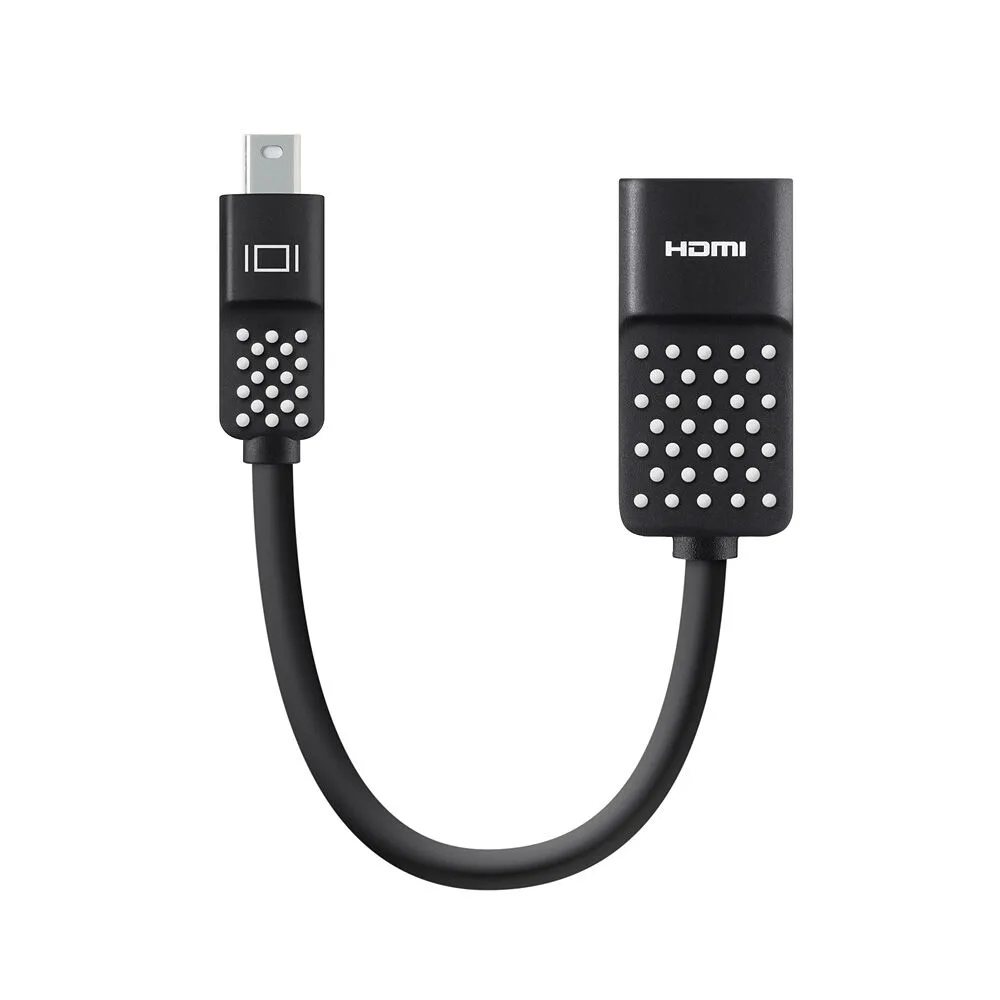
Mini DisplayPort til HDMI-adapter, 4K