Hurtigt svar
Installer DisplayLink-driveren, før du tilslutter noget, tilslut derefter docken til din bærbare computer og tilføj skærme én ad gangen. Denne rækkefølge forhindrer problemer med sort skærm og registreringsproblemer, der får et tre-skærms setup til at føles i stykker.
Hvorfor DL7400 ændrer rækkefølgen af operationer
Prime Docking Station (14-in-1, Triple Display, DisplayLink) med DL7400 bruger DisplayLink-teknologi til at drive flere skærme. Det betyder, at din computer skal have DisplayLink-driveren installeret, før den kan genkende de ekstra skærme. Hvis du tilslutter skærme først, kan docken se ud til at fungere, men kun én eller to skærme vil lyse op.
Når tre skærme måske ikke fungerer som forventet
DisplayLink-docke fungerer med de fleste moderne bærbare computere, men nogle systemer begrænser antallet af eksterne skærme eller kræver specifikke USB-C-portfunktioner. Hvis din bærbare computer kun understøtter én ekstern skærm naturligt, tilføjer dockens DisplayLink-chip support, men ydeevnen kan variere for opgaver som spil eller videoafspilning. Til almindelig produktivitet er opsætningen pålidelig.
Trin-for-trin opsætning af tre skærme
- Download og installer DisplayLink-driveren: Gå til det officielle DisplayLink-websted og download den nyeste driver til dit operativsystem. Kør installationsprogrammet og genstart computeren, når du bliver bedt om det. Tilslut ikke docken, før installationen er færdig. At springe genstarten over er den mest almindelige årsag til, at driveren ikke indlæses.
- Tilslut docken til din bærbare computer: Sæt dockens USB-C-kabel i en USB-C-port på din bærbare computer, der understøtter data og video. Undgå at bruge en port kun til opladning. Vent på, at systemet genkender docken, før du tilføjer skærme. Hvis docken ikke genkendes, så prøv en anden USB-C-port, helst en markeret med et skærmikon.
- Tilføj din første skærm: Tilslut én skærm til docken med det passende kabel (HDMI eller DisplayPort). Tænd for skærmen, og kontrollér, at den vises i dine skærmindstillinger. Dette bekræfter, at driveren og docken fungerer. Hvis den første skærm ikke vises, så geninstaller driveren eller prøv et andet kabel.
- Tilføj den anden og tredje skærm: Tilslut de resterende skærme én ad gangen, og kontrollér hver enkelt i skærmindstillingerne, før du tilføjer den næste. Dette isolerer eventuelle kabel- eller portproblemer. At tilslutte alle tre på én gang gør det sværere at identificere, hvilken forbindelse der fejler.
- Arranger skærme i dine OS-indstillinger: Åbn dit operativsystems skærmindstillinger, og træk skærmikonerne, så de matcher deres fysiske placering. Indstil den primære skærm, og vælg, om du vil udvide eller duplikere. Til et tre-skærms workflow skal du vælge Udvid i stedet for Dupliker.
Produktfakta
-
Prime Docking Station (14-in-1, Triple Display, DisplayLink) med DL7400: 14-in-1 dockingstation med understøttelse af tre skærme og DisplayLink DL7400. Denne dock er bygget til at køre tre skærme fra én enkelt forbindelse, så opsætningstrinene nedenfor fokuserer på at få alle tre genkendt.
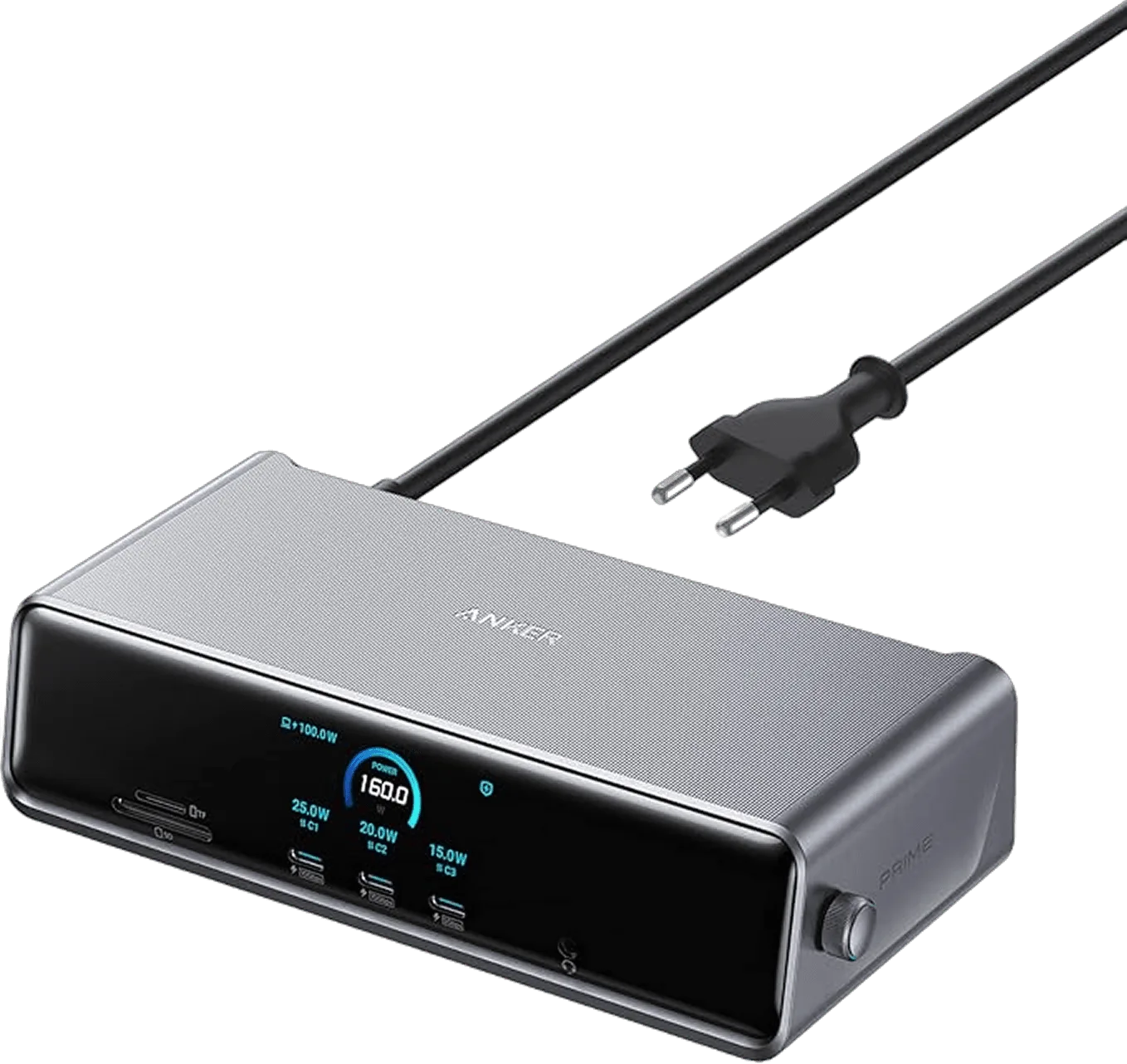
Prime Docking Station (14-in-1, Triple Display, DisplayLink) med DL7400
