Hurtigt svar
Installer DisplayLink-driveren, før du tilslutter docken, tilslut derefter hver skærm til en separat videooutput og bekræft alle tre i dine skærmindstillinger. DL7400-chippen håndterer de ekstra skærme, så driverens rækkefølge betyder mere end kabelmærket.
Hvorfor DisplayLink DL7400 ændrer opsætningsrækkefølgen
De fleste docks sender video direkte fra din bærbars grafikchip, hvilket begrænser antallet af skærme, den kan drive. DL7400 i denne dock komprimerer og sender skærmdata via USB i stedet, så den bærbare ser skærmene gennem DisplayLink-software i stedet for native videooutput. Det er det, der gør tre skærme mulige på maskiner med begrænset native skærmunderstøttelse.
Ulempen er, at driveren skal være til stede og kørende. Hvis du tilslutter skærme først og installerer senere, forbliver en skærm ofte mørk, indtil du genindstikker docken eller genstarter. Behandl driveren som trin et, ikke en fejlfindingstankegang.
Match hver skærm til det rigtige output
Docken er bygget til tredobbelt skærm, men de tre skærme behøver ikke at være identiske. En almindelig opsætning er en stor hovedskærm til dit primære arbejde og to mindre skærme til reference, chat eller dashboards. Tjek hvilke videoporte dine skærme accepterer, før du køber kabler, og hold ét kabel pr. skærm, så du hurtigt kan udskifte et mistænkeligt kabel.
Hvis en skærm nægter at vågne, test den alene på docken, før du antager, at docken er defekt. En enkelt fungerende skærm beviser, at driveren og docken er i live, hvilket indsnævrer problemet til kablet eller den pågældende skærms inputindstilling.
Trin-for-trin opsætning af tredobbelt skærm
- Installer DisplayLink-driveren først: Download den aktuelle DisplayLink-driver til dit operativsystem, og installer den, før du tilslutter docken. Genstart, hvis installationsprogrammet beder om det. Almindelig fejl: at tilslutte docken og skærmene først og derefter installere, hvilket kan efterlade en skærm uopdaget indtil en genstart. Bekræft, at driveren vises i dine installerede apps, før du fortsætter.
- Tilslut docken til din bærbare: Tilslut dockens værtskabel direkte til den bærbare, ikke gennem en hub eller en monitors USB-gennemgang. Almindelig fejl: at kæde gennem en ustrømsforsynet hub, hvilket kan droppe docken eller en skærm. Brug en direkte bærbar port, og undgå forlængerkabler på værtsforbindelsen.
- Tilslut hver skærm til en separat videooutput: Kør ét kabel fra hver skærm til sin egen videoport på docken. Del ikke to skærme over en enkelt adapter. Almindelig fejl: at bruge samme porttype til alle tre, når docken forventer, at du spreder dem over dens tilgængelige outputs. Mærk hvert kabel ved dockenden, så du kan identificere en skærm senere.
- Indstil hver skærm til det korrekte input: Brug hver skærms on-screen-menu til at vælge det input, du tilsluttede. Almindelig fejl: at lade en skærm stå på automatisk detektion, når den vælger den forkerte kilde efter dvale. Lås input manuelt, hvis en skærm vågner til 'intet signal'.
- Arranger skærmene i dine OS-indstillinger: Åbn dine skærmindstillinger, bekræft, at alle tre skærme vises, træk dem derefter i den fysiske rækkefølge på dit skrivebord, og indstil hovedskærmen. Almindelig fejl: at lade den bærbare skærm være primær, når du vil have den store skærm til at holde proceslinjen og menuerne. Gem arrangementet, og test ved at flytte markøren over alle tre kanter.
- Test dvale, opvågning og genforbindelse: Lad den bærbare gå i dvale, væk den, og frakobl og genindstik docken én gang. Alle tre skærme skal vende tilbage uden en genstart. Almindelig fejl: at antage, at en engangssucces betyder, at opsætningen er stabil. Hvis en skærm falder ud ved opvågning, genindstik den pågældende skærms kabel, før du ændrer indstillinger.
Produktfakta
-
Prime Docking Station (14-i-1, Triple Display, DisplayLink) med DL7400: 14-i-1-forbindelse med tredobbelt skærmunderstøttelse og DisplayLink DL7400. Portantallet lader dig holde periferiudstyr og tre skærme tilsluttet på én gang, mens DL7400 er den del, der får den tredje skærm til at fungere.
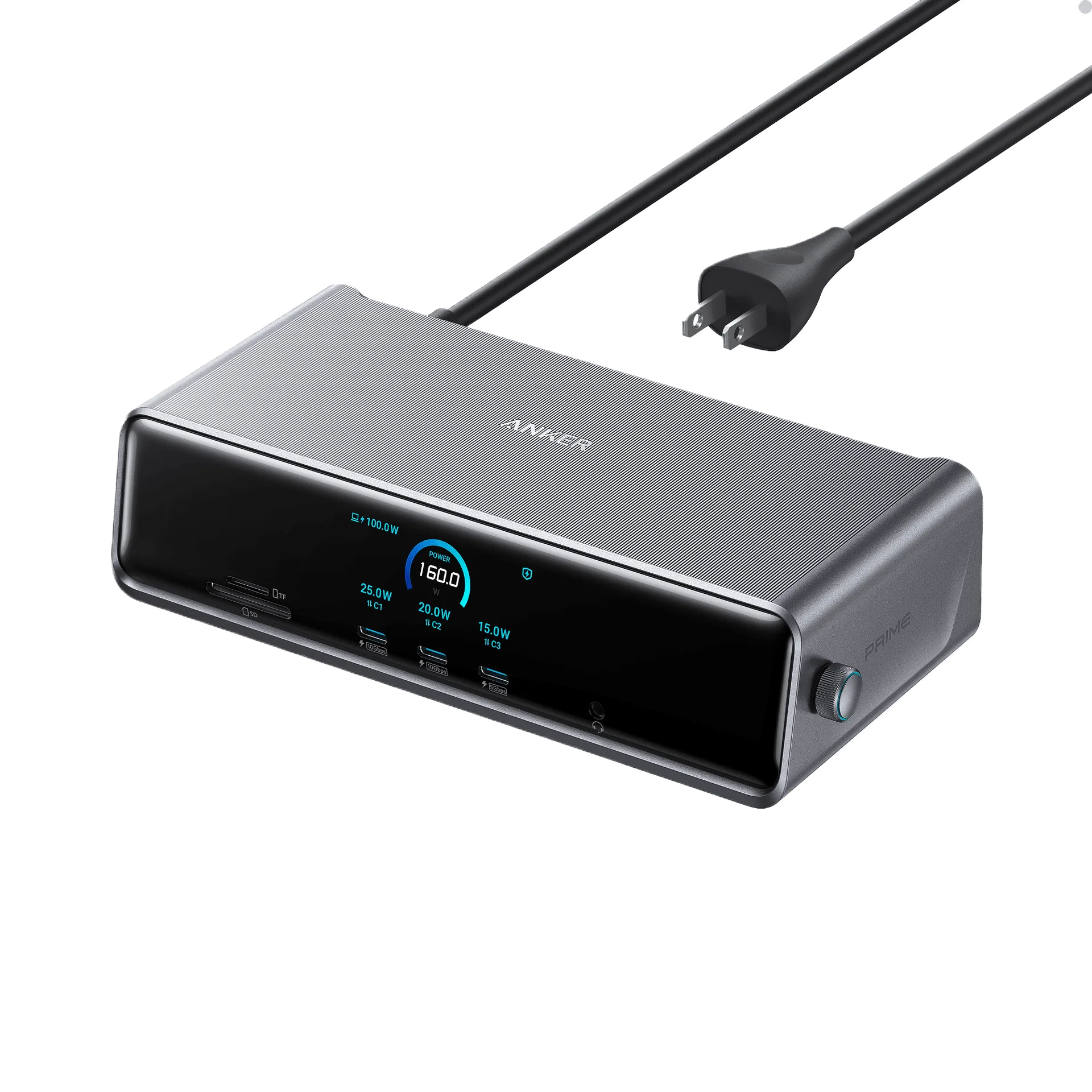
Prime Docking Station (14-i-1, Triple Display, DisplayLink) med DL7400