Forestil dig at skrive en huskeliste på papir, som automatisk vises i dit projektstyringsværktøj, eller at skitsere en idé i en genanvendelig notesbog, der straks gemmes i din skylager med en bestemt mappe og et tag. Dette niveau af problemfri automatisering er ikke kun muligt – det er overraskende nemt at opsætte, når du kombinerer Rocketbook med Apple Shortcuts. Rocketbook-økosystemet gør det allerede nemt at digitalisere noter, men ved at tilføje iOS-genveje kan du forvandle din arbejdsgang fra manuel til fuldautomatisk.
Apple Shortcuts er et kraftfuldt automatiseringsværktøj, der er indbygget i iPhones og iPads. Når det kombineres med Rocketbook-appens indbyggede OCR og skyintegration, kan du oprette brugerdefinerede arbejdsgange, der dirigerer dine scannede sider til den rigtige destination, omdøber filer automatisk, udløser påmindelser og endda integreres med tredjepartsapps. I denne guide gennemgår vi fem praktiske tips til at hjælpe dig med at opbygge en smart notesbogsarbejdsgang, der sparer tid og reducerer friktion.
1. Opsæt en genvej til automatisk at omdøbe scannede noter efter dato og titel
En af de mest almindelige frustrationer med digitaliserede noter er at håndtere generiske filnavne som "Scan_20250321_1430.pdf". Manuelt at omdøbe hver fil er kedeligt og bliver ofte sprunget over, hvilket fører til et rodet digitalt arkiv. Med Apple Shortcuts kan du automatisere dette trin helt. Efter at have scannet en side med Rocketbook-appen skal du bruge handlingen "Hent filinfo" til at udtrække oprettelsesdato og -tidspunkt og derefter kombinere det med et brugerdefineret præfiks eller endda den første linje af OCR-tekst for at generere et meningsfuldt filnavn.
For at opbygge denne genvej skal du starte med udløseren "Når jeg åbner Rocketbook-appen" eller bruge en manuel genvej, der kører efter scanning. Tilføj en handling "Hent tekst fra input" for at fange OCR-outputtet, brug derefter en handling "Kombiner tekst" til at oprette et filnavn som "Mødenoter_2025-03-21.pdf". Til sidst skal du bruge handlingen "Omdøb fil" til at anvende det på den scannede PDF. Denne lille automatisering sikrer, at hver note er organiseret fra det øjeblik, den gemmes, hvilket gør søgning og genfinding ubesværet senere.
- Brug OCR-teksten fra Rocketbook-appen som en del af filnavnet for kontekst.
- Inkluder dato- og tidsstempler for at undgå dubletnavne.
- Test med et par scanninger for at sikre, at genvejen fanger den rigtige tekst.
2. Opret en genvej til at sende noter til specifikke skydestinationer baseret på symboler eller tags
Rocketbooks smarte symboler nederst på hver side er designet til at dirigere scanninger til foruddefinerede destinationer som Google Drive, Dropbox eller e-mail. Men hvad hvis du ønsker endnu mere granulær kontrol, såsom at sende en side til en bestemt mappe eller app baseret på et brugerdefineret tag, du tegner på siden? Med Apple Shortcuts kan du opbygge en arbejdsgang, der læser OCR-teksten for nøgleord eller symboler og dirigerer filen derefter.
For eksempel kan du tegne en lille stjerne ved siden af en note og få genvejen til at genkende det symbol (via OCR-tekst som "stjerne") og automatisk gemme scanningen i en mappe "Prioritetsopgaver" i din skylager. Alternativt kan du bruge et hashtag efterfulgt af et projektnavn (f.eks. "#Marketing") til at udløse en genvej, der e-mailer noten til dit team eller tilføjer den til et bestemt Trello-board. Denne tilgang forvandler din Rocketbook til en kontekstuel kommandocentral, hvor siden selv dikterer sin digitale skæbne.
- Definer et sæt brugerdefinerede symboler eller tags, og brug dem konsekvent i dine noter.
- Brug handlingen "Hvis" i Genveje til at tjekke for nøgleord og forgrene til forskellige handlinger.
- Kombiner med Rocketbook Cloud Cards 80 Pack for at have dedikerede kort til hver arbejdsgang.
3. Automatiser en daglig gennemgang af dine Rocketbook-noter med en morgenrutine-genvej
En almindelig produktivitetspraksis er at gennemgå dine noter fra den foregående dag først om morgenen. I stedet for manuelt at åbne Rocketbook-appen og browse gennem scanninger kan du oprette en enkelt Apple-genvej, der samler alle noter scannet inden for de sidste 24 timer og præsenterer dem i en oversigtsvisning. Denne genvej kan også udløse en påmindelse om at gennemgå handlingspunkter eller endda læse noterne højt ved hjælp af handlingen "Tal tekst".
For at opsætte dette skal du oprette en genvej, der kører på et bestemt tidspunkt (f.eks. kl. 8:00) ved hjælp af fanen Automatisering. Brug handlingen "Find filer" filtreret efter ændringsdato (inden for det sidste døgn) og placering (din Rocketbook-skyfolder). Brug derefter handlingen "Vis advarsel" eller "Hurtig visning" til at vise listen over filer. For en endnu mere problemfri oplevelse skal du tilføje en handling "Tal tekst" for at læse OCR-indholdet af den seneste note, hvilket forvandler din morgenkaffe til en briefingssession.
- Kombiner denne genvej med en påmindelse om at afkrydse fuldførte opgaver fra den foregående dag.
- Brug handlingen "Hent fillink" til at åbne noter direkte fra oversigten.
- Par med Rocketbook Everyday Planner for at spore daglige mål og gennemgå fremskridt.
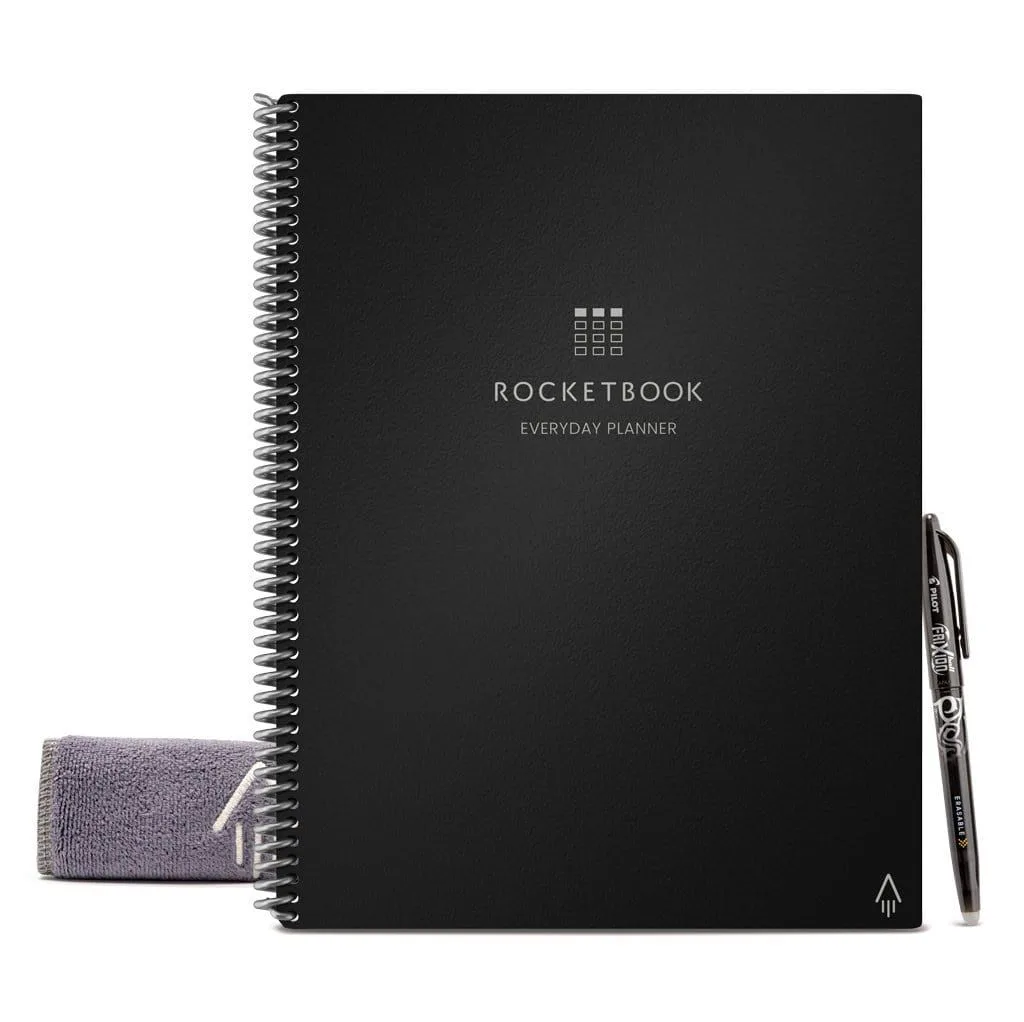
Rocketbook Everyday Planner
4. Byg en genvej til at konvertere Rocketbook-scanninger til tekst og tilføje til en løbende notesbog
Hvis du bruger en digital note-app som Apple Notes, Bear eller Obsidian som din centrale vidensbase, vil du måske udtrække teksten fra dine Rocketbook-scanninger og tilføje den direkte til en bestemt note eller daglig journalpost. Apple Shortcuts kan håndtere dette med et par enkle trin: udtræk OCR-teksten fra den scannede PDF, brug derefter handlingen "Tilføj til note" (eller en tredjepartsapps URL-skema) for at tilføje den tekst til et eksisterende dokument.
For eksempel kan du vedligeholde en enkelt "Daglig log"-note i Apple Notes. Efter at have scannet din håndskrevne journalpost skal du køre en genvej, der griber OCR-teksten og tilføjer den til den note med et tidsstempel. Dette holder alle dine tanker ét sted uden manuel kopiering og indsættelse. Det samme princip fungerer for projektlogfiler, mødenoter eller endda opskriftssamlinger. Det er en fantastisk måde at bygge bro mellem håndskrift og digital søgbarhed.
- Brug handlingen "Hent tekst fra PDF" til at udtrække OCR-indhold pålideligt.
- Tilføj en handling "Dato" for at indsætte et tidsstempel før tilføjelsen.
- Test med en kort scanning først for at sikre, at tekstkvaliteten er høj.
5. Integrer Rocketbook-scanninger med opgavestyringsapps ved hjælp af brugerdefinerede genveje
En af de mest kraftfulde anvendelser af Rocketbook i en professionel sammenhæng er at fange handlingspunkter under møder. Med Apple Shortcuts kan du automatisere oprettelsen af opgaver i apps som Things 3, Todoist eller Microsoft To Do direkte fra dine håndskrevne noter. Efter at have scannet en side, der indeholder opgaver (f.eks. elementer med et afkrydsningsfelt eller ordet "TODO"), kan din genvej analysere OCR-teksten, identificere hver opgave og oprette tilsvarende to-do-elementer.
For at implementere dette skal du opbygge en genvej, der kører efter scanning. Brug handlingen "Del tekst" til at opdele OCR-outputtet i linjer, brug derefter en løkke "Gentag med hver" til at tjekke hver linje for nøgleord som "TODO" eller "Handling". For hver matchende linje skal du bruge handlingen "Tilføj ny påmindelse" (eller en tredjepartsintegration via URL-skemaer) til at oprette en opgave med forfaldsdato sat til i dag. Dette forvandler din Rocketbook til en realtidsopgavefanger, der sikrer, at intet handlingspunkt glider igennem sprækkerne.
- Brug et konsekvent format som "TODO: Køb dagligvarer" for at gøre parsing pålidelig.
- Tilføj en handling "Indstil forfaldsdato" for automatisk at tildele deadlines baseret på kontekst.
- Par med Rocketbook Flip - Next Gen for en fleksibel, bærbar notesbog, der passer til ethvert mødescene.
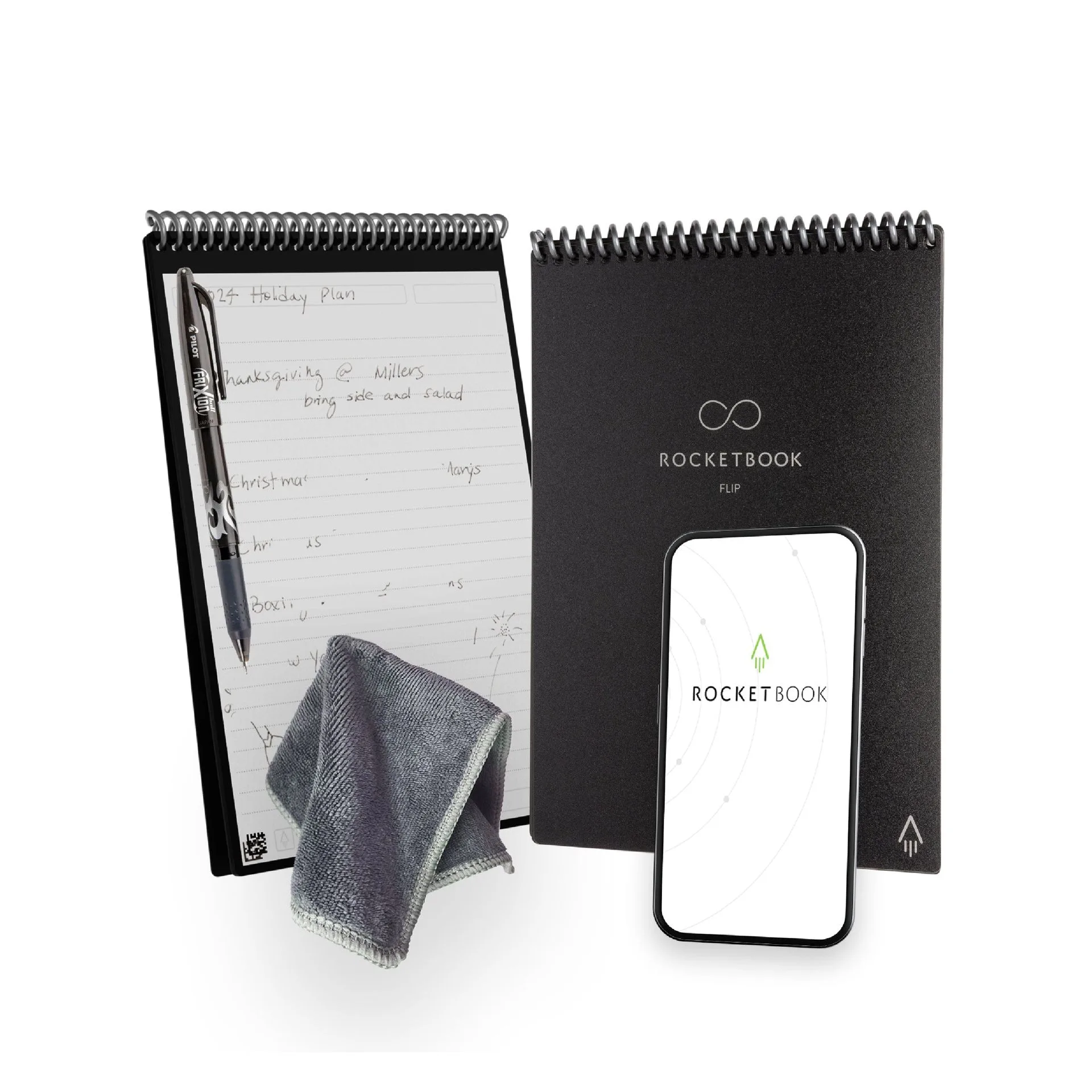
Rocketbook Flip - Next Gen
Ved at kombinere den taktile glæde ved at skrive med den digitale kraft fra Apple Shortcuts kan du skabe en smart notesbogsarbejdsgang, der både er personlig og utrolig effektiv. Disse fem automatiseringstips er kun begyndelsen – eksperimenter med dine egne udløsere og handlinger for at skræddersy oplevelsen til dine daglige rutiner. Uanset om du omdøber filer, dirigerer noter til bestemte mapper eller konverterer håndskrift til handlingsdygtige opgaver, låser integrationen af Rocketbook og iOS-genveje op for et nyt niveau af produktivitet. Start med én genvej i dag, og se, hvor meget tid du sparer. For en problemfri start kan du overveje Rocketbook Flip - Next Gen, som tilbyder et fleksibelt format, der er perfekt til at teste disse automatiseringer på farten.






