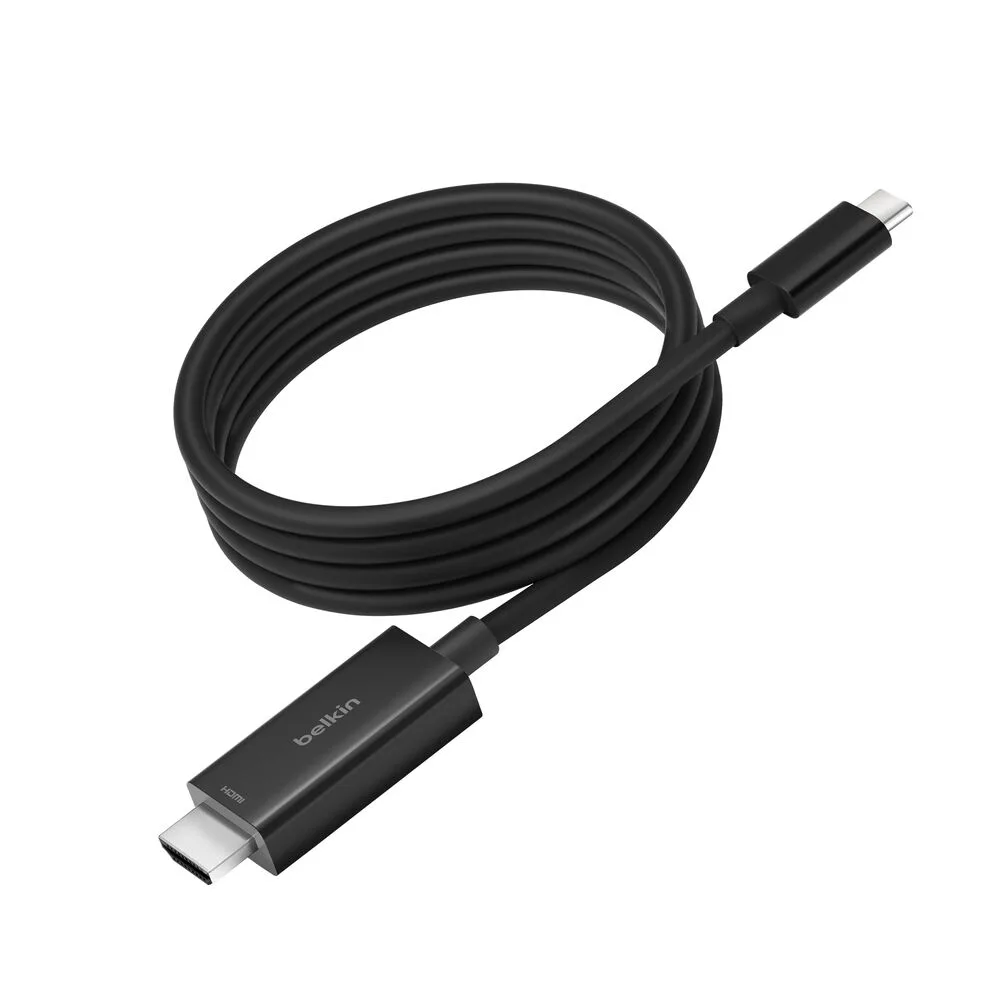
Hvorfor en USB-C til HDMI-adapter er den nemmeste måde at tilslutte på
Hvis din bærbare har en USB-C-port, men din skærm kun har HDMI, er en USB-C til HDMI-adapter den enkleste bro. Den lader dig spejle eller udvide din skærm til en større skærm til præsentationer, streaming eller et mere komfortabelt arbejdsområde. Belkin USB-C til HDMI-adapteren understøtter 4K-opløsning ved 60Hz og Dolby Vision, så du får skarpe, jævne billeder med forbedret farve og kontrast. Denne guide gennemgår tilslutningsprocessen og hvad du skal tjekke for en pålidelig opsætning.
Sådan tilslutter du din bærbare til en skærm
Følg disse trin for at få din USB-C til HDMI-forbindelse til at fungere. De nøjagtige trin kan variere lidt afhængigt af din bærbare og skærm, men den generelle proces er den samme.
- Tjek din bærbares USB-C-port: De fleste moderne bærbare har en USB-C-port, der understøtter videooutput, men ikke alle gør. Hvis din bærbares USB-C-port ikke understøtter DisplayPort Alt Mode, fungerer adapteren muligvis ikke. Tjek din bærbares specifikationer, hvis du er usikker.
- Tilslut adapteren til din bærbare: Sæt USB-C-enden af Belkin USB-C til HDMI-adapteren i din bærbares USB-C-port. Adapterens hvide finish matcher de fleste enheder, så den vil ikke virke malplaceret på dit skrivebord.
- Tilslut et HDMI-kabel til adapteren: Brug et standard HDMI-kabel (medfølger ikke) og sæt den ene ende i adapterens HDMI-port. Sørg for, at kablet er helt indsat for en sikker forbindelse.
- Tilslut den anden ende til din skærm: Sæt den anden ende af HDMI-kablet i din skærmens HDMI-indgang. Hvis din skærm har flere HDMI-porte, skal du vælge den, der passer til det kabel, du bruger.
- Vælg det korrekte input på din skærm: Brug din skærmens on-screen-menu til at vælge det HDMI-input, du har tilsluttet til. Dette gøres ofte med en knap på skærmen eller en fjernbetjening.
- Juster dine skærmindstillinger (hvis nødvendigt): Din bærbare bør automatisk registrere skærmen. Hvis ikke, skal du gå til dit operativsystems skærmindstillinger og vælge at udvide eller duplikere din skærm. Du skal muligvis også justere opløsningen, så den matcher din skærmens native opløsning.
Hvad Belkin USB-C til HDMI-adapteren tilbyder
Her er de vigtigste funktioner ved Belkin USB-C til HDMI-adapteren baseret på produktinformationen.
-
USB-C til HDMI-adapter (understøtter Dolby Vision): Understøtter 4K-opløsning ved 60Hz for skarpt og jævnt videooutput. Dette sikrer, at din eksterne skærm viser skarpe detaljer og flydende bevægelser, hvilket især er nyttigt til præsentationer eller visning af højopløst indhold.
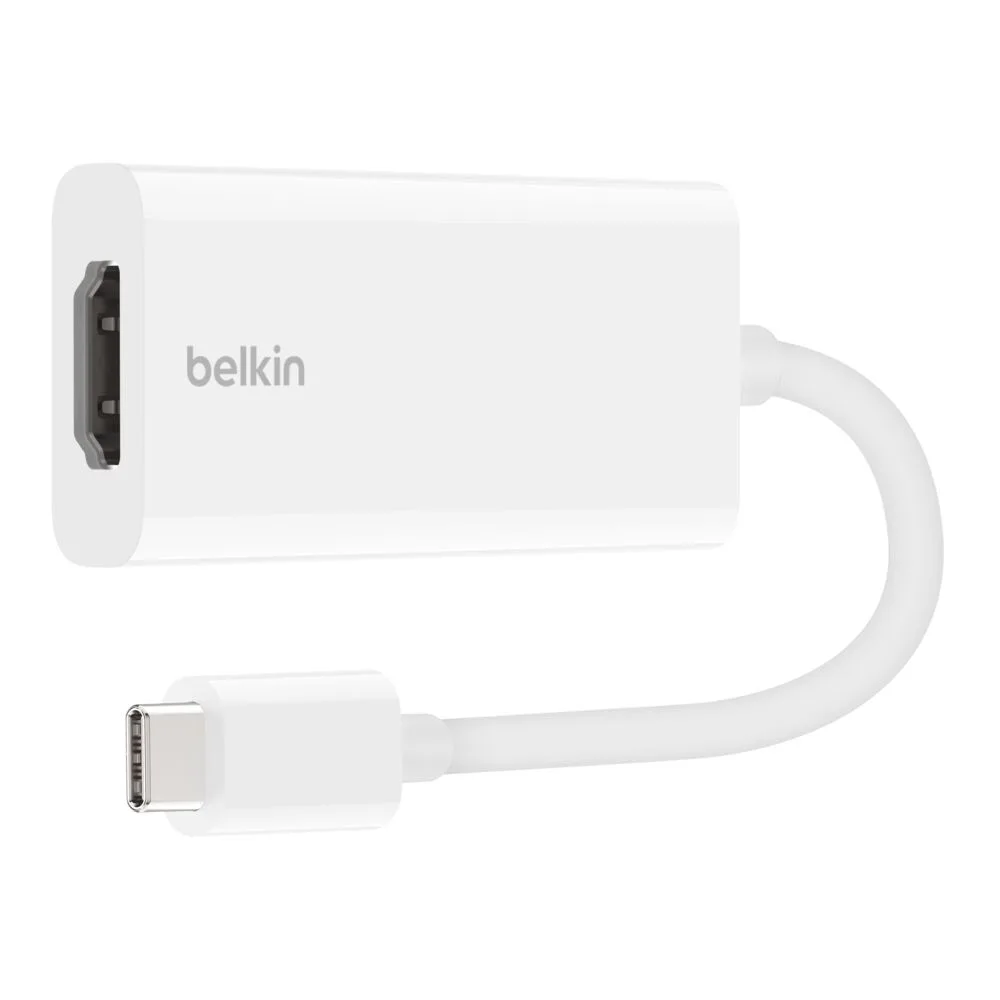
USB-C til HDMI-adapter (understøtter Dolby Vision)
-
USB-C til HDMI-adapter (understøtter Dolby Vision): Dolby Vision-understøttelse forbedrer farve og kontrast. Hvis din skærm understøtter Dolby Vision, vil du se mere levende og livagtige billeder, hvilket gør det til et godt valg til streaming eller kreativt arbejde.
-
USB-C til HDMI-adapter (understøtter Dolby Vision): USB-C til HDMI-forbindelse til alsidig enhedsparring. Adapteren fungerer med enhver USB-C-enhed, der understøtter videooutput, hvilket giver dig fleksibilitet til at tilslutte forskellige bærbare eller tablets til en HDMI-skærm.
Hvad du skal tjekke, før du køber
Før du køber en USB-C til HDMI-adapter, skal du bekræfte, at din bærbares USB-C-port understøtter videooutput. Ikke alle USB-C-porte gør det. Overvej også din skærmens opløsning og opdateringshastighed. Belkin-adapteren understøtter 4K ved 60Hz, hvilket er tilstrækkeligt til de fleste skærme. Hvis din skærm understøtter en højere opdateringshastighed, leverer adapteren den muligvis ikke, men 60Hz er fint til typisk kontor- og underholdningsbrug. Adapterens hvide finish er en mindre æstetisk overvejelse, men den komplementerer de fleste opsætninger.