Hurtigt svar
De fleste afbrydelser på trådløse gamingmus skyldes en af tre ting: et svagt eller overbelastet 2.4GHz-link, et strømproblem eller en parring, der aldrig blev fuldført. Start med at flytte modtageren til en USB-port foran med et kort forlængerkabel, og kontroller batteriniveauet. Hvis afbrydelserne fortsætter, skal du parre musen igen og derefter teste på en anden pc for at adskille en musefejl fra en systemfejl.
Match symptomet med den sandsynlige årsag
En mus, der fryser i et sekund og genoptager, kæmper normalt om sendetid på 2.4GHz-båndet. En mus, der forsvinder og skal parres igen, er normalt et link- eller firmwareproblem. En mus, der kun afbrydes efter flere timers brug, er normalt et strøm- eller søvnproblem. Notér, hvad du ser, før du ændrer noget, fordi hvert mønster fører til en anden løsning.
- Kort hakken eller markørspring: interferens eller modtagerplacering.
- Fuld afbrydelse, der genopretter sig selv: strømbesparelse eller USB-portproblem.
- Afbrydelse, der kræver genparring: parrings-, firmware- eller modtagerfejl.
- Afbrydelse, der kun sker i ét spil: softwareprofil eller USB-polling-konflikt.
Fjern 2.4GHz-interferens først
2.4GHz-båndet deles med Wi-Fi, Bluetooth og USB 3.0-porte, som kan udstråle støj i nærheden af modtageren. Sæt donglen i en USB-port foran eller på toppen ved hjælp af forlængerkablet, der fulgte med musen, og hold den mindst et par centimeter væk fra USB 3.0-drev, skærme og metalbordsrammer. Hvis din router står ved siden af pc'en, skal du skifte den til 5GHz-båndet eller flytte den.
- Brug en USB 2.0-port til modtageren, når en sådan er tilgængelig.
- Undgå at sætte modtageren i en hub, dock eller tastaturgennemgang.
- Hold modtageren i synslinje med musen, ikke bag kabinettet.
- Test med Wi-Fi og Bluetooth slået fra i ti minutter for at bekræfte årsagen.
Kontrollér strøm, søvn og opladningsadfærd
Mange afbrydelser skyldes, at musen gør, hvad den fik besked på. Windows kan suspendere USB-enheder for at spare strøm, og et lavt batteri kan få musen til at afbryde, før markøren holder op med at bevæge sig. Oplad helt, og hold derefter øje med, om afbrydelserne sker ved en bestemt batteriprocent. I Enhedshåndtering skal du åbne egenskaberne for USB-roden og fjerne strømbesparelsesindstillingen, der tillader computeren at slukke enheden.
- Oplad til fuld, og notér batteriniveauet, når næste afbrydelse sker.
- Deaktiver USB-selektiv suspendering i Windows-strømplanen.
- Slå søvn fra for den trådløse adapter i Enhedshåndtering.
- Udskift kablet eller opladningsdocken, hvis musen aldrig når fuld opladning.
Genpar og opdater, før du udskifter hardware
Hvis musen afbrydes og ikke genopretter forbindelsen, før du parrer den igen, kan parringsregistreringen være forældet. Fjern enheden fra Windows Bluetooth eller CORSAIR iCUE, tag modtageren ud, og par derefter igen efter producentens sekvens. Installer den nyeste iCUE og musefirmware, mens du er i gang, fordi en modtager og mus med uens firmware kan have svært ved at holde forbindelsen.
- Glem musen i Windows-indstillinger, før du parrer igen.
- Opdater iCUE og musefirmware fra samme udgivelse.
- Prøv modtageren i en anden pc for at udelukke værten.
- Test en anden modtager, hvis du har en, før du køber en ny mus.
Diagnosevej: hvornår skal du reparere, stoppe eller skifte mulighed
- Symptom: korte hak, der genoprettes: Flyt modtageren til en USB-port foran med et forlængerkabel, væk fra USB 3.0-enheder og routeren. Hvis hakken stopper i en hel session, behold denne opsætning og stop her.
- Symptom: afbrydelser efter lange sessioner: Oplad helt, deaktiver USB-selektiv suspendering, og kontrollér batteriniveauet i afbrydelsesøjeblikket. Hvis afbrydelser følger lavt batteri, skal du udskifte kablet eller opladningsmetoden i stedet for musen.
- Symptom: musen skal parres hver gang: Glem enheden, opdater iCUE og firmware, og genpar på en anden pc for at isolere værten. Hvis det mislykkes på to pc'er efter en firmwareopdatering, er modtageren eller musen sandsynligvis fejlen; kontakt support i stedet for at gentage parringstrinene.
Produktfakta, der påvirker forbindelsesfejlfinding
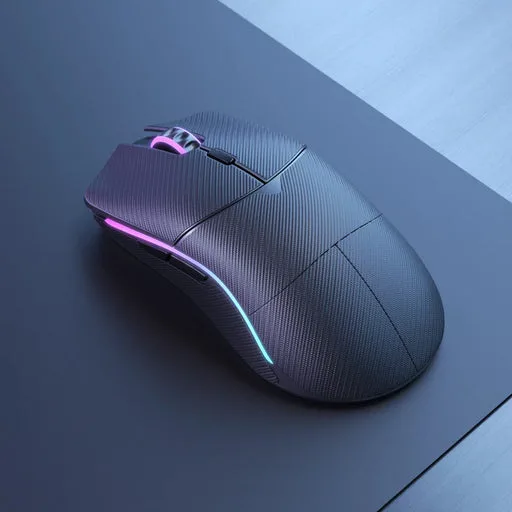
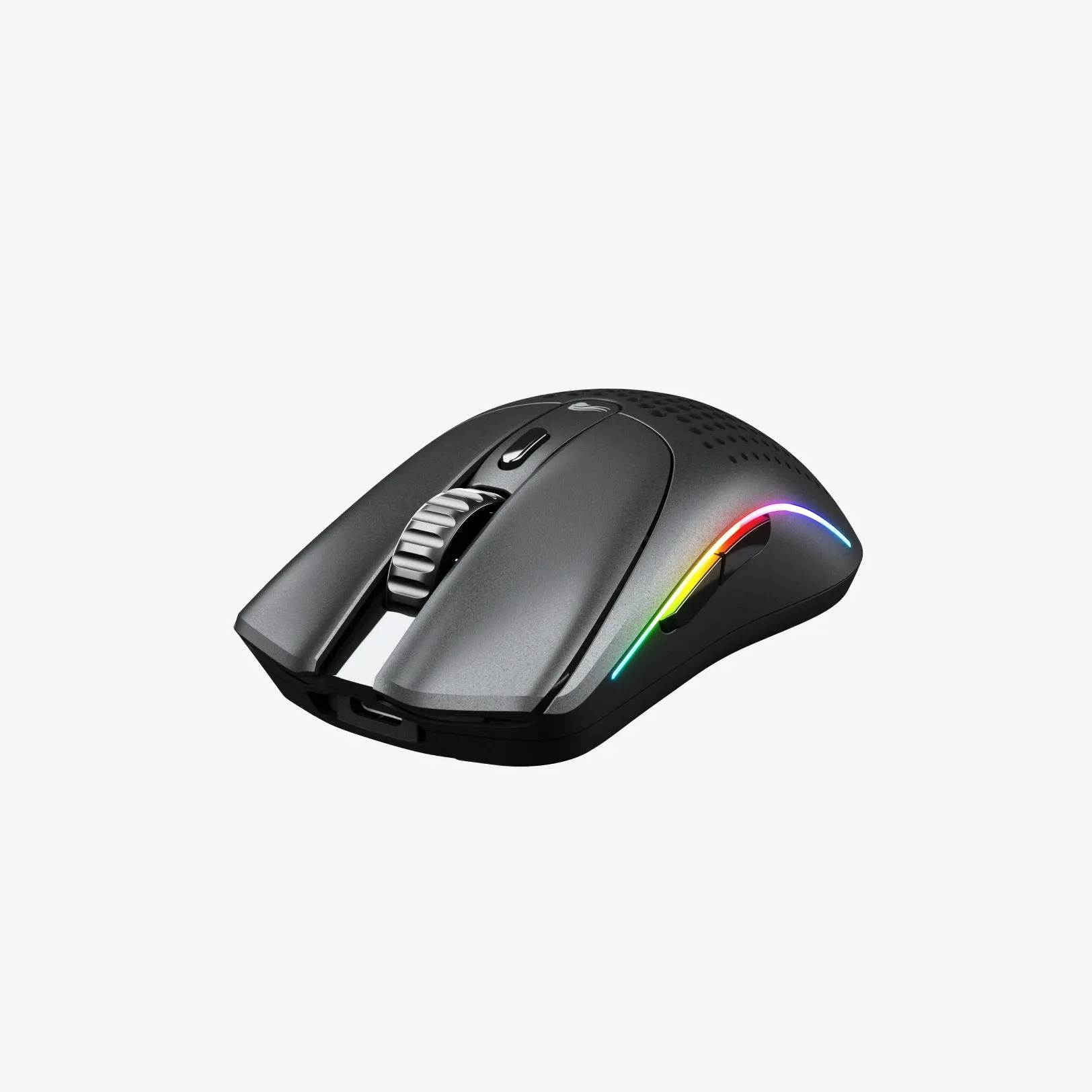
- HARPOON v2 WIRELESS Gaming Mouse: HARPOON v2 WIRELESS Gaming Mouse bruger en 26K DPI CORSAIR MARKSMAN-sensor og har 6 programmerbare knapper. En højtydende sensor løser ikke et dårligt 2.4GHz-link, så udeluk interferens og strøm, før du antager, at musen er defekt.
- Ratón gaming IRONCLAW WIRELESS SE: Ratón gaming IRONCLAW WIRELESS SE har trimodal tilslutning og en 26,000 DPI-sensor. Med mere end én tilslutningstilstand skal du bekræfte, hvilken tilstand der er aktiv; en mus, der efterlades i den forkerte tilstand, kan se ud til at afbryde, når den blot skifter.