Hurtigt svar
De fleste trådløse tastatur- og musekombinationer parres automatisk via en fælles USB-modtager, så start med at kontrollere modtageren og nye batterier, før du gør noget andet. Hvis kombinationen stadig ikke opretter forbindelse, skal du parre enhederne én ad gangen og holde modtageren tæt på under opsætningen.
Hvorfor kombinationer mister forbindelsen, og hvordan du forhindrer det
Trådløse kombinationer deler normalt en enkelt modtager, hvilket holder skrivebordet ryddeligt, men betyder, at begge enheder er afhængige af den samme forbindelse. Interferens fra nærliggende USB 3.0 porte, metalbordoverflader eller andre 2.4 GHz-enheder kan forårsage periodiske afbrydelser. Flyt modtageren til en USB-port foran, eller brug et kort forlængerkabel for at bringe den tættere på tastaturet og musen.
Batteriniveauet er den anden almindelige synder. Når en enhed begynder at halte eller miste tastetryk, skal du udskifte dens batterier, før du antager, at kombinationen er fejlet. Hold ekstra batterier ved hånden, og udskift begge enheder på samme tid, hvis de blev installeret sammen.
Hvornår skal du genparre versus udskifte
Hvis modtageren genkendes af din computer, men tastaturet eller musen ikke gør, er genparring det rigtige næste trin. Hvis selve modtageren ikke registreres i nogen port, kan modtageren være defekt. I så fald skal du kontrollere, om kombinationen understøtter en erstatningsmodtager, før du køber et nyt sæt.
Nogle kombinationer har en parringsknap på bunden af hver enhed; andre parres automatisk, når batterierne sættes i. Den trådløse tastatur- og musekombination fra kataloget bruger en plug-and-play-modtager, så den burde oprette forbindelse uden software, men du skal stadig bekræfte, at modtageren sidder godt fast.
Ofte stillede spørgsmål
Hvordan parrer jeg mit trådløse tastatur og mus?
Sæt USB-modtageren i en fungerende USB-port. Tænd for begge enheder, hvis de har tænd/sluk-knapper. De fleste kombinationer parres automatisk inden for få sekunder. Hvis de ikke gør, skal du trykke på parringsknappen på modtageren (hvis til stede) og derefter på hver enhed i den rækkefølge, der står i manualen. Prøv altid en anden USB-port, før du genparrer.
Hvordan kan jeg forlænge tastaturets batterilevetid?
Brug tænd/sluk-knappen, når kombinationen ikke er i brug, og undgå at lade den være tændt natten over. Hvis dit tastatur har baggrundsbelysning, skal du sænke lysstyrken eller slukke den. Udskift batterier med samme type og mærke for at undgå ujævn afladning. At slukke enheder, når de er inaktive, er den enkleste måde at spare batteri på.
Mit tastatur og mus opretter ikke forbindelse. Hvad skal jeg kontrollere?
Først skal du bekræfte, at modtageren er sat godt fast i en USB-port, der fungerer med andre enheder. Kontrollér, at batterierne er nye og sat korrekt i. Hvis modtageren er i en USB 3.0 port, så prøv en USB 2.0 port i stedet. Par derefter enhederne én ad gangen, og hold dem inden for et par fods afstand af modtageren. Test modtageren i en anden computer for at isolere problemet.
Hvorfor halter min trådløse kombination eller mister tastetryk?
Forsinkelse kommer ofte fra et svagt batteri eller interferens. Udskift først batteriet i den berørte enhed. Hvis forsinkelsen fortsætter, skal du flytte modtageren væk fra metaloverflader og andre trådløse sendere, såsom routere eller trådløse telefoner. Et USB-forlængerkabel kan hjælpe med at placere modtageren et mere klart sted. Et frisk batteri løser de fleste periodiske forsinkelser.
Kan jeg bruge tastaturet og musen med en anden modtager?
Normalt ikke. De fleste kombinationer er parret på fabrikken til deres medfølgende modtager. Hvis du mister modtageren, skal du kontakte producenten for en kompatibel erstatning. Brug af en generisk modtager vil ikke fungere, medmindre kombinationen udtrykkeligt understøtter det. Opbevar den originale modtager mærket og sikkert.
Produktoplysninger
-
Trådløs tastatur- og musekombination: Trådløs tastatur- og musekombination med et tastatur i fuld størrelse og optisk mus, plug-and-play-opsætning. Plug-and-play-designet betyder, at du hurtigt kan teste parring uden at installere drivere, hvilket forenkler fejlfinding.
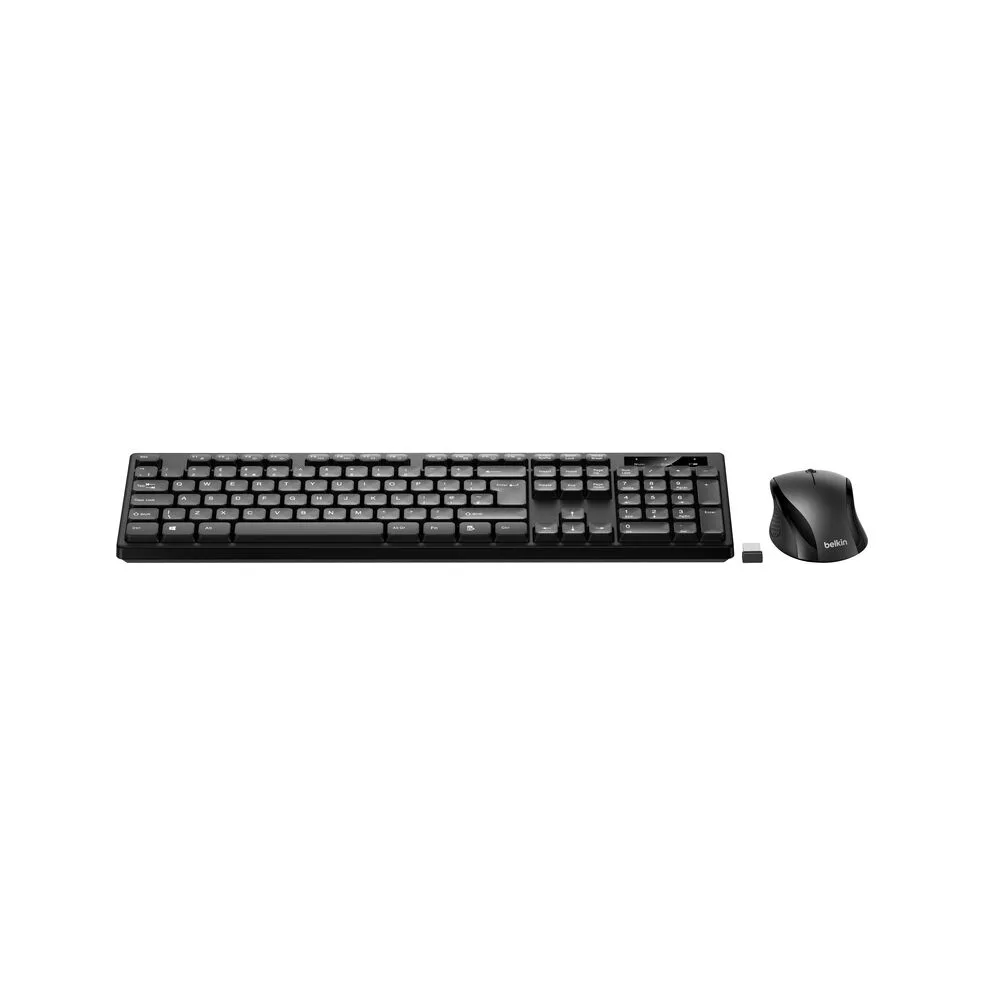
Trådløs tastatur- og musekombination