Warum eine 14-Port USB-C Dockingstation die Einrichtung mehrerer Monitore vereinfacht
Mehrere Monitore an einen Laptop anzuschließen bedeutet normalerweise, Kabel, Adapter und begrenzte Anschlüsse zu jonglieren. Eine 14-Port USB-C Dockingstation verwandelt diesen einzelnen USB-C-Anschluss Ihres Computers in einen vollwertigen Arbeitsplatz-Hub. Mit 65W Stromversorgung hält sie Ihren Laptop aufgeladen, während Sie über ein einziges Kabel Displays, Peripheriegeräte und mehr anschließen.
Was die Belkin 14-Port USB-C Dockingstation bestätigt
-
14-Port USB-C Dockingstation, 65W: 14 Anschlüsse zum Verbinden all Ihrer wichtigen Geräte. Mehrere Anschlüsse bedeuten, dass Sie Monitore, Tastatur, Maus, Ethernet und Speicher anschließen können, ohne Kabel umstecken zu müssen.
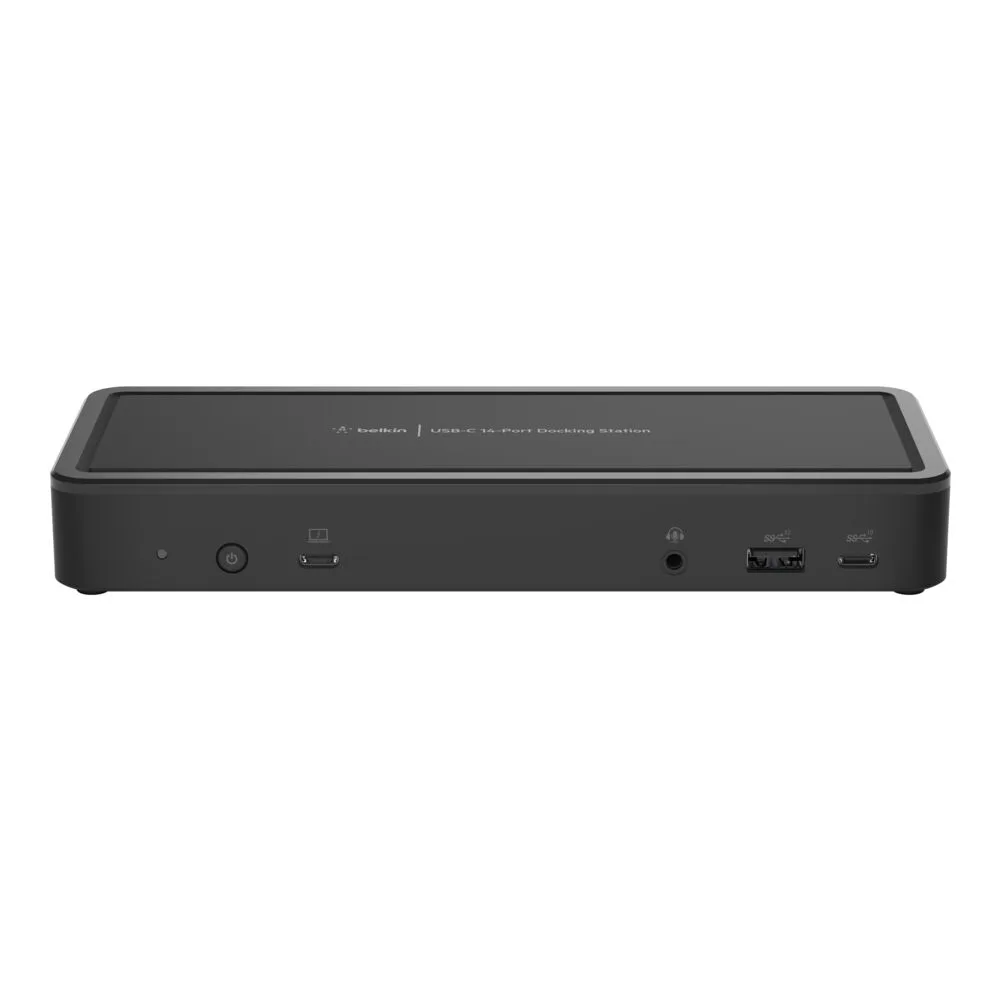
14-Port USB-C Dockingstation, 65W
-
14-Port USB-C Dockingstation, 65W: 65W Stromversorgung, um Ihren Laptop und andere Geräte aufgeladen zu halten. Eine einzige USB-C-Verbindung liefert Strom und Daten, sodass Ihr Laptop während der Arbeit aufgeladen bleibt.
-
14-Port USB-C Dockingstation, 65W: USB-C-Konnektivität für breite Kompatibilität. Funktioniert mit modernen Laptops mit USB-C-Anschluss, darunter viele Windows- und Mac-Modelle.
Schritt für Schritt: Dual-Monitore mit einer 14-Port Dockingstation verbinden
Überprüfen Sie vor dem Start, ob der USB-C-Anschluss Ihres Laptops die Videoausgabe unterstützt (DisplayPort-Alt-Modus oder Thunderbolt). Die Dockingstation selbst stellt die Anschlüsse bereit, aber Ihr Laptop muss in der Lage sein, mehrere Displays anzusteuern.
- Schließen Sie die Dockingstation an die Stromversorgung an: Stecken Sie das mitgelieferte Netzteil in die Dockingstation und eine Steckdose. Die Dockingstation benötigt externe Stromversorgung, um Ihrem Laptop 65W zu liefern und alle Anschlüsse zu betreiben.
- Schließen Sie Monitore an die Dockingstation an: Verwenden Sie HDMI- oder DisplayPort-Kabel (je nach Monitor und verfügbaren Anschlüssen der Dockingstation), um jeden Monitor an die Dockingstation anzuschließen. Die 14-Port Dockingstation bietet mehrere Videoausgänge; beachten Sie die Anschlussbezeichnungen.
- Schließen Sie die Dockingstation an Ihren Laptop an: Verwenden Sie das USB-C-Kabel (normalerweise im Lieferumfang enthalten), um die Dockingstation mit Ihrem Laptop zu verbinden. Ihr Laptop sollte automatisch mit dem Laden beginnen und Monitore erkennen.
- Konfigurieren Sie die Anzeigeeinstellungen: Drücken Sie unter Windows Win+P und wählen Sie „Erweitern“ oder „Duplizieren“. Gehen Sie unter macOS zu „Systemeinstellungen“ > „Monitore“ > „Anordnung“. Ordnen Sie die Monitore entsprechend Ihrer physischen Anordnung an.
Was Sie prüfen sollten, bevor Sie einen dritten Monitor hinzufügen
Obwohl die 14-Port Dockingstation genügend physische Anschlüsse für drei oder mehr Monitore hat, bestimmt die Grafikfähigkeit Ihres Laptops die tatsächliche Grenze. Manche Laptops unterstützen nur zwei externe Displays über USB-C, selbst wenn die Dockingstation mehr Videoanschlüsse hat. Überprüfen Sie die Spezifikationen Ihres Laptops auf „Maximale externe Displays“, bevor Sie davon ausgehen, dass Sie drei Monitore betreiben können.
Peripheriegeräte für einen aufgeräumten Schreibtisch organisieren
Mit 14 Anschlüssen können Sie Tastatur, Maus, Ethernet, externe Festplatte und Webcam dauerhaft an der Dockingstation angeschlossen lassen. Wenn Sie mobil arbeiten müssen, ziehen Sie ein USB-C-Kabel von Ihrem Laptop ab. Wenn Sie zurückkommen, stecken Sie dasselbe Kabel wieder ein – alles verbindet sich sofort neu. Dieses Ein-Kabel-Setup reduziert Kabelsalat und macht Ihren Schreibtisch organisierter.