Kurze Antwort
Der 4-Port-USB-C-Hub mit Power Delivery bietet Ihnen vier USB-C 3.2 Gen 2-Anschlüsse und 100W-Pass-Through-Ladung in einem einzigen kompakten Gerät. Diese Anleitung erklärt die Funktion jedes Anschlusses und die Einrichtung mit Ihrem Laptop.
Warum ein 4-Port-Hub statt eines Multi-Adapters?
Wenn Sie bereits USB-C-Peripheriegeräte besitzen – wie eine externe SSD, einen Monitor oder ein Telefonladegerät – kann ein Hub mit mehreren identischen USB-C-Anschlüssen flexibler sein als ein Adapter mit einem USB-C plus HDMI, Ethernet oder SD-Steckplätzen. Sie entscheiden, was Sie anschließen, nicht der Hub-Hersteller.
Häufig gestellte Fragen zum 4-Port-USB-C-Hub
Was kann ich an jeden der vier USB-C-Anschlüsse anschließen?
Jeder der vier USB-C 3.2 Gen 2-Anschlüsse kann Datenübertragungen mit bis zu 10 Gbit/s, externe Displays (über USB-C-auf-HDMI/DisplayPort-Adapter), Speicherlaufwerke, Telefonladekabel oder USB-C-Zubehör verarbeiten. Sie sind alle identisch – kein Anschluss ist für eine bestimmte Funktion reserviert. Behandeln Sie alle vier Anschlüsse als austauschbare Datenanschlüsse.
Wie funktioniert die 100W Power Delivery?
Schließen Sie das USB-C-Netzteil Ihres Laptops an den USB-C-PD-IN-Anschluss des Hubs an. Der Hub liefert dann bis zu 100W Ladeleistung an Ihren Laptop über das Hostkabel des Hubs. Sie können einen MacBook Pro, Dell XPS oder einen anderen USB-C-PD-Laptop aufladen, während Sie alle vier Datenanschlüsse gleichzeitig nutzen. Überprüfen Sie, ob Ihr Laptop USB-C-PD unterstützt, um die volle 100W zu erhalten.
Muss ich Treiber oder Software installieren?
Nein. Der Hub ist Plug-and-Play unter Windows, macOS, iPadOS und Chrome OS. Schließen Sie das USB-C-Kabel des Hubs an Ihr Gerät an, und die Anschlüsse erscheinen sofort in der Geräteliste Ihres Betriebssystems. Es sind keine Einrichtungsschritte außer dem Anschließen erforderlich.
Kann ich den Hub mit einem USB-A-Laptop verwenden?
Der Hub verwendet einen USB-C-Stecker, benötigt also ein Gerät mit einem USB-C-Anschluss. Wenn Ihr Laptop nur USB-A-Anschlüsse hat, benötigen Sie einen USB-A-auf-USB-C-Adapter, was jedoch die Lade- und Datenübertragungsgeschwindigkeit einschränken kann. Für beste Ergebnisse verwenden Sie ihn direkt mit einem nativen USB-C-Anschluss. Verwenden Sie USB-C-Laptops für volle Leistung.
Wie erziele ich die schnellste Datenübertragung?
Verwenden Sie USB-C 3.2 Gen 2-Kabel und -Laufwerke. Der Hub unterstützt bis zu 10 Gbit/s pro Anschluss, aber die tatsächliche Geschwindigkeit hängt von Ihrem Gerät und Kabel ab. Für maximale Geschwindigkeit vermeiden Sie das Hintereinanderschalten mehrerer Hubs oder die Verwendung sehr langer Kabel. Passen Sie Ihr Zubehör an die Gen 2-Bewertung des Hubs an.
Produktdetails
-
4-Port-USB-C-Hub mit Power Delivery: Dieser Hub bietet 100W USB-C-PD-Ladung und vier USB-C 3.2 Gen 2-Anschlüsse und vereint vier Anschlüsse in einem kompakten Gerät. Sie können Ihren Laptop mit voller Geschwindigkeit aufladen, während Sie alle vier Datenanschlüsse gleichzeitig nutzen – kein Kabelwechsel oder separates Ladegerät erforderlich.
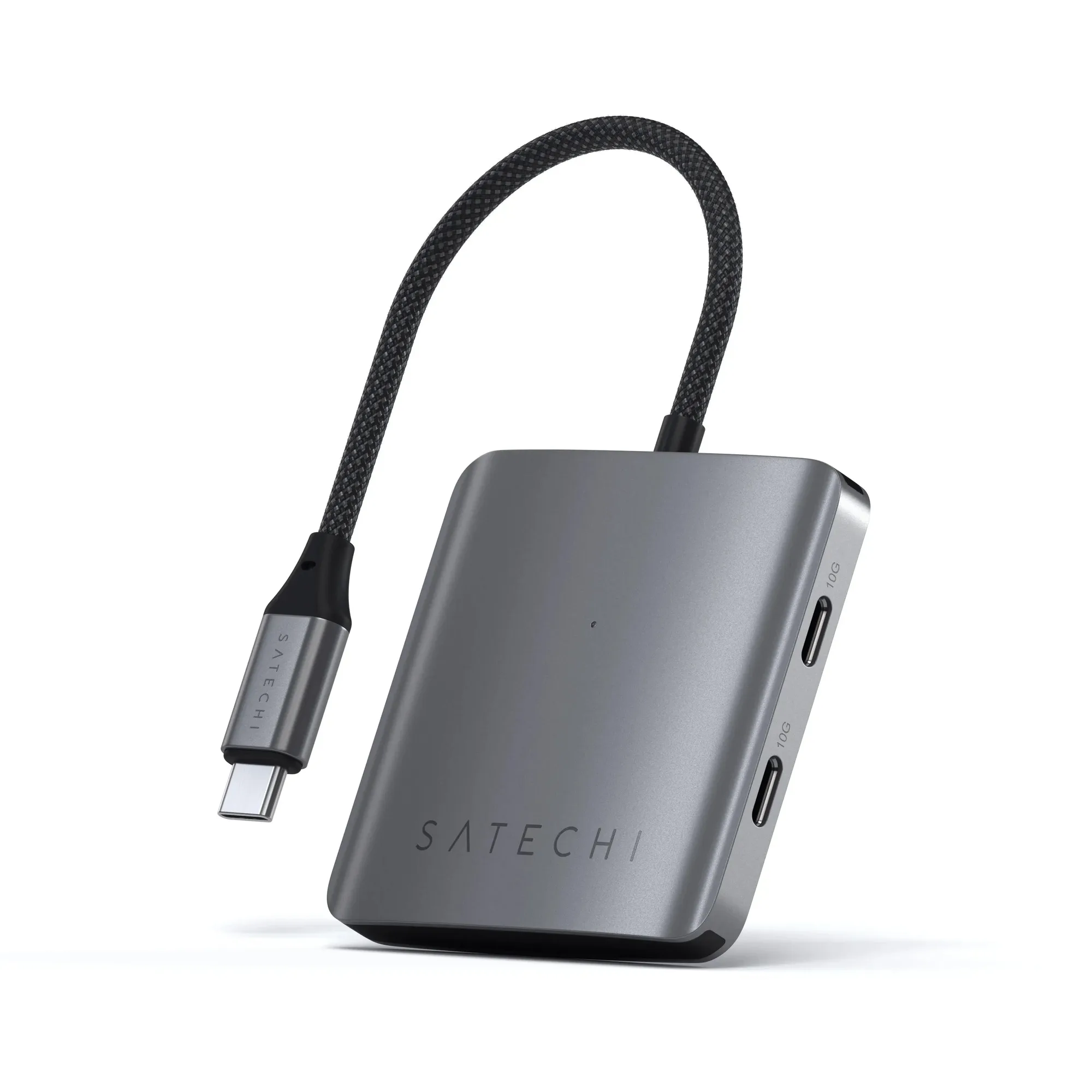
4-Port-USB-C-Hub mit Power Delivery