Beginnen Sie mit den Teilen, die zuerst verschleißen
Der Satechi 7-in-1 USB-C Slim Multiport Adapter mit Ethernet vereint sieben Anschlüsse in einem schlanken Aluminiumgehäuse: Gigabit Ethernet, 4K HDMI bei 60 Hz, 100 W USB-C PD-Ladefunktion, zwei USB-A 3.2 Gen 2-Anschlüsse sowie micro-/SD-Kartenleser. Die meisten Probleme mit einem solchen Hub beginnen an den beiden Stellen, die sich täglich bewegen: dem Kabel und dem Anschlusshals. Satechi verstärkt den Hals und verwendet ein geflochtenes Kabel, aber die Verstärkung hilft nur, wenn Sie diese Verbindungen nicht mehr belasten.
Behandeln Sie den Adapter als festen Bestandteil Ihres Schreibtischs und nicht als etwas, das am Laptop baumelt. Ziehen Sie beim Trennen am Steckergehäuse, nicht am geflochtenen Kabel. Wickeln Sie das Kabel beim Verstauen locker auf, anstatt es fest um das Aluminiumgehäuse zu wickeln.
Eine einfache wöchentliche Pflegeroutine
- Überprüfen Sie das Kabel und den verstärkten Hals: Fahren Sie mit den Fingern über das geflochtene Kabel und achten Sie auf Ausfransungen, Knicke oder einen Hals, der sich vom Aluminiumgehäuse zu lösen beginnt. Verwenden Sie den Adapter nicht mehr, wenn die Kabelummantelung geschnitten ist oder der Stecker locker sitzt.
- Entfernen Sie Staub aus den Anschlussöffnungen: Überprüfen Sie bei ausgestecktem Adapter die HDMI-, Ethernet-, USB-A-, USB-C- und Kartenleserschlitze auf Fusseln. Eine weiche, trockene Bürste oder ein Luftstoß an der Anschlussmündung reicht aus; vermeiden Sie es, Schmutz tiefer in den Stecker zu drücken.
- Wischen Sie das Aluminiumgehäuse ab: Ein trockenes oder leicht feuchtes Mikrofasertuch hält das Gehäuse sauber. Lassen Sie keine Flüssigkeit in einen Anschluss eindringen und verwenden Sie keine Lösungsmittel auf dem Aluminium oder dem geflochtenen Kabel.
- Überprüfen Sie die Ethernet-Verbindung: Stellen Sie sicher, dass das RJ45-Kabel hörbar in den Gigabit-Ethernet-Anschluss einrastet und dass das Kabel selbst dort, wo es den Adapter verlässt, nicht belastet wird. Ein loses oder verbogenes Ethernet-Kabel ist eine häufige Ursache für Verbindungsabbrüche.
Hitze: Was normal ist und was überprüft werden sollte
Aluminium-Hubs können bei normalem Gebrauch warm werden, insbesondere wenn der 100 W USB-C PD-Ladeanschluss Strom an den Laptop liefert, während HDMI-Ausgang und Ethernet aktiv sind. Warm ist nicht gleich heiß. Wenn der Adapter unangenehm heiß wird, trennen Sie ihn und lassen Sie ihn abkühlen. Schließen Sie dann nacheinander ein Gerät an, um zu sehen, welcher Anschluss oder welches Kabel mit der Hitze verbunden ist.
Sorgen Sie für Luftzirkulation um den Adapter. Vergraben Sie ihn nicht unter Papieren, einem Laptop-Ständer oder einem Sitzkissen, und wickeln Sie das geflochtene Kabel nicht fest um das warme Aluminiumgehäuse. Die bereitgestellten Produktinformationen enthalten keinen Temperaturgrenzwert oder eine maximale Umgebungstemperatur. Behandeln Sie ungewöhnliche Hitze daher als Grund zum Anhalten und Überprüfen, nicht als zu messenden Wert.
Wofür der Adapter ausgelegt ist
-
7-in-1 USB-C Slim Multiport Adapter mit Ethernet: Sieben Anschlüsse in einem kompakten Gerät: Gigabit Ethernet, 4K HDMI (60 Hz), 100 W USB-C PD-Ladefunktion, zwei USB-A 3.2 Gen 2-Anschlüsse und micro-/SD-Kartenleser. Zu wissen, welche Anschlüsse aktiv sind, hilft Ihnen zu entscheiden, welches Kabel oder welchen Steckplatz Sie überprüfen, wenn etwas nicht mehr funktioniert.
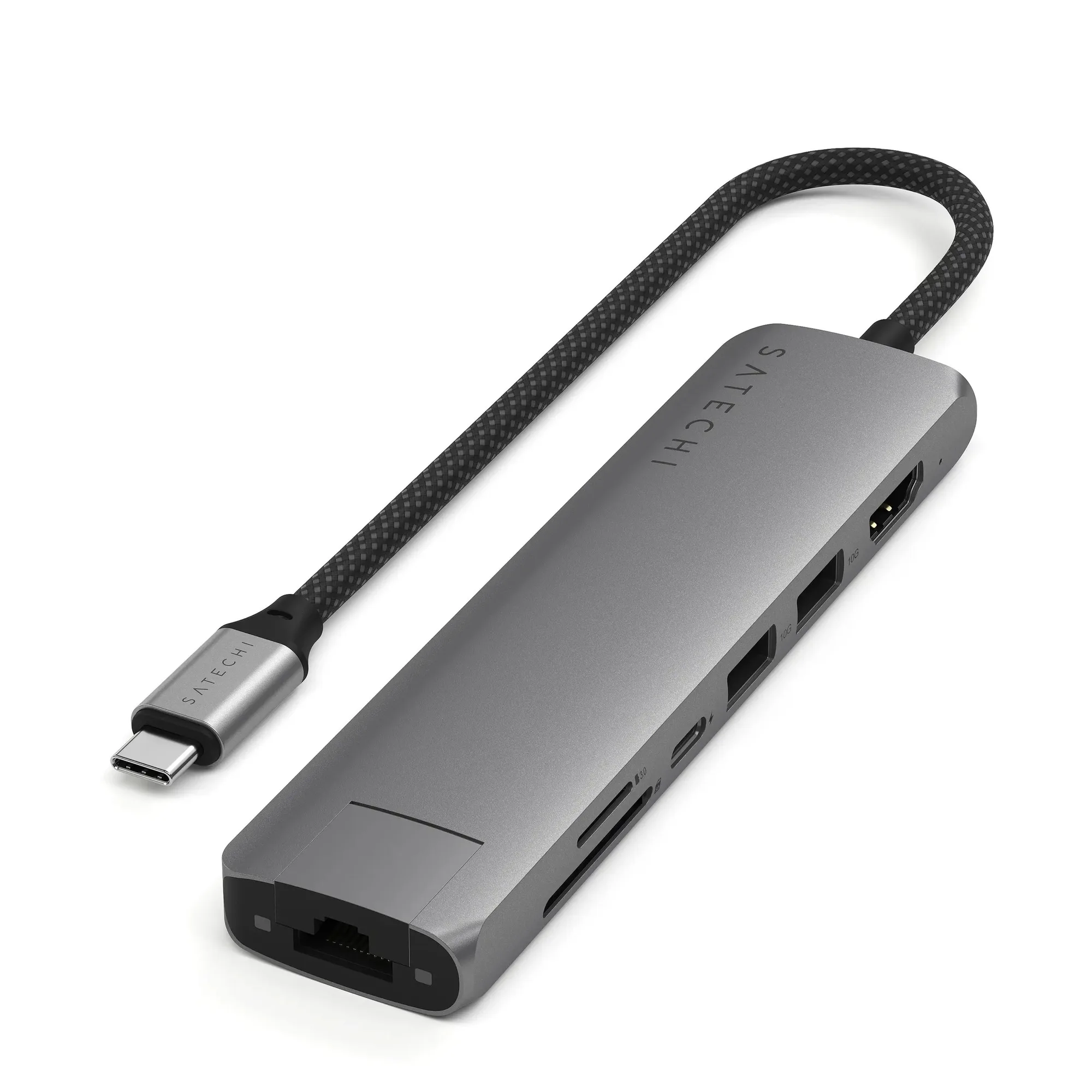
7-in-1 USB-C Slim Multiport Adapter mit Ethernet
-
7-in-1 USB-C Slim Multiport Adapter mit Ethernet: Schlankes Aluminiumgehäuse mit geflochtenem Kabel und verstärktem Hals für Langlebigkeit. Das Kabel und der Hals sind die Teile, die der täglichen Handhabung am meisten ausgesetzt sind, daher verdienen sie die erste Überprüfung in jeder Pflegeroutine.
Wenn ein Anschluss nicht mehr funktioniert
Bevor Sie annehmen, dass der Adapter defekt ist, isolieren Sie das Problem. Schließen Sie dasselbe Kabel und Gerät an einen anderen Anschluss des Adapters an und versuchen Sie dann ein anderes Kabel. Wenn nur die Ethernet-Verbindung abbricht, setzen Sie das RJ45-Kabel neu ein und überprüfen Sie das Netzwerkkabel am Router. Wenn nur das HDMI-Bild flackert, setzen Sie das HDMI-Kabel sowohl am Adapter als auch am Monitor neu ein.
Der bereitgestellte Produktdatensatz enthält keine Reinigungsanweisungen, unterstützte Betriebstemperaturen oder eine Liste kompatibler Laptop-Modelle. Das bedeutet, dass Sie sich für einen vom Hersteller genehmigten Reinigungsvorgang oder eine Kompatibilitätsgarantie nicht auf diesen Artikel verlassen sollten. Für alles, was über die grundlegende Staubentfernung und Kabelprüfung hinausgeht, konsultieren Sie die Dokumentation von Satechi für Ihren genauen Adapter.
Gewohnheiten, die die Lebensdauer eines Hubs verkürzen
- Tragen des Laptops am Kabel: Der verstärkte Hals hilft, aber das Gewicht des Adapters und des Laptops sollte niemals am Stecker hängen.
- Herausziehen des USB-C-Steckers in einem Winkel: Ziehen Sie gerade am Steckergehäuse, um den Anschluss an Ihrem Laptop und den Hals am Adapter nicht zu belasten.
- Einpacken, während er noch warm ist: Lassen Sie das Aluminiumgehäuse abkühlen, bevor es in die Tasche kommt, und halten Sie das geflochtene Kabel locker aufgewickelt.
- Ignorieren eines losen Ethernet-Clips: Ein abgenutzter RJ45-Clip lässt das Kabel wackeln, was zu intermittierenden Gigabit-Ethernet-Verbindungen führen kann, die wie Adapterfehler aussehen.