Kurze Antwort
Verbinden Sie den Hub zuerst mit Ihrem Laptop, schließen Sie dann beide Monitore an die beiden HDMI-Ausgänge des Hubs an und wählen Sie schließlich den erweiterten Anzeigemodus in Ihrem Betriebssystem. Wenn ein Bildschirm schwarz bleibt, überprüfen Sie den Monitoreingang und das Kabel, bevor Sie die Hub-Einstellungen ändern.
Warum die Reihenfolge der Verbindung wichtig ist
Ein Dual-Display-Hub fungiert als einzelne USB-C-Verbindung, die sich in zwei HDMI-Ausgänge aufteilt. Wenn Monitore angeschlossen werden, bevor der Hub erkannt wird, kann ein Ausgang nicht zugewiesen werden, sodass der Laptop nur ein Display sieht. Wenn der Hub zuerst über die Laptop-Verbindung mit Strom versorgt wird, hat das System die Möglichkeit, beide Ausgänge zu registrieren.
Die Reihenfolge vereinfacht auch die Fehlerbehebung. Wenn beide Monitore ausfallen, liegt das Problem wahrscheinlich am Laptop-Anschluss oder -Kabel. Wenn nur einer ausfällt, können Sie sich auf das Kabel, die Eingangseinstellung oder die Auflösung dieses Monitors konzentrieren.
Was Sie vor dem Start überprüfen sollten
Stellen Sie sicher, dass der USB-C-Anschluss Ihres Laptops die Videoausgabe unterstützt; nicht jeder USB-C-Anschluss tut dies. Verwenden Sie die HDMI-Kabel, die zu Ihren Monitoren passen, und kennen Sie die native Auflösung jedes Monitors, um einen sinnvollen Anzeigemodus einzustellen. Der 8-Port Dual Display USB-C Hub bietet zwei HDMI-Ausgänge, aber der Katalog listet keine maximale Auflösung oder Bildwiederholfrequenz auf. Überprüfen Sie daher nach dem Anschließen Ihre Monitoreinstellungen, anstatt von einer Spezifikation auszugehen.
Schritte zum Einrichten von zwei Monitoren
- Verbinden Sie den Hub mit Ihrem Laptop: Stecken Sie den USB-C-Stecker des Hubs direkt in einen videofähigen USB-C-Anschluss Ihres Laptops, nicht in einen passiven Adapter oder eine nicht mit Strom versorgte Dockingstation. Wenn der Hub gar nicht erkannt wird, versuchen Sie es mit einem anderen USB-C-Anschluss, bevor Sie die Monitore berühren.
- Schließen Sie Monitor eins an den ersten HDMI-Ausgang an: Verbinden Sie Ihren primären Monitor mit einem der HDMI-Anschlüsse des Hubs über sein HDMI-Kabel und stellen Sie dann diesen Monitor auf den richtigen HDMI-Eingang ein. Ein Monitor am falschen Eingang erscheint tot, selbst wenn der Hub funktioniert.
- Schließen Sie Monitor zwei an den zweiten HDMI-Ausgang an: Verbinden Sie den zweiten Monitor mit dem anderen HDMI-Anschluss und wählen Sie den passenden HDMI-Eingang. Beschriften Sie die beiden HDMI-Kabel, damit Sie erkennen können, welcher Ausgang welchen Bildschirm versorgt.
- Stellen Sie den erweiterten Anzeigemodus ein: Öffnen Sie die Anzeigeeinstellungen Ihres Betriebssystems und wählen Sie je nach Bedarf „Erweitern“ oder „Duplizieren“. Für die Arbeit mit zwei Monitoren wählen Sie „Erweitern“, damit jeder Bildschirm separate Inhalte anzeigt. Wenn nur ein Bildschirm angezeigt wird, suchen Sie nach einer Option „Bildschirme erkennen“, bevor Sie Kabel wechseln.
- Passen Sie Auflösung und Bildwiederholfrequenz an: Stellen Sie jeden Monitor auf eine unterstützte Auflösung und Bildwiederholfrequenz ein. Wenn ein Bildschirm flackert oder ausfällt, senken Sie zuerst die Bildwiederholfrequenz dieses Monitors. Sehr hohe Auflösungs- oder Bildwiederholkombinationen können die Unterstützung des Hubs überschreiten. Testen Sie daher jeweils eine Einstellung.
- Beheben Sie einen leeren zweiten Bildschirm: Wenn der zweite Monitor kein Signal zeigt, stecken Sie beide Enden des HDMI-Kabels neu ein, bestätigen Sie den Monitoreingang und versuchen Sie, die beiden HDMI-Kabel zwischen den Ausgängen zu tauschen. Das Tauschen der Kabel zeigt Ihnen, ob der Fehler am Kabel, am Monitor oder am Hub-Ausgang liegt.
Produktinformationen
-
8-Port Dual Display USB-C Hub: 8-in-1 Hub mit zwei HDMI-Anschlüssen zum gleichzeitigen Anschließen von zwei Displays. Dies ist die Kernfunktion für einen Zwei-Monitor-Arbeitsplatz, daher müssen beide HDMI-Ausgänge für die Dual-Display-Nutzung verwendet werden.
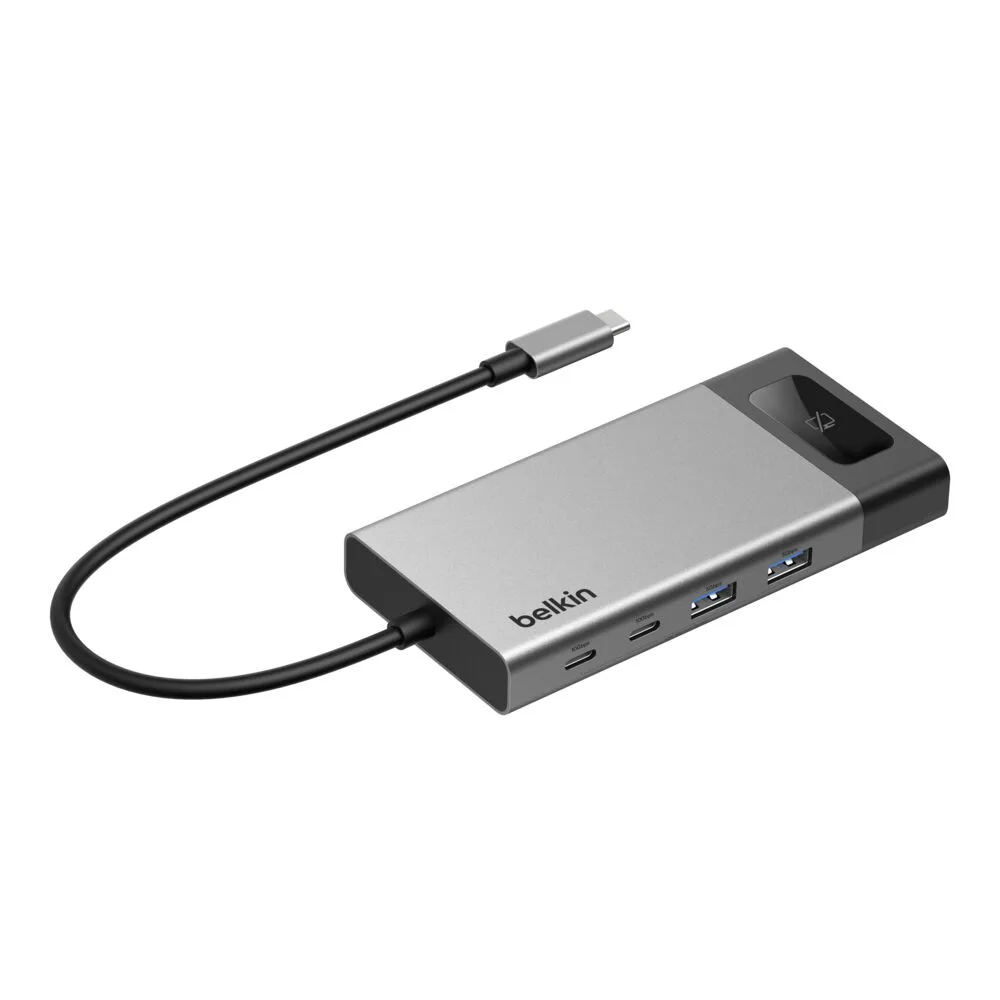
8-Port Dual Display USB-C Hub