Kurze Antwort
Verbinde deinen 8BitDo Ultimate 2.4G Genshin Impact-Controller, indem du den Schalter auf der Rückseite auf deine Plattform stellst (S für Switch, D für PC/Android) und dann die Sync-Taste drückst. Verwende die Ladestation für eine problemlose Kopplung und Aufladung.
Bevor du beginnst: Kenne deine Plattform
Der 8BitDo Ultimate 2.4G Genshin Impact-Controller unterstützt Switch, PC, Steam Deck, Raspberry Pi, Android, iPhone, iPad, macOS und Apple TV. Die Kopplungsmethode variiert jedoch je nach Plattform. Der Schalter auf der Rückseite hat drei Modi: S (Switch), D (Windows/Android) und einen Bluetooth-Modus für iOS/macOS/Apple TV. Stelle ihn vor dem Drücken der Sync-Taste auf die richtige Position – sonst wird der Controller nicht erkannt.
Die mitgelieferte Ladestation hat eine Doppelfunktion: Sie verlängert das 2.4G-Signal und hält den Controller geladen. Für die beste Erfahrung auf Switch oder PC lasse die Station per USB angeschlossen und lege den Controller nach der Kopplung darauf.
Was ist mit dem Genshin Impact-Design?
Dieser Controller hat ein einzigartiges Genshin Impact-Design mit Charakterkunst und thematischen Farben. Die Ästhetik beeinflusst weder Einrichtung noch Leistung, aber das individuelle Aussehen macht ihn in einer Sammlung leicht erkennbar. Alle standardmäßigen 8BitDo Ultimate 2.4G-Funktionen – einschließlich der beiden hinteren Paddle-Tasten, Profilschalter und Vibration – funktionieren bei dieser Sonderedition identisch.
Einrichtungsschritte
- 1. Lade den Controller: Lege den Controller auf die Ladestation und verbinde die Station mit einer USB-Stromquelle (z. B. deiner Konsole oder einem Netzteil). Lade ihn vor der ersten Verwendung mindestens 30 Minuten auf. Die LED am Controller leuchtet dauerhaft, wenn er vollständig geladen ist. Ein häufiger Fehler ist der Versuch, einen leeren Controller zu koppeln. Lade ihn immer zuerst auf.
- 2. Stelle den Plattform-Schalter ein: Stelle den Schalter auf der Rückseite des Controllers auf die richtige Position: S für Nintendo Switch, D für Windows PC, Steam Deck oder Android. Für Bluetooth-Geräte wie iPhone, iPad, macOS oder Apple TV stelle ihn auf die Bluetooth-Position (oft mit einem Bluetooth-Symbol gekennzeichnet). Wenn der Controller keine Verbindung herstellt, überprüfe, ob der Schalter mit deinem Gerät übereinstimmt. Die falsche Position ist das häufigste Kopplungsproblem.
- 3. Kopplungsmodus aktivieren: Halte die Sync-Taste (kleine runde Taste an der Oberkante nahe dem USB-C-Anschluss) gedrückt, bis die LED schnell zu blinken beginnt. Gehe auf der Switch zu Controller > Griff/Reihenfolge ändern in den Systemeinstellungen. Stelle auf dem PC sicher, dass die Station per USB angeschlossen ist. Öffne bei Bluetooth-Geräten die Bluetooth-Einstellungen und wähle '8BitDo Ultimate 2.4G' aus der Liste. Der Controller verlässt den Kopplungsmodus nach etwa 30 Sekunden. Wenn keine Verbindung hergestellt wird, drücke erneut die Sync-Taste.
- 4. Profile konfigurieren (optional): Drücke die Profilschalter-Taste (auf der Rückseite nahe dem USB-C-Anschluss), um zwischen drei benutzerdefinierten Profilen zu wechseln. Jedes Profil kann verschiedene Tastenbelegungen und Paddle-Zuweisungen mit der 8BitDo Ultimate Software auf PC oder Mobilgerät speichern. Wechsle Profile im laufenden Betrieb ohne erneute Kopplung. Profile werden auf dem Controller gespeichert, sodass du eines für Switch, eines für PC und eines für Mobilgeräte einrichten kannst – und dann einfach wechselst, wenn du das Gerät änderst.
- 5. Verwende die hinteren Paddle-Tasten: Die beiden Pro hinteren Paddle-Tasten (P1 und P2) können mit der 8BitDo Ultimate Software jeder anderen Taste zugewiesen werden. Standardmäßig sind sie nicht belegt. Um sie zu verwenden, öffne die Software, wähle das gewünschte Profil und weise Funktionen wie Springen, Nachladen oder Ducken zu. Vergiss nicht, die Zuordnung auf dem Controller zu speichern. Die Paddles behalten ihre Zuweisungen, auch wenn du das Gerät wechselst.
Produkthighlights
-
8BitDo Ultimate 2.4G kabelloser Controller – Genshin Impact: Kompatibel mit iPhone, iPad, macOS, Apple TV, Windows PC, Steam Deck, Raspberry Pi und Android-Geräten. Du kannst denselben Controller auf deinen Spielkonsolen, PC und Mobilgeräten verwenden, ohne separate Controller für jedes Gerät kaufen zu müssen.
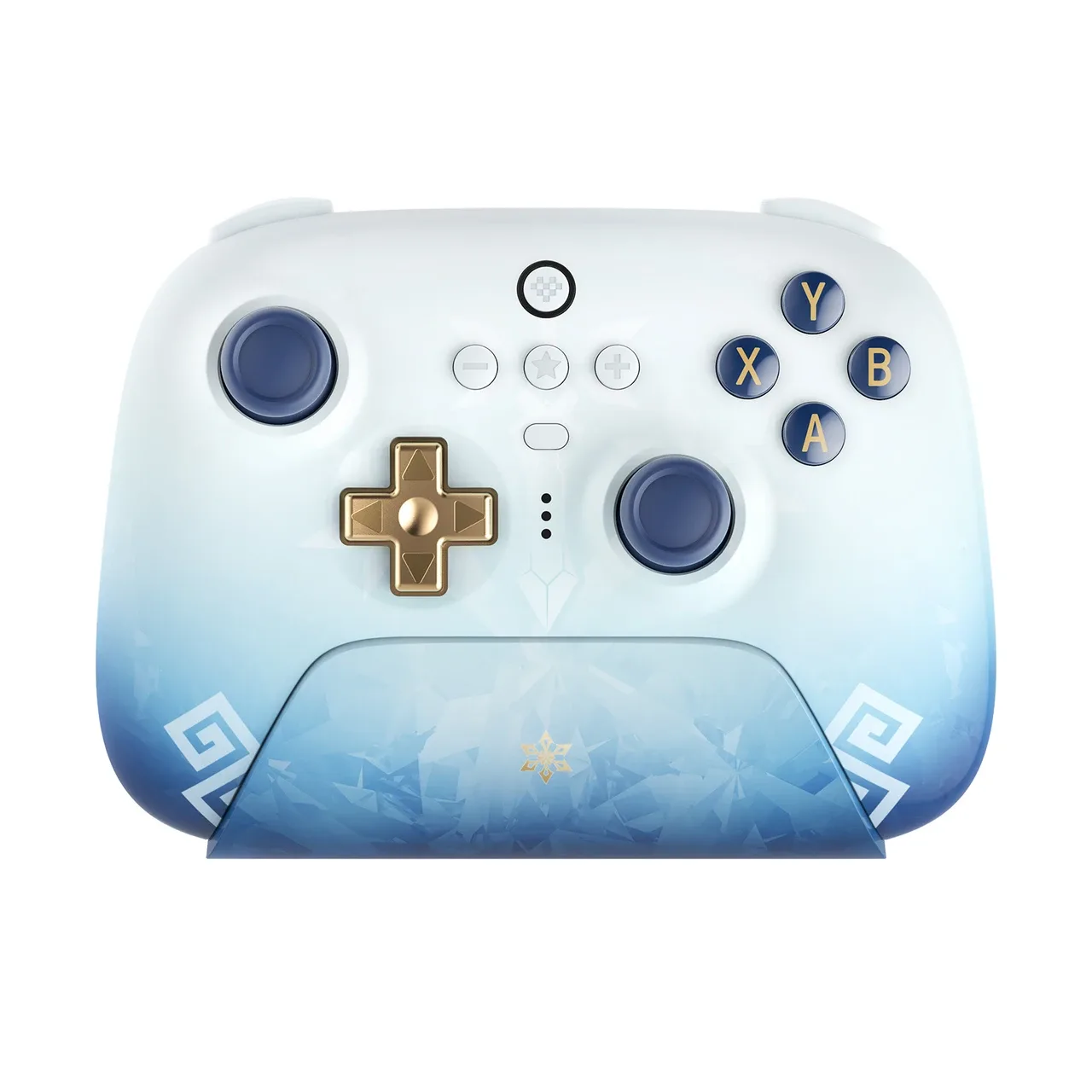
8BitDo Ultimate 2.4G kabelloser Controller – Genshin Impact
-
8BitDo Ultimate 2.4G kabelloser Controller – Genshin Impact: Inklusive einer multifunktionalen Ladestation, die das 2.4G-Signal verlängert und den Controller stets geladen hält. Die Station fungiert sowohl als Ladestation als auch als kabelloser Empfänger, sodass du latenzarmes Spielen genießt, ohne dir Gedanken über die Akkulaufzeit machen zu müssen.