Warum Ihre DisplayPort-zu-HDMI-Verbindung kein Signal anzeigt
Ein leerer Monitor nach dem Anschluss Ihres DisplayPort-Geräts an ein HDMI-Display ist frustrierend. Der häufigste Grund ist ein passives Kabel, das die Signalumwandlung nicht aushandeln kann. DisplayPort und HDMI verwenden unterschiedliche Signalstandards, und ein einfacher passiver Adapter kann beim Handshake scheitern, insbesondere bei höheren Auflösungen wie 4K.
Ein aktiver Adapter enthält Elektronik, die das DisplayPort-Signal aktiv in HDMI umwandelt und so eine zuverlässige Kommunikation gewährleistet. Der Belkin Active DisplayPort-zu-HDMI-Adapter ist genau für diesen Zweck entwickelt und unterstützt 4K HDR für klare, lebendige Bilder.
Was ein aktiver Adapter bestätigt
-
Aktiver DisplayPort-zu-HDMI-Adapter 4K HDR: Der aktive Adapter sorgt für eine zuverlässige Signalumwandlung von DisplayPort zu HDMI. Das bedeutet, dass der Adapter das Signal aktiv verarbeitet und so die Handshake-Fehler vermeidet, die zu „Kein Signal“-Fehlern führen.
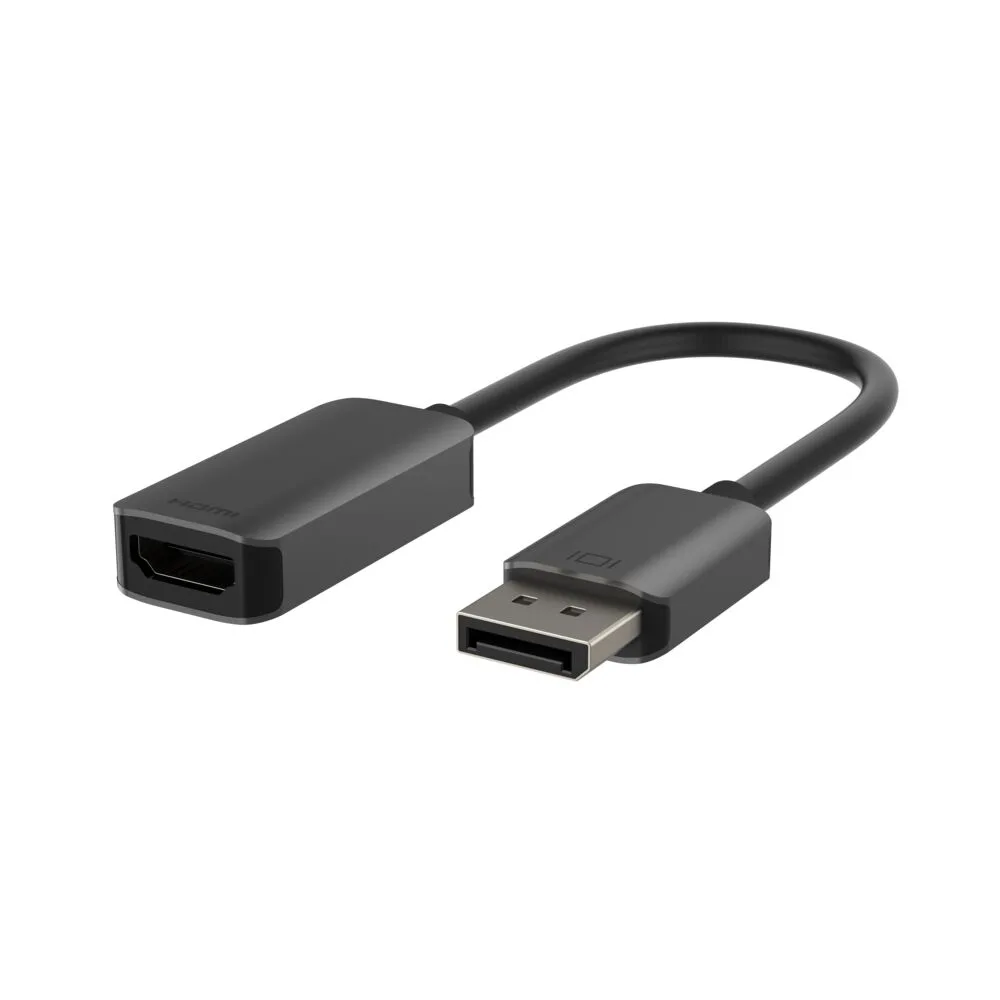
Aktiver DisplayPort-zu-HDMI-Adapter 4K HDR
-
Aktiver DisplayPort-zu-HDMI-Adapter 4K HDR: Unterstützt 4K HDR-Auflösung für hochwertige Videoausgabe. Wenn Ihr Monitor 4K HDR unterstützt, kann dieser Adapter diese Qualität ohne Aussetzer oder schwarze Bildschirme liefern.
-
Aktiver DisplayPort-zu-HDMI-Adapter 4K HDR: Kompaktes Design für einfache Portabilität und Einrichtung. Ein kleiner Adapter belastet den Anschluss nicht und benötigt keine zusätzliche Unterstützung, was ihn praktisch für Reisen oder feste Schreibtisch-Setups macht.
Schritte zur Diagnose und Behebung von „Kein Signal“
Überprüfen Sie vor dem Kauf eines neuen Adapters diese häufigen Probleme. Wenn sie das Problem nicht beheben, ist ein aktiver Adapter wahrscheinlich die Lösung.
- Überprüfen Sie die Eingangsquelle an Ihrem Monitor: Stellen Sie sicher, dass der Monitor auf den richtigen HDMI-Eingang eingestellt ist. Verwenden Sie das Bildschirmmenü des Monitors, um den an den Adapter angeschlossenen Anschluss auszuwählen.
- Stellen Sie sicher, dass die Kabelverbindungen fest sitzen: Trennen und schließen Sie beide Enden des Adapters und der Kabel wieder an. Eine lose Verbindung kann das Signal unterbrechen.
- Testen Sie mit einer anderen DisplayPort-Quelle: Schließen Sie den Adapter nach Möglichkeit an einen anderen Laptop oder Desktop an, um einen defekten Quellanschluss auszuschließen.
- Verwenden Sie einen aktiven Adapter: Wenn die obigen Schritte fehlschlagen, ist ein passiver Adapter wahrscheinlich nicht ausreichend. Ein aktiver Adapter wie der Belkin Active DisplayPort-zu-HDMI-Adapter übernimmt die Umwandlung zuverlässig.
Wann ein aktiver Adapter den Unterschied macht
Passive Adapter funktionieren bei einigen Kombinationen, insbesondere bei niedrigeren Auflösungen wie 1080p. Aber für 4K HDR oder wenn Sie neuere Laptops an ältere Monitore anschließen, ist die aktive Umwandlung oft erforderlich. Der Belkin-Adapter ist ideal zum Anschließen von Laptops, Desktops oder Tablets an HDMI-Monitore oder Fernseher, und sein kompaktes Design ermöglicht es Ihnen, ihn problemlos zwischen Besprechungsräumen oder Heim-Setups mitzunehmen.
Wenn nach dem Ausprobieren der obigen Schritte immer noch „Kein Signal“ angezeigt wird, ist ein aktiver DisplayPort-zu-HDMI-Adapter die praktische Lösung, die die Ursache behebt.