Kurze Antwort
Drücken Sie die DPI-Taste an der Unterseite Ihrer TECKNET BASICS Funkmaus, um zwischen fünf Empfindlichkeitsstufen zu wechseln (800–2600 DPI). Wählen Sie eine niedrigere DPI für präzise Aufgaben und eine höhere DPI für schnelle Cursorbewegungen.
Warum DPI anpassen?
DPI (dots per inch) bestimmt, wie weit sich der Cursor bewegt, wenn Sie die Maus bewegen. Eine niedrigere DPI (z. B. 800) ermöglicht eine feinere Steuerung für Aufgaben wie Bildbearbeitung oder das Auswählen kleiner UI-Elemente, während eine höhere DPI (z. B. 2600) die Cursorbewegung über große Bildschirme oder mehrere Monitore beschleunigt.
Kennen Sie Ihr Modell
Diese Anleitung gilt für die TECKNET BASICS Funkmaus, die über eine dedizierte DPI-Taste an der Unterseite verfügt. Nicht alle TECKNET-Mäuse haben diese Hardware-Taste – überprüfen Sie die Unterseite Ihres Modells auf eine kleine Taste mit der Aufschrift „DPI“, bevor Sie fortfahren.
Schritte zum Anpassen der DPI an Ihrer TECKNET BASICS Maus
- DPI-Taste finden: Drehen Sie die Maus um. Suchen Sie die kleine Taste mit der Aufschrift „DPI“ nahe der Unterkante. Sie ist leicht versenkt, um versehentliches Drücken zu verhindern. Häufiger Fehler: Drücken des EIN/AUS-Schalters stattdessen. Die DPI-Taste ist kleiner und beschriftet.
- DPI-Taste einmal drücken: Drücken und loslassen. Die Cursorgeschwindigkeit wechselt zur nächsten DPI-Stufe. Die Maus zeigt keine Bildschirmanzeige an, bewegen Sie die Maus daher leicht, um den Unterschied zu spüren. Kontrollpunkt: Wenn der Cursor springt oder sich zu schnell anfühlt, drücken Sie erneut, um auf eine niedrigere Stufe zu wechseln.
- Alle 5 Stufen durchlaufen: Jeder Druck wechselt zur nächsten Stufe in der Reihenfolge: 800, 1200, 1600, 2000, 2600 DPI. Nach der höchsten Stufe kehrt der nächste Druck zu 800 DPI zurück. Häufiger Fehler: Zu schnelles Drücken und Überspringen einer Stufe. Drücken Sie langsam und testen Sie nach jeder Änderung.
- Auf Ihrer Oberfläche testen: Bewegen Sie die Maus auf Ihrem tatsächlichen Schreibtisch oder Mauspad. Die DPI-Einstellung beeinflusst die Verfolgung auf verschiedenen Oberflächen – eine niedrigere DPI kann sich auf einem strukturierten Pad träge anfühlen, während eine höhere DPI auf einem glänzenden Schreibtisch überschießen kann. Kontrollpunkt: Wenn die Verfolgung inkonsistent ist, passen Sie die DPI an, anstatt Ihr Mauspad zu wechseln.
- Feinabstimmung mit Betriebssystemeinstellungen (optional): Nachdem Sie die Hardware-DPI eingestellt haben, können Sie die Zeigergeschwindigkeit in den Mauseinstellungen Ihres Betriebssystems weiter anpassen. Dies ist nützlich, wenn Sie eine Geschwindigkeit zwischen den voreingestellten Stufen benötigen. Häufiger Fehler: Zuerst die Betriebssystemeinstellungen anpassen und dann die DPI-Taste drücken, was den Effekt verdoppelt. Stellen Sie immer zuerst die Hardware-DPI ein.
Produktdaten
-
TECKNET BASICS Funkmaus, 2.4 GHz mit USB-Empfänger, Computermaus für Laptop, PC, Computer, Chromebook, Notebook, 2600 DPI, 5 Anpassungsstufen: Einstellbare DPI mit 5 Präzisionsstufen (800–2600 DPI) für genaue Verfolgung auf den meisten Oberflächen. Sie können die Cursorgeschwindigkeit an Ihre Aufgabe anpassen, ohne die Systemeinstellungen zu ändern, was nützlich ist, wenn Sie zwischen detaillierter Bearbeitung und allgemeinem Surfen wechseln.
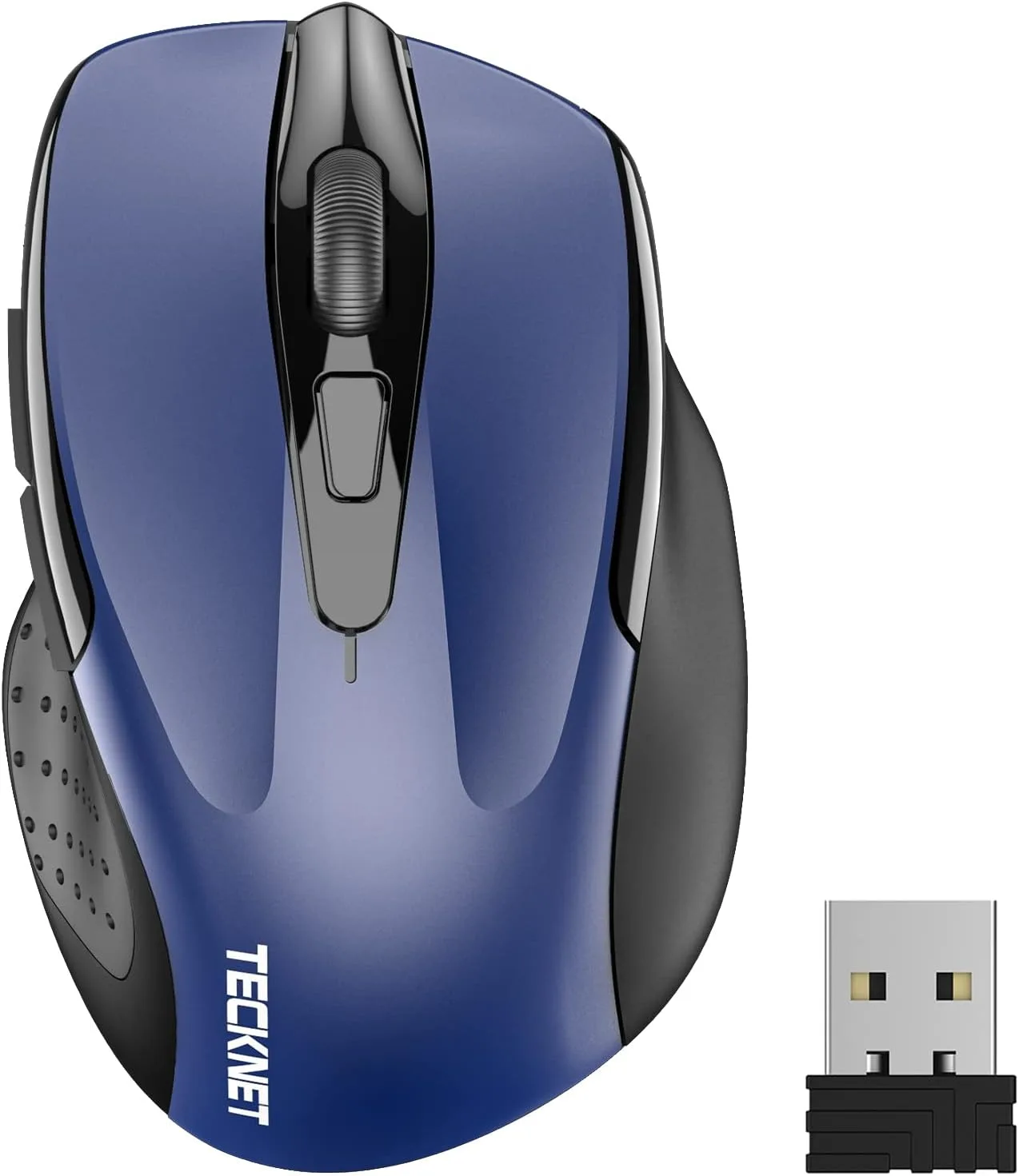
TECKNET BASICS Funkmaus, 2.4 GHz mit USB-Empfänger, Computermaus für Laptop, PC, Computer, Chromebook, Notebook, 2600 DPI, 5 Anpassungsstufen