Kurze Antwort
Um den ANBERNIC RG G01 einzurichten, wählen Sie Ihre Verbindungsmethode (Bluetooth 5.0, kabelgebunden oder kabellos mit 2.4G), koppeln oder verbinden Sie ihn und prüfen Sie dann das XBOX-ähnliche Tastenlayout in Ihrem Spiel oder Emulator. Der häufigste Fehler ist das Überspringen der Modusprüfung, daher sollten Sie vor dem Belegen der Tasten bestätigen, dass der Controller im richtigen Eingabemodus ist.
Warum das Layout des RG G01 vertraut wirkt, aber trotzdem geprüft werden sollte
Der RG G01 verwendet ein XBOX-Layout, sodass die A/B/X/Y-Positionen dem entsprechen, was die meisten PC- und Switch-Spiele erwarten. Diese Vertrautheit kann dazu verleiten, anzunehmen, dass alles korrekt zugeordnet ist. Emulatoren und einige Android-Spiele verwenden standardmäßig oft einen anderen Controller-Typ, daher erspart ein kurzer Tastentest späteres Troubleshooting.
Die Face-Buttons sind Mikroschalter, das D-Pad verwendet taktile Schalter mit einem Drehpunkt, und die Trigger sind Hall-Effect mit zweistufigem Weg. Diese Entscheidungen beeinflussen das Gefühl, nicht die Kopplung, aber sie sind wichtig, wenn du testest, ob ein Druck als vollständiger oder teilweiser Trigger-Weg erkannt wird.
Verbindungsmethoden und wofür sich welche eignet
Bluetooth 5.0 ist für Switch, Android und iOS am bequemsten, da weder Dongle noch Kabel erforderlich sind. Kabelgebunden ist für PC und Linux am zuverlässigsten, wenn du keine Latenz und keinen Batterieaufwand möchtest. Kabellos über 2.4G liegt dazwischen: Es benötigt den Empfänger, vermeidet aber Bluetooth-Kopplungsmenüs und ist praktisch für PC-Setups im Wohnzimmer.
Das RG G01 nennt in den mitgelieferten Spezifikationen weder Akkukapazität noch eine angegebene Spielzeit. Betrachte die Akkulaufzeit daher als etwas, das du im eigenen Gebrauch beobachtest, statt als Zahl, auf die du planst. Wenn lange Sitzungen wichtig sind, beseitigt der kabelgebundene Modus die Frage vollständig.
Wenn der integrierte Bildschirm deinen Einrichtungsablauf verändert
Der gebogene, vollständig laminierte IPS-Bildschirm mit 2.5D ist bei einem Controller ungewöhnlich und kann den Verbindungs- oder Modusstatus anzeigen. Das macht ihn beim Koppeln zu einem nützlichen Kontrollpunkt, aber gehe nicht davon aus, dass er die Kopplungsbestätigung deines Geräts ersetzt. Prüfe sowohl den Bildschirm als auch das Bluetooth- oder Eingabemenü deines Geräts, bevor du schlussfolgerst, dass eine Verbindung fehlgeschlagen ist.
RG G01 Schritt für Schritt einrichten
- Aufladen und Verbindung wählen: Entscheiden Sie vor dem Koppeln, ob Sie für dieses Gerät Bluetooth 5.0, kabelgebunden oder 2.4G kabellos benötigen. Verwenden Sie kabelgebunden für PC/Linux, wenn Zuverlässigkeit wichtig ist, Bluetooth für Switch und Mobilgeräte und 2.4G, wenn Sie eine Verbindung über einen Dongle wünschen. Beginnen Sie erst mit dem Koppeln, wenn der Controller genug Ladung für die Sitzung hat.
- Koppeln oder verbinden Sie Ihr Gerät: Öffnen Sie für Bluetooth das Bluetooth-Menü Ihres Geräts, versetzen Sie das RG G01 in den Kopplungsmodus und wählen Sie es aus. Für die kabelgebundene Verbindung schließen Sie es direkt an. Beim 2.4G stecken Sie den Empfänger ein und schalten den Controller ein. Wenn der Controller nicht angezeigt wird, prüfen Sie, ob er sich im Kopplungsmodus befindet und nicht nur eingeschaltet ist.
- Bestätigen Sie den Eingabemodus auf dem Controller-Display: Prüfen Sie auf dem 2.5D-IPS-Display die Anzeige für aktive Verbindung oder Modus. Wenn Ihr Gerät eine Verbindung anzeigt, Spiele aber nicht reagieren, befindet sich der Controller möglicherweise im falschen Eingabemodus für diese Plattform. Eine erfolgreiche Bluetooth-Kopplung garantiert nicht den richtigen Eingabemodus.
- Testen Sie jede Taste und jeden Trigger: Öffnen Sie einen Spiel- oder Controller-Tester und drücken Sie A, B, X, Y, das Steuerkreuz, die Schultertasten und beide Trigger. Die Hall-Effect-Trigger sind zweistufig – drücken Sie leicht und anschließend vollständig, um zu prüfen, ob beide Stufen erkannt werden. Wenn ein Trigger erst beim vollständigen Durchdrücken reagiert, prüfen Sie die Trigger-Empfindlichkeitseinstellungen des Spiels, bevor Sie einen Defekt vermuten.
- Belegen Sie Tasten in Ihrem Emulator oder Spiel: Da das Layout im XBOX-Stil ist, ordnen die meisten Programme die Beschriftungen automatisch zu. Falls die Prompts vertauscht sind, ordne sie im Emulator neu zu, statt den Controller zu ändern. Speichere das Profil, damit du diesen Schritt nicht wiederholen musst. Ordne zuerst in der Software neu zu; das Tauschen von Hardware-Tasten gehört nicht zur normalen Einrichtung.
- Nach einem Neustart erneut verbinden und prüfen: Schalten Sie den Controller und Ihr Gerät aus und verbinden Sie sich dann auf dieselbe Weise erneut. Stellen Sie sicher, dass das Gerät sich an RG G01 erinnert und Ihre Tastenbelegung erhalten bleibt. Wenn das Gerät den Controller vergisst, entfernen Sie den alten Kopplungseintrag und koppeln Sie erneut.
RG G01-Spezifikationen, die die Einrichtung beeinflussen
-
ANBERNIC RG G01: Verbindungsmethoden: Bluetooth 5.0, kabelgebunden und 2.4G-Funk. Sie können für jedes Gerät die stabilste Option wählen, statt überall eine einzige Methode zu erzwingen.
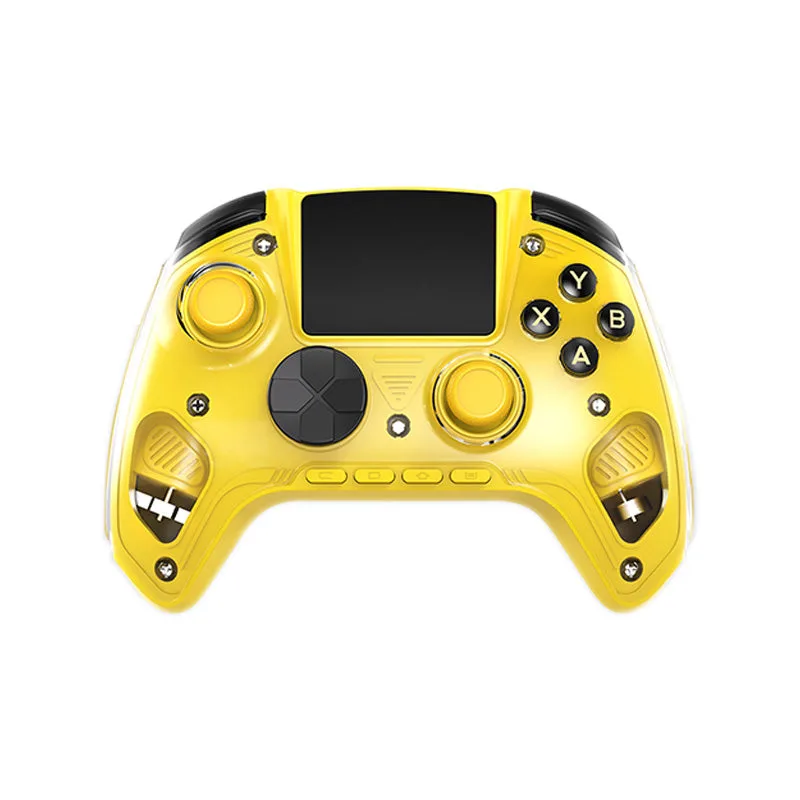
ANBERNIC RG G01
-
ANBERNIC RG G01: Tastenlayout: XBOX-Layout mit zweistufigen Hall-Effect-Triggern. Spiele, die Xbox-Style-Prompts erwarten, passen zu den physischen Beschriftungen, und triggerempfindliche Spiele können den zweistufigen Zug nutzen.