Kurze Antwort
Um deinen ANBERNIC RG P01 einzurichten, lade ihn zuerst vollständig auf und wähle dann deine Verbindungsmethode: Bluetooth 5.3 für kabelloses Pairing, 2.4G mit dem mitgelieferten Dongle für Spielen mit niedriger Latenz oder eine kabelgebundene USB-Verbindung ohne Verzögerung. Koppel ihn mit deinem Gerät, überprüfe das Tastenlayout in deinem Spiel oder Emulator und passe die Einstellungen bei Bedarf an.
Wähle die richtige Verbindung für dein Gerät
Der RG P01 unterstützt Bluetooth 5.3, 2.4G kabellos per Dongle und kabelgebundenes USB. Bluetooth ist am vielseitigsten für Switch, Android und iOS, kann aber eine leichte Latenz haben. Der 2.4G-Dongle bietet eine stabilere Verbindung mit niedriger Latenz für PC und einige Android-Geräte. Der kabelgebundene Modus eignet sich am besten für Turnierspiele oder wenn du keine Verzögerung brauchst und das Kabel nicht stört.
Verstehe das Tastenlayout, bevor du spielst
Der RG P01 verwendet ein XBOX-Layout für seine Fronttasten (A, B, X, Y), das zu den meisten PC-Spielen und Emulatoren passt. Das Steuerkreuz und die Aktionstasten bestehen aus leitfähigem Gummi und vermitteln ein klassisches Gefühl, während die Trigger und Joysticks Hall-Effekt-Technologie für Präzision und Langlebigkeit bieten. Beachte, dass sich die Tastenbezeichnungen und -funktionen bei Verbindung mit einem Switch- oder Android-Gerät unterscheiden können. Prüfe daher die Tastenzuordnung im Spiel, wenn sich etwas falsch anfühlt.
Wann du den kabelgebundenen Modus verwendest
Wenn du beim kabellosen Spielen Eingabeverzögerungen oder Verbindungsabbrüche erlebst, wechsle mit einem USB-Kabel in den kabelgebundenen Modus. Dabei wird der Controller während des Spielens auch aufgeladen, sodass er später für die kabellose Nutzung bereit ist. Der kabelgebundene Modus ist besonders nützlich für Kampfspiele, Plattformspiele oder jede Situation, in der präzises Timing wichtig ist.
Schritt-für-Schritt-Einrichtung und Pairing
- Lade den Controller auf: Verbinde den RG P01 mit dem mitgelieferten Kabel mit einer USB-Stromquelle und lade ihn vollständig auf. Ein häufiger Fehler ist, diesen Schritt zu überspringen und sich dann zu wundern, warum der Controller nicht einschaltet oder sich nicht koppeln lässt. Kontrollpunkt: Die LED-Anzeige sollte ein konstantes Licht zeigen, wenn der Ladevorgang abgeschlossen ist.
- Wähle deinen Verbindungsmodus: Schalte den Controller ein und drücke die entsprechende Tastenkombination, um in den Bluetooth-, 2.4G- oder kabelgebundenen Modus zu wechseln. Halte für Bluetooth die Pairing-Taste gedrückt, bis die LED schnell blinkt. Stecke für 2.4G den Dongle ein und schalte den Controller ein. Verbinde für kabelgebunden einfach das USB-Kabel. Fehler: Das Drücken der falschen Modustaste kann dazu führen, dass der Controller nicht erkannt wird. Kontrollpunkt: Das LED-Muster zeigt den aktiven Modus an (z. B. Blinken beim Pairing).
- Koppel mit deinem Gerät: Öffne auf deinem PC, Switch, Android- oder iOS-Gerät die Bluetooth-Einstellungen und wähle 'ANBERNIC RG P01' aus der Liste. Bei 2.4G sollte der Dongle automatisch erkannt werden. Bei kabelgebundener Verbindung sollte dein Gerät ihn als USB-Gamepad erkennen. Fehler: Den Controller nicht zuerst in den Pairing-Modus versetzen. Kontrollpunkt: Der Controller erscheint in der Liste deines Geräts und verbindet sich erfolgreich.
- Überprüfe die Tastenzuordnung: Öffne ein Spiel oder einen Emulator und teste jede Taste. Der RG P01 verwendet das XBOX-Layout, daher sollten A, B, X, Y den standardmäßigen Xbox-Positionen entsprechen. Wenn Tasten vertauscht sind, passe die Zuordnung in den Einstellungen des Spiels oder Emulators an. Fehler: Annehmen, dass das Layout falsch ist, obwohl es nur eine andere Konvention ist. Kontrollpunkt: Alle Tasten und Joysticks reagieren im Spiel korrekt.
- Teste Hall-Effekt-Trigger und Joysticks: Drücke in einem Spiel mit analoger Eingabe die Trigger langsam und bewege die Joysticks, um eine reibungslose und präzise Reaktion sicherzustellen. Hall-Effekt-Sensoren sollten eine präzise Steuerung ohne Totzonen bieten. Fehler: Nicht kalibrieren, wenn du Drift bemerkst (obwohl Hall-Effekt dies reduziert). Kontrollpunkt: Trigger und Joysticks erfassen den vollen Bewegungsbereich.
- Fehlerbehebung bei Verbindungsproblemen: Wenn der Controller keine Verbindung herstellt, versuche diese Schritte: 1) Stelle sicher, dass er aufgeladen ist. 2) Starte dein Gerät und den Controller neu. 3) Entferne bei Bluetooth das Gerät aus deiner Liste und koppel es erneut. 4) Probiere bei 2.4G einen anderen USB-Anschluss. 5) Probiere bei kabelgebundener Verbindung ein anderes Kabel. Fehler: Vergessen, andere Bluetooth-Geräte in der Nähe auszuschalten, die stören könnten. Kontrollpunkt: Der Controller verbindet sich nach diesen Schritten zuverlässig.
Produktfakten
-
ANBERNIC RG P01: Verbindungsmethoden: Bluetooth 5.3, kabelgebunden, 2.4G kabellos Du kannst ihn mit einer Vielzahl von Geräten koppeln und die Verbindung wählen, die am besten zu deinem Spielstil und deinen Latenzanforderungen passt.
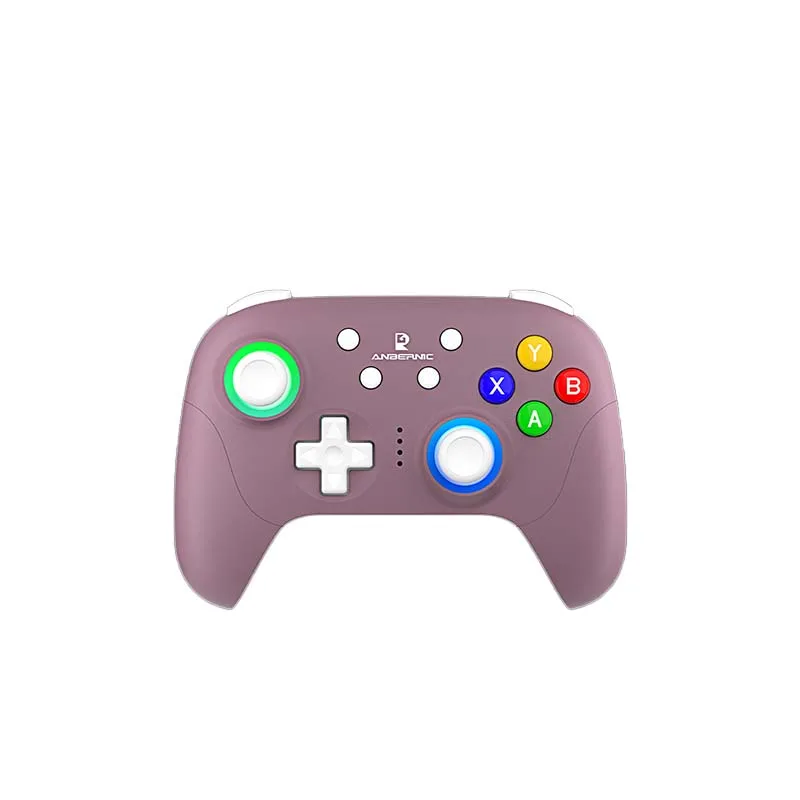
ANBERNIC RG P01
-
ANBERNIC RG P01: Joystick-Typ: Hall-Effekt-Joystick Hall-Effekt-Joysticks widerstehen Drift und Verschleiß, sodass dein Controller über lange Sitzungen hinweg präzise bleibt.
-
ANBERNIC RG P01: Tastenlayout: XBOX-Layout Das vertraute XBOX-Layout bedeutet, dass die meisten PC-Spiele und Emulatoren die Tasten ohne zusätzliche Konfiguration korrekt zuordnen.