Kurzantwort
Schließen Sie das Asus C424MA an den Strom an, melden Sie sich mit Ihrem Schul-Google-Konto an, lassen Sie ChromeOS das erste Update abschließen und installieren Sie nur die Apps, die Sie für den Unterricht von morgen brauchen. Erledigen Sie das vor dem ersten Tag, damit Sie nicht während einer Vorlesung Fehler beheben müssen.
Warum ein werkseitig generalüberholtes Chromebook eine bewusste Ersteinrichtung braucht
Ein werkseitig generalüberholtes Gerät wurde bereits zurückgesetzt und kann daher mit einer älteren ChromeOS-Version ankommen oder mit gelöschten, aber nicht vollständig aktualisierten Einstellungen eines früheren Nutzers. Die erste Stunde ist Ihre Gelegenheit, die Hardware zu prüfen, sich mit dem Schulnetzwerk zu verbinden und Gewohnheiten zu etablieren, die ein Gerät mit 4GB RAM das ganze Semester über reaktionsschnell halten.
Das C424MA ist leicht genug, um es täglich mitzunehmen, doch sein 64GB großer Speicher füllt sich schnell mit Offline-Videos und Android-Apps. Behandeln Sie die Einrichtung als kurze Priorisierung: System aktualisieren, Konto verbinden und dann nur die Tools hinzufügen, die Ihre Lehrkräfte tatsächlich verlangen.
Was Sie am ersten Tag weglassen sollten
Installieren Sie nicht jede App aus dem Play Store und aktivieren Sie Linux nicht in der ersten Sitzung. Jede Ergänzung konkurriert um RAM und Speicher, und ein frisches ChromeOS-Profil kann sich langsam anfühlen, während Hintergrundupdates laufen. Warten Sie eine Woche Unterricht mit dem Gerät ab, bevor Sie optionale Tools hinzufügen.
Verzichten Sie außerdem auf eigene Hintergrundbilder, Designs und Browser-Erweiterungen bis nach dem ersten Update. Ein schlichtes Profil macht es leichter, ein echtes Problem wie eine defekte Webcam zu erkennen, bevor Sie das Gerät personalisieren.
Einrichtung am ersten Tag für das Asus C424MA
- Vor dem Start aufladen: Schließen Sie das Chromebook an das Ladegerät an und lassen Sie es mindestens 50% erreichen, bevor Sie es einschalten. Ein werkseitig generalüberholtes Gerät war möglicherweise eingelagert, daher ist eine Teilaufladung normal. Kontrollpunkt: Die Ladeanzeige reagiert innerhalb einer Minute nach dem Anschließen.
- Einschalten und Sprache sowie Netzwerk auswählen: Drücken Sie den Ein-/Ausschalter, wählen Sie Ihre Sprache und Tastatur und verbinden Sie sich dann mit einem stabilen Wi-Fi-Netzwerk. Verwenden Sie für das erste Update Ihr Heim- oder Schulnetzwerk, nicht einen öffentlichen Hotspot. Häufiger Fehler: die Verbindung mit einem Captive-Portal-Netzwerk, das die ChromeOS-Update-Server blockiert.
- Melden Sie sich mit Ihrem Google-Schulkonto an: Geben Sie Ihr von der Schule bereitgestelltes Google-Konto ein, kein privates, falls Ihre Schule eines bereitstellt. So erscheinen Drive, Classroom und alle verwalteten Apps automatisch. Folgen Sie den Anweisungen auf dem Bildschirm, um die Schulrichtlinien zu akzeptieren. Prüfpunkt: Ihr Schulprofil wird ohne Fehlermeldung zu verwalteten Konten geladen.
- Lassen Sie ChromeOS vollständig aktualisieren: Öffnen Sie Einstellungen > Über ChromeOS und klicken Sie auf Nach Updates suchen. Installieren Sie alle verfügbaren Updates und starten Sie das Gerät bei Aufforderung neu. Lassen Sie das Ladegerät während dieses Schritts angeschlossen. Häufiger Fehler: den Deckel während des Updates schließen, wodurch das System auf einer älteren Version bleiben kann.
- Testen Sie Webcam, Tastatur und Anschlüsse: Öffne die Kamera-App, um zu prüfen, ob die Webcam funktioniert, tippe einen Satz in ein Textfeld ein, um die Tastatur zu testen, und schließe Kopfhörer an, um die Audiobuchse zu prüfen. Melde dem Verkäufer jeden Defekt sofort. Checkpoint: Alle drei Funktionen müssen funktionieren, bevor du etwas personalisierst.
- Installiere nur die Apps, die du benötigst: Öffne den Play Store und installiere die Apps, die deine Lehrkräfte genannt haben, etwa Google Classroom, eine PDF-Annotations-App oder eine Notizen-App. Spiele und optionale Tools kannst du vorerst überspringen. Häufiger Fehler: ein Dutzend Apps zu installieren, die im Hintergrund laufen und den Arbeitsspeicher von 4 GB verlangsamen.
- Offline-Zugriff für wichtige Dateien einrichten: Aktiviere in den Google Drive-Einstellungen den Offline-Zugriff für die Ordner, die du im Unterricht benötigst. Das belegt einen Teil des Speichers von 64 GB, daher solltest du es gezielt statt für dein gesamtes Drive aktivieren. Checkpoint: Öffne ein Testdokument im Flugmodus, um zu bestätigen, dass die Offline-Dateien funktionieren.
Das Gerät in dieser Anleitung
-
Asus C424MA-WH44F Chromebook 14" Full HD, Intel Celeron N4020, 4GB RAM, 64GB Flash, ChromeOS (werksgeneralüberholt): 14-Zoll-Full-HD-Display mit Blendschutz, Intel Celeron N4020, 4GB RAM und 64GB Speicher. Der Bildschirm ist angenehm für langes Lesen und Videoanrufe, aber die 4GB RAM bedeuten, dass Sie Tabs und Hintergrund-Apps in Maßen halten sollten.
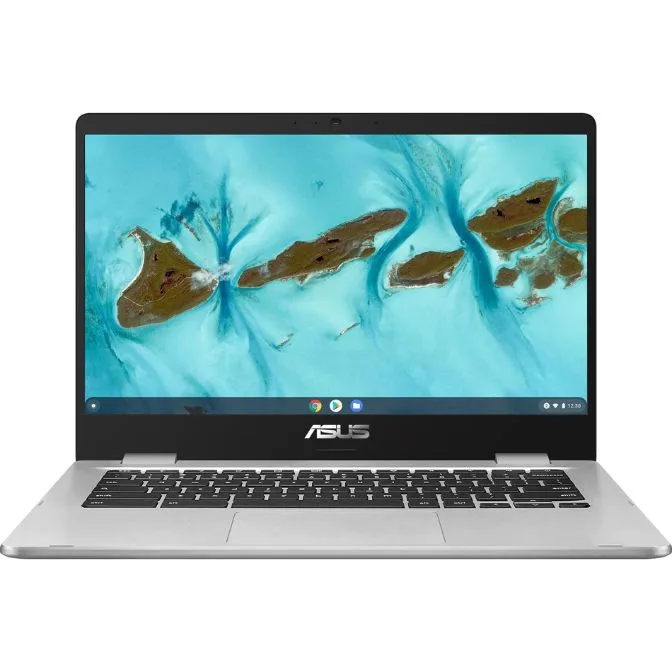
Asus C424MA-WH44F Chromebook 14" Full HD, Intel Celeron N4020, 4GB RAM, 64GB Flash, ChromeOS (werksgeneralüberholt)
-
Asus C424MA-WH44F Chromebook 14" Full HD, Intel Celeron N4020, 4GB RAM, 64GB Flash, ChromeOS (werksgeneralüberholt): Bis zu 10 Stunden Akkulaufzeit und ein leichtes Gehäuse mit 3.33 lb. An den meisten Schultagen können Sie das Ladegerät zu Hause lassen, laden Sie das Gerät jedoch am Abend vor dem ersten Tag vollständig auf, um Überraschungen zu vermeiden.
-
Asus C424MA-WH44F Chromebook 14" Full HD, Intel Celeron N4020, 4GB RAM, 64GB Flash, ChromeOS (werksgeneralüberholt): ChromeOS mit integrierter Webcam für Videoanrufe. Die Webcam ist nach der Anmeldung sofort für Online-Kurse und Lerngruppen bereit – ohne zusätzliche Treiberinstallation.