Kurze Antwort
Um Audio mit einem AirPlay 2-Adapter auf Ihre Lautsprecher zu streamen, verbinden Sie den Adapter mit Ihrem Lautsprecher oder Ihrer Stereoanlage, schalten Sie ihn ein, fügen Sie ihn über die Apple Home App zu Ihrem WLAN-Netzwerk hinzu und wählen Sie ihn dann auf Ihrem iPhone, iPad oder Mac als AirPlay-Ziel aus.
Warum AirPlay 2 für Heim-Audio besser ist als Bluetooth
AirPlay 2 streamt über Ihr WLAN-Netzwerk, sodass Sie sich in Ihrem Zuhause bewegen können, ohne die Verbindung zu verlieren. Es unterstützt auch Multiroom-Audio, sodass Sie denselben Song auf mehreren AirPlay 2-Lautsprechern gleichzeitig abspielen können. Bluetooth hingegen ist punktuell und in der Reichweite begrenzt. Wenn Sie ein Ganzhaus-Setup wünschen, ist AirPlay 2 die bessere Wahl.
Wann eine kabelgebundene Verbindung weiterhin sinnvoll ist
Wenn Ihr WLAN unzuverlässig ist oder Sie nur einen einzelnen Lautsprecher in einem Raum haben, kann eine kabelgebundene Verbindung von Ihrem Gerät zum Lautsprecher einen gleichmäßigeren Klang bieten. Der Audio-Adapter mit AirPlay 2 bietet Ihnen jedoch die Flexibilität des drahtlosen Streamings, ohne Ihre vorhandenen Lautsprecher ersetzen zu müssen.
Schritt-für-Schritt-Einrichtung des AirPlay 2-Adapters
- Verbinden Sie den Adapter mit Ihrem Lautsprecher oder Ihrer Stereoanlage: Verwenden Sie das passende Kabel (oft ein 3.5-mm-Audiokabel oder RCA), um den Audioausgang des Adapters mit dem Eingang Ihres Lautsprechers zu verbinden. Stellen Sie sicher, dass der Lautsprecher eingeschaltet und auf den richtigen Eingang eingestellt ist. Wenn Sie später keinen Ton hören, überprüfen Sie, ob der Lautsprecher auf dem richtigen Eingang eingestellt ist.
- Schalten Sie den Adapter ein: Stecken Sie den Adapter mit seinem Netzteil in eine Steckdose. Warten Sie, bis eine Kontrollleuchte anzeigt, dass er bereit ist. Eine blinkende Leuchte bedeutet oft, dass er sich im Pairing-Modus befindet; ein dauerhaftes Leuchten bedeutet, dass er verbunden ist.
- Fügen Sie den Adapter zu Ihrem WLAN-Netzwerk hinzu: Öffnen Sie die Apple Home App auf Ihrem iPhone oder iPad, tippen Sie auf das Plus-Symbol und wählen Sie „Zubehör hinzufügen“. Folgen Sie den Anweisungen auf dem Bildschirm, um den Adapter mit Ihrem Heim-WLAN zu verbinden. Stellen Sie sicher, dass Ihr iPhone mit demselben WLAN-Netzwerk verbunden ist, das der Adapter verwenden soll.
- Benennen Sie den Adapter und weisen Sie ihn einem Raum zu: Geben Sie dem Adapter einen beschreibenden Namen (z. B. „Wohnzimmerlautsprecher“) und weisen Sie ihn in der Home App einem Raum zu. Dies erleichtert das spätere Auffinden beim Streamen. Verwenden Sie einen Namen, der den Standort klar identifiziert, um eine schnelle Auswahl zu ermöglichen.
- Testen Sie das Streaming von Ihrem iPhone: Öffnen Sie eine Musik-App, tippen Sie auf das AirPlay-Symbol und wählen Sie Ihren Adapter aus der Liste aus. Spielen Sie einen Song ab und passen Sie die Lautstärke an Ihrem Lautsprecher oder von Ihrem Gerät aus an. Wenn der Adapter nicht angezeigt wird, starten Sie den Adapter und Ihr iPhone neu und stellen Sie sicher, dass beide mit demselben WLAN-Netzwerk verbunden sind.
Produktdetails
-
Audio-Adapter mit AirPlay 2: Unterstützt AirPlay 2 für nahtloses Multiroom-Audio-Streaming. Das bedeutet, dass Sie den Adapter zu Ihren vorhandenen Lautsprechern hinzufügen und von Ihrem iPhone aus Musik in mehrere Räume gleichzeitig streamen können.
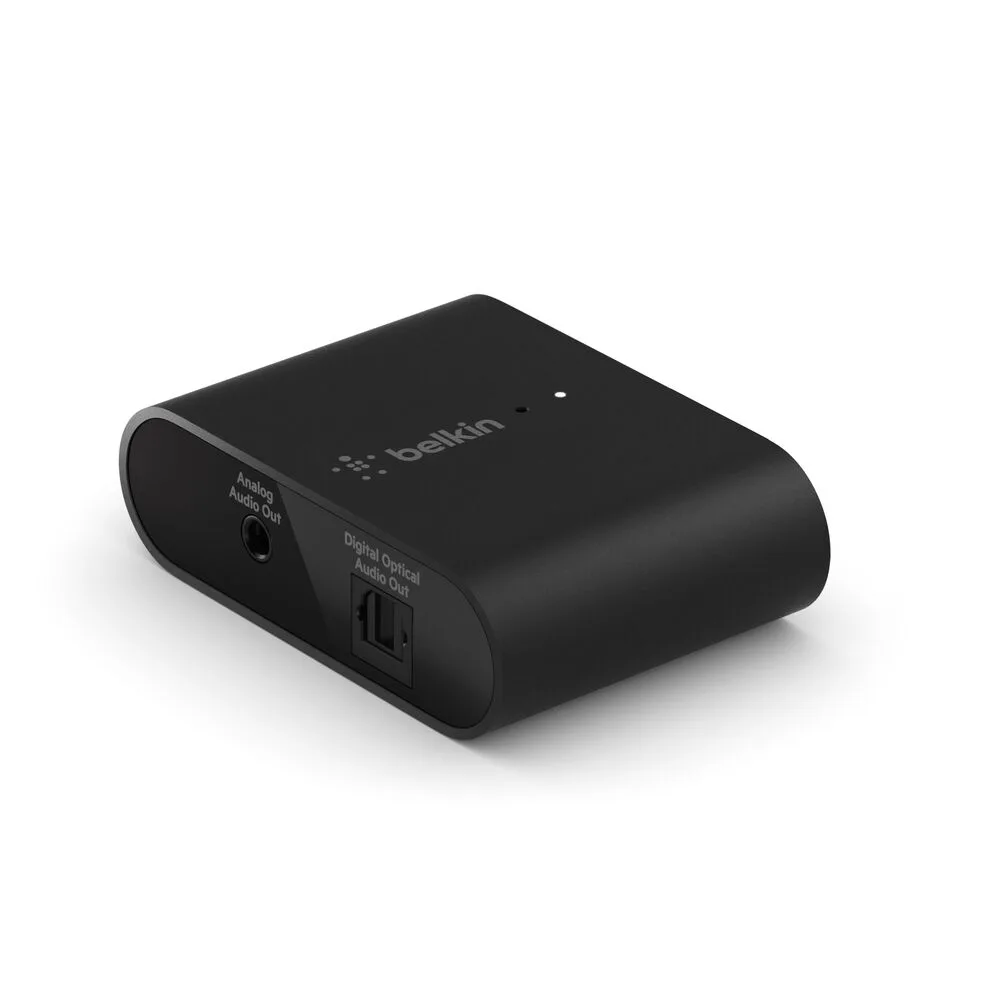
Audio-Adapter mit AirPlay 2