Kurze Antwort
Verbinden Sie das Panel per USB, installieren Sie die erforderlichen Treiber und konfigurieren Sie die Steuerungszuweisungen Ihres Simulators passend zu den Hardware-Schaltern und Displays des Panels.
Die Anforderungen Ihres Panels verstehen
Das B737 Desktop (MIP) Simulator Panel ist ein Plug-and-Play-Gerät für MSFS2020 und X Plane, benötigt jedoch spezifische Treiber und Software, um korrekt zu funktionieren. Stellen Sie vor dem Start sicher, dass Ihr PC die Mindestsystemanforderungen sowohl für den Simulator als auch für das Displaysystem des Panels erfüllt.
Das hochauflösende Display des Panels und die Nachbildung im Maßstab 1:1 erfordern eine stabile USB-Verbindung und ausreichende Stromversorgung. Verwenden Sie für die beste Leistung einen USB 3.0-Anschluss direkt am Mainboard.
Schritt-für-Schritt-Einrichtungsanleitung
- Panel anschließen: Verbinden Sie das Panel mit dem mitgelieferten USB-Kabel mit einem USB 3.0-Anschluss Ihres Computers. Vermeiden Sie USB-Hubs oder Frontanschlüsse, um Strom- oder Datenprobleme zu verhindern. Prüfen Sie die Verbindung auf Stabilität; ein lockeres Kabel kann zu zeitweiligen Verbindungsabbrüchen führen.
- Treiber und Software installieren: Laden Sie die neuesten Treiber und die Konfigurationssoftware von der Support-Seite des Herstellers herunter. Führen Sie das Installationsprogramm aus und folgen Sie den Anweisungen auf dem Bildschirm. Starten Sie Ihren PC neu, wenn Sie dazu aufgefordert werden. Häufiger Fehler: Wird der Neustart übersprungen, bleiben Treiber möglicherweise ungeladen, sodass das Panel nicht erkannt wird.
- MSFS2020-Steuerungen konfigurieren: Öffnen Sie MSFS2020 und gehen Sie zu „Options“ > „Controls“. Wählen Sie Ihr Panel aus der Geräteliste. Belegen Sie die wesentlichen Achsen (z. B. Schub, Yoke) und Tasten (z. B. Fahrwerk, Lichter) mit den Hardware-Schaltern des Panels. Kontrollpunkt: Nutzen Sie die Funktion „Search by input“, um jede Steuerung schnell zu finden und zuzuweisen.
- Display kalibrieren: Starten Sie die Konfigurationssoftware des Panels. Passen Sie Helligkeit, Ausrichtung und Skalierung des Displays an Ihre Monitor-Konfiguration an. Stellen Sie sicher, dass der Bildschirm des Panels mit der Ansicht Ihres Simulators übereinstimmt. Häufiger Fehler: Wird die korrekte Display-Ausrichtung nicht eingestellt, können Instrumente kopfüber angezeigt werden.
- Testen und feinjustieren: Starten Sie einen Flug in MSFS2020. Prüfen Sie, ob alle Schalter und Displays korrekt reagieren. Falls eine Taste nicht funktioniert, überprüfen Sie die Steuerungszuweisungen erneut. Passen Sie die Display-Einstellungen für optimale Lesbarkeit bei unterschiedlichen Lichtverhältnissen an. Kontrollpunkt: Testen Sie jeden Schalter einzeln, um nicht zugewiesene Steuerungen frühzeitig zu erkennen.
Produktfakten
-
B737 Desktop (MIP) Simulator Panel für MSFS2020/2024, X Plane: Integrierter Bildschirm mit hoher Bildwiederholrate und hoher Auflösung. Dies gewährleistet eine flüssige, verzögerungsfreie Instrumentenanzeige, die für eine realistische Flugsimulation entscheidend ist.
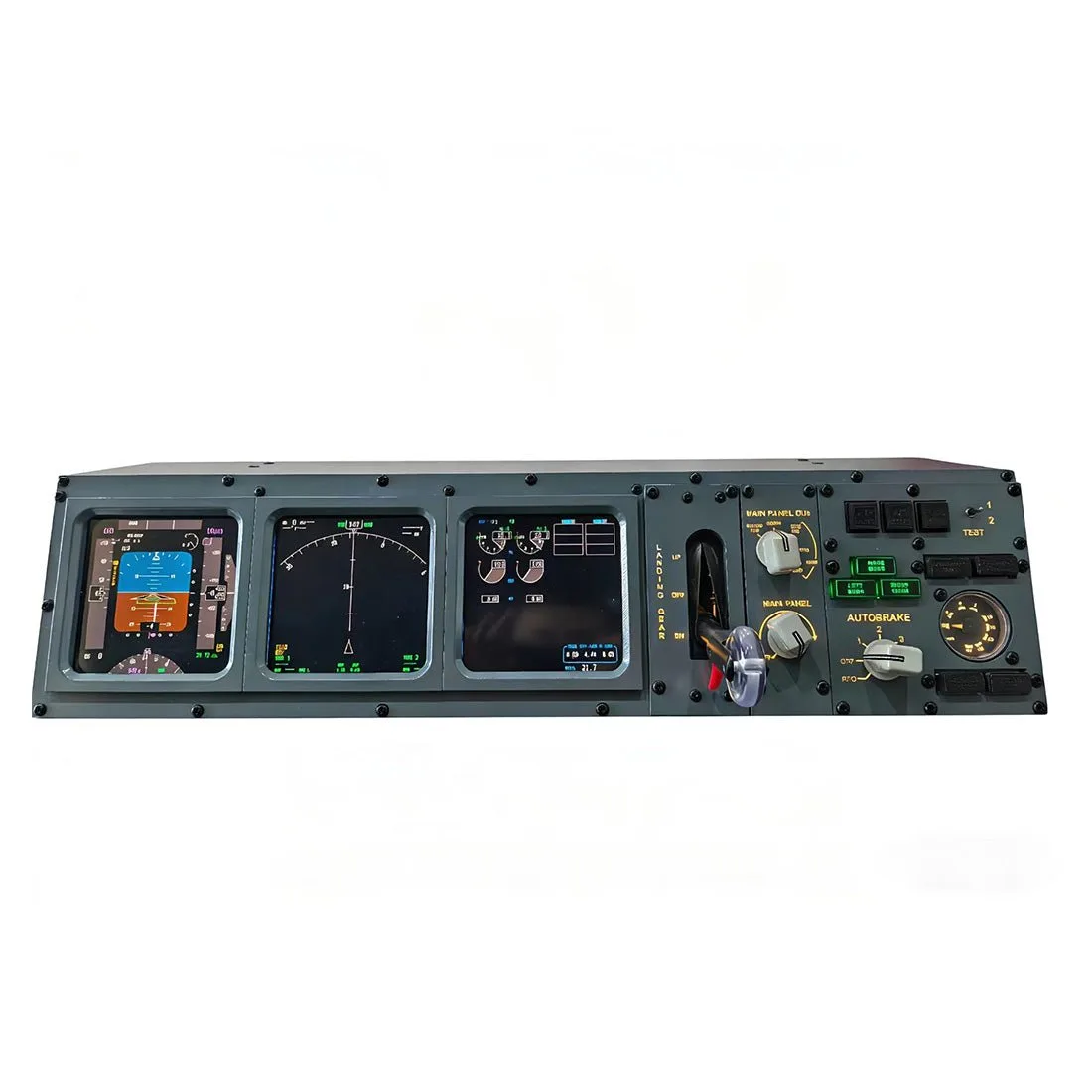
B737 Desktop (MIP) Simulator Panel für MSFS2020/2024, X Plane