Kurze Antwort
Stellen Sie den Baldridge Druckerständer in Reichweite einer Steckdose, montieren Sie ihn auf einem geschützten Boden, legen Sie dann Papier ein und verlegen Sie die Kabel, bevor Sie drucken. Behandeln Sie den Ständer als kleine Druckstation mit drei Zonen: Drucker oben, Papier und Zubehör in den Schubladen und Aufladen an den integrierten Steckdosen und USB-Anschlüssen.
Der Standort bestimmt, wie oft Sie den Ständer bewegen
Der Baldridge hat Rollen, sodass Sie ihn zum Zugriff herausrollen oder neben einen Schreibtisch stellen können. Diese Mobilität ist in einem kleinen Büro-Druckbereich nützlich, bedeutet aber auch, dass der Ständer einen freien Weg und eine nahegelegene Steckdose benötigt, anstatt in einer engen Ecke zu stehen. Messen Sie den Bodenplatz unter Berücksichtigung der Rollen und halten Sie die Vorderseite der Schubladen frei, damit Sie sie vollständig öffnen können.
Wenn Ihr Drucker schwer ist oder Sie in Stößen drucken, wählen Sie einen Platz, an dem Sie den Ständer während des Betriebs nicht bewegen müssen. Die Rollen helfen beim Reinigen und Umstellen, nicht beim Transport eines laufenden Druckers durch den Raum.
Was die integrierte Stromversorgung an Ihrem Arbeitsplatz verändert
Der Ständer verfügt über zwei Steckdosen und USB-Ladeanschlüsse. So können Sie Drucker und Ladegerät für Smartphone oder Tablet direkt am Druckplatz betreiben, ohne ein separates Verlängerungskabel über den Boden zu legen. Planen Sie den Kabelverlauf, bevor Sie die Schubladen beladen, damit die Kabel beim Öffnen nicht eingeklemmt werden.
Der Katalog enthält keine Angaben zur Position der Steckdosen, zur Kabellänge oder zur maximalen Belastung der oberen Fläche. Prüfen Sie diese Details daher auf der Produktseite oder beim Händler, bevor Sie sich für einen schweren Drucker oder eine weit entfernte Wandsteckdose entscheiden.
Schubladenaufbewahrung ist für Verbrauchsmaterial, nicht für den Drucker
Die beiden leichtgängigen Schubladen mit Schwalbenschwanzkonstruktion eignen sich am besten für Papierstapel, Ersatzpatronen oder Toner und kleine Büromaterialien. Lassen Sie den Drucker oben, wo er Luftzirkulation hat und Sie das Papierfach erreichen können. Wenn Sie die Schubladen mit schweren Gegenständen überladen, werden sie schwerer zu öffnen. Lagern Sie daher nur das Nötigste für ein bis zwei Wochen Druckbedarf.
Für die Aufbewahrung von Druckerpapier: Bewahren Sie das Papier bis zum Einlegen in der Verpackung auf und lagern Sie es flach in der Schublade, nicht hochkant. Das reduziert gewellte Blätter und Papierstaus.
Schritt-für-Schritt-Aufbau der Baldridge Druckerstation
- Ort auswählen und vermessen: Wählen Sie einen Platz in der Nähe einer Steckdose mit ausreichend Bodenfläche, um den Ständer auszurollen und beide Schubladen vollständig zu öffnen. Markieren Sie die Stellfläche mit Malerkrepp und testen Sie den Weg vor dem Zusammenbau mit einem Stuhl oder Karton. Häufiger Fehler: Nur den Ständer zu messen und den Platzbedarf für die geöffneten Schubladen zu vergessen. Stellen Sie sicher, dass der Ständer herausgerollt werden kann und die Schubladen sich öffnen lassen, ohne gegen einen Schreibtisch oder eine Wand zu stoßen.
- Auf geschütztem Boden zusammenbauen: Bauen Sie den Ständer auf einer Decke oder einem Karton auf, um Kratzer auf dem Boden oder der Oberfläche zu vermeiden, und befolgen Sie die Montageanleitung des Herstellers für die Rollen und das Schubkastenbeschlag. Ziehen Sie die Rollen vollständig fest, damit sie nicht wackeln. Wichtiger Prüfpunkt: Stellen Sie sicher, dass alle Rollen sicher sitzen und die Schubladen gleichmäßig gleiten, bevor Sie den Ständer aufrecht stellen. Testen Sie die Schubladen und Rollen, bevor Sie Gewicht darauf legen.
- Schließen Sie den Ständer an, bevor Sie ihn beladen: Verbinden Sie das Netzkabel des Ständers mit der Steckdose und stecken Sie dann den Drucker und eventuelle Ladegeräte in die integrierten Steckdosen und USB-Anschlüsse. Lassen Sie etwas Spiel in jedem Kabel, damit der Ständer eine kurze Strecke rollen kann, ohne die Stecker herauszuziehen. Häufiger Fehler: Kabel durch den Schubladenbereich zu führen, wo sie eingeklemmt werden können. Vergewissern Sie sich, dass der Drucker eingeschaltet ist und die USB-Anschlüsse ein Gerät laden, bevor Sie die Schubladen befüllen.
- Stellen Sie den Drucker oben auf und richten Sie den Papierweg aus: Platzieren Sie den Drucker mittig auf der oberen Fläche, sodass genügend Platz zum Öffnen der Papierkassette und zum Austritt der bedruckten Seiten bleibt. Prüfen Sie, dass der Ständer auf seinen Rollen gerade steht und der Drucker nicht über die Kanten hinausragt. Üblicher Prüfpunkt: Drucken Sie eine einzelne Testseite und stellen Sie sicher, dass der Papierweg frei ist und der Ständer nicht wackelt. Wenn der Drucker übersteht oder der Ständer wackelt, positionieren Sie ihn neu, bevor Sie weitere Seiten drucken.
- Beladen Sie die Schubladen als Papier- und Zubehörbereich: Lagern Sie ungeöffnete Papierstapel flach in einer Schublade und bewahren Sie Ersatztinte oder Toner sowie kleine Zubehörteile in der anderen auf. Lassen Sie Platz um die Gegenstände, damit die Schubladen ohne Widerstand schließen. Häufiger Fehler: Die Schubladen so voll zu stopfen, dass sie klemmen oder durchhängen. Halten Sie jede Schublade leicht genug, um sie mit einer Hand zu öffnen.
- Organisieren Sie Kabel und beschriften Sie die Station: Bündeln Sie überschüssige Kabel mit Klettbändern und führen Sie sie von den Rollen und Schubladenfronten weg. Beschriften Sie das Druckerkabel und das Ladegerät, damit Sie beim Verschieben des Ständers das richtige Kabel ziehen können. Üblicher Prüfpunkt: Rollen Sie den Ständer ein kurzes Stück und stellen Sie sicher, dass kein Kabel straff oder eingeklemmt ist. Führen Sie nach dem Beladen einen abschließenden Rolltest durch, um Kabel- oder Rollenprobleme zu erkennen.
Produktdetails
-
Baldridge Druckerständer: Zwei leichtgängige Schubladen mit Schwalbenschwanzverbindung. Nutzen Sie die Schubladen für Papier und Zubehör, sodass die Oberseite für den Drucker frei bleibt.
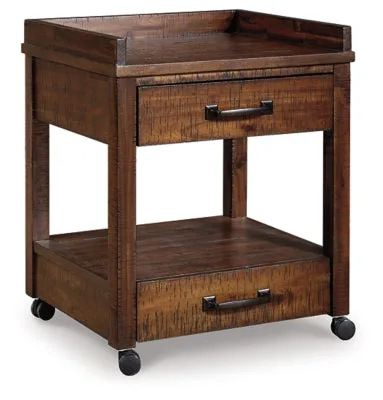
Baldridge Druckerständer
-
Baldridge Druckerständer: Auf Rollen für einfache Mobilität. Sie können den Ständer zum Reinigen zur Seite schieben oder ohne Heben neu positionieren.
-
Baldridge Druckerständer: Enthält ein Paar Steckdosen und USB-Ladeanschlüsse. Sie können den Drucker betreiben und ein Gerät am Ständer aufladen, ohne ein separates Kabel benötigen.