Warum ein Bluetooth-Ziffernblock zu Ihrem Laptop-Setup hinzufügen?
Wenn Sie häufig Zahlen eingeben, in Tabellen navigieren oder Tastenkombinationen nutzen, kann der Bluetooth Extended Keypad den fehlenden Ziffernblock und die Navigationstasten vieler kompakter Laptops und Tablets ersetzen. Er verbindet sich kabellos, sodass Sie ihn ohne Kabelsalat dort platzieren können, wo es bequem ist.
Diese Anleitung beschreibt die Einrichtungsschritte und praktische Möglichkeiten, das Keypad in Ihren Arbeitsalltag zu integrieren – egal ob mit Mac, PC oder Tablet.
Was der Bluetooth Extended Keypad bietet
-
Bluetooth Extended Keypad: Mit einem vollständigen Ziffernblock, Navigationstasten und praktischen MacOS-Kurzbefehlen stellt das Bluetooth Extended Keypad die Funktionalität einer Desktop-Tastatur für Ihr Tablet oder Ihren Laptop wieder her. Sie erhalten nicht nur Zahleneingabe, sondern auch Cursorsteuerung und Mac-spezifische Shortcuts – ideal für Dateneingabe, Navigation und schnelle Aktionen ohne zur Haupttastatur greifen zu müssen.
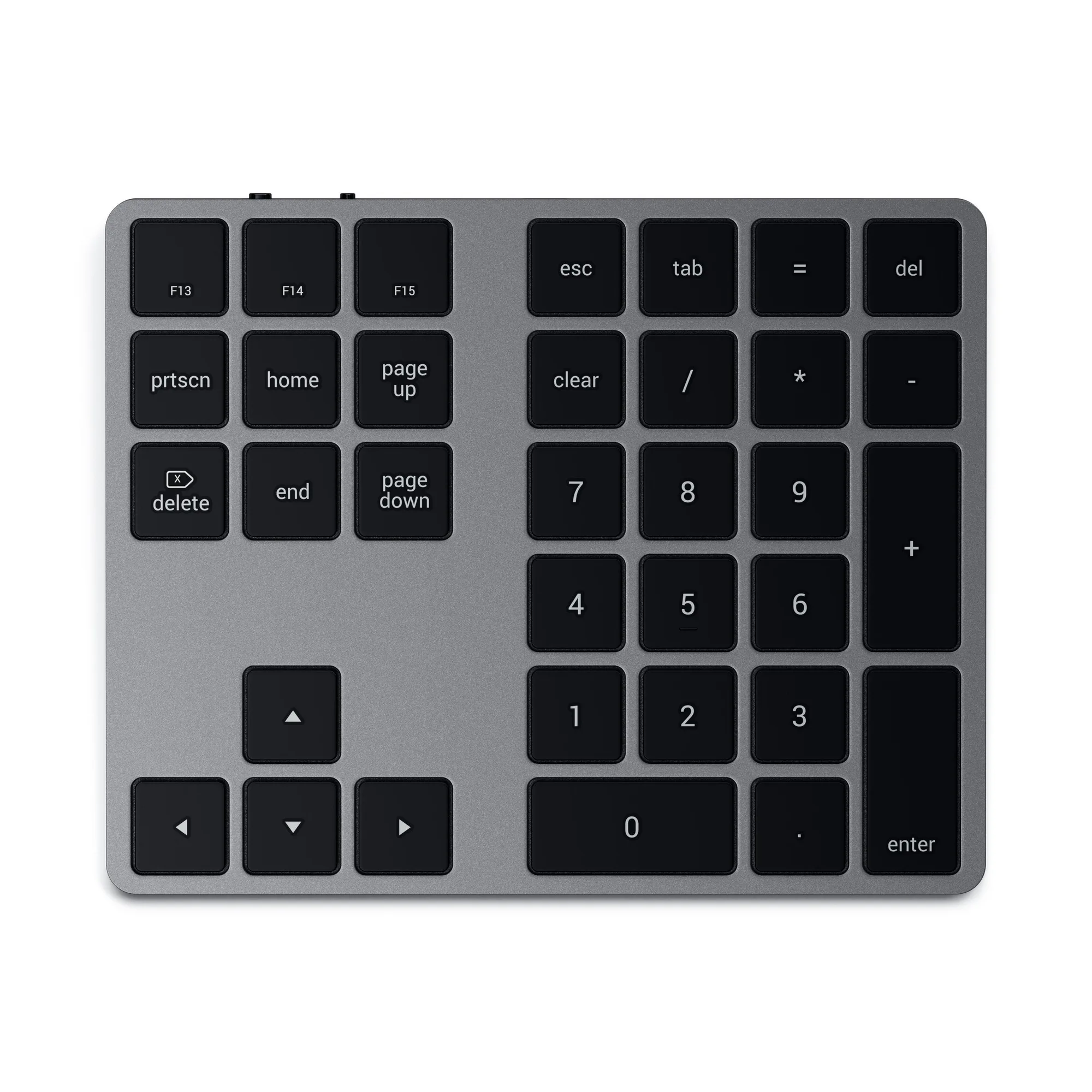
Bluetooth Extended Keypad
Einrichtung des Keypads
Das Keypad verbindet sich kabellos per Bluetooth. Hier sind die allgemeinen Schritte zum Koppeln und Bereitmachen.
- Keypad einschalten: Legen Sie frische Batterien ein (nicht im Lieferumfang enthalten) und schalten Sie das Keypad mit dem Netzschalter ein.
- Keypad in den Pairing-Modus versetzen: Drücken Sie die Bluetooth-Pairing-Taste am Keypad. Die LED-Anzeige sollte zu blinken beginnen.
- Verbindung vom Gerät herstellen: Öffnen Sie auf Ihrem Laptop oder Tablet die Bluetooth-Einstellungen und wählen Sie „Bluetooth Extended Keypad“ aus der Liste der verfügbaren Geräte. Bestätigen Sie die Kopplung.
- Tasten testen: Öffnen Sie ein Textdokument oder eine Tabelle und drücken Sie einige Zahlen- und Pfeiltasten, um zu prüfen, ob die Verbindung funktioniert.
Integration des Keypads in Ihren Arbeitsablauf
Nach der Kopplung funktioniert das Keypad wie ein standardmäßiger externer Ziffernblock. Hier sind einige Einsatzmöglichkeiten:
• Dateneingabe in Tabellen oder Buchhaltungssoftware: Der vollständige Ziffernblock ermöglicht schnelle Zahleneingabe, ohne die Handposition auf der Haupttastatur zu verändern.
• Navigation in Dokumenten oder Code: Die Pfeiltasten bewegen den Cursor, ohne zur Maus oder zum Trackpad greifen zu müssen.
• MacOS-Kurzbefehle: Die dedizierten MacOS-Shortcut-Tasten können je nach Software gängige Aktionen wie Kopieren, Einfügen oder Bildschirmaufnahme auslösen.
Sie können das Keypad links oder rechts von Ihrer Haupttastatur platzieren oder es auf dem Schreibtisch liegen lassen, während Ihr Laptop auf einem Ständer steht. Die kabellose Verbindung gibt Ihnen die Flexibilität, Ihren Arbeitsplatz nach Ihren Wünschen zu gestalten.
Was Sie beachten sollten
Die mitgelieferten Informationen enthalten keine Angaben zur Akkulaufzeit. Halten Sie daher Ersatzbatterien bereit, wenn Sie das Keypad über längere Zeit nutzen. Das Keypad ist in Space Gray und Silver erhältlich, sodass Sie es an Ihre vorhandene Ausstattung anpassen können.
Da Bluetooth-Verbindungen geräteabhängig variieren können, testen Sie die Pairing-Reichweite und Reaktionsfähigkeit in Ihrer eigenen Umgebung. Das Keypad ist für MacOS-Kurzbefehle ausgelegt, aber der standardmäßige Ziffernblock und die Pfeiltasten sollten mit jedem Betriebssystem funktionieren, das Bluetooth-Tastaturen unterstützt.