Kurzantwort
Um Videos auf dem BRAUN DigiFrame 720 Video abzuspielen, kopieren Sie Ihre Videodateien auf eine Speicherkarte, stecken Sie die Karte in den Rahmen und wählen Sie die Videodatei aus dem Ordner der Karte im Menü des Rahmens aus. Halten Sie Videos in einem unterstützten Format und vermeiden Sie das Umbenennen von Dateien mit Sonderzeichen.
Warum sich die Videowiedergabe von der Fotowiedergabe unterscheidet
Der DigiFrame 720 Video ist für Bilder und Videos ausgelegt, doch Videodateien stellen höhere Anforderungen an den Prozessor des Rahmens und die Geschwindigkeit der Speicherkarte. Eine langsame oder fragmentierte Karte kann zu Ruckeln oder Startfehlern führen, selbst wenn dieselbe Karte bei Fotos einwandfrei funktioniert.
Anders als Fotos enthalten Videos auch Audio und einen bestimmten Codec. Kann der Rahmen den Codec nicht dekodieren, zeigt er möglicherweise einen schwarzen Bildschirm oder überspringt die Datei ganz. Format und Kartenqualität zu prüfen, bevor man den Rahmen verantwortlich macht, spart Zeit.
Wann konvertieren statt kopieren
Wenn ein Video nicht abgespielt wird, ist die Konvertierung in ein einfacheres Format oft schneller als die Fehlersuche am Rahmen. Nutzen Sie einen kostenlosen Konverter, um in einen gängigen Codec neu zu kodieren, halten Sie die Auflösung aber angemessen – sehr hochauflösende Videos werden auf einem kleinen Bildschirm möglicherweise nicht flüssig wiedergegeben.
Die Konvertierung ist auch zum Kürzen langer Clips nützlich. Der Bildschirm des Rahmens ist klein, daher sind kurze Clips von 30 Sekunden bis zu einigen Minuten leichter zu navigieren und stoßen seltener an Speichergrenzen.
Schritt für Schritt: Videos auf dem DigiFrame 720 Video laden und abspielen
- Speicherkarte vorbereiten: Verwenden Sie eine Standard-SD- oder microSD-Karte (bei Bedarf mit Adapter), formatiert als FAT32. Kopieren Sie Ihre Videodateien in einen Ordner auf der Karte, nicht ins Stammverzeichnis, um die Übersicht zu behalten. Formatieren löscht die Karte – sichern Sie vorher alle vorhandenen Dateien.
- Videoformat und Codec prüfen: Der Rahmen unterstützt gängige Videoformate, aber nicht jeden Codec. Verwenden Sie MP4 mit H.264-Video und AAC-Audio als sichere Basis. Ist Ihre Datei in einem anderen Format, konvertieren Sie sie vor dem Kopieren. Eine Datei, die auf Ihrem Computer läuft, kann auf dem Rahmen dennoch fehlschlagen, wenn der Codec nicht unterstützt wird.
- Karte einlegen und einschalten: Schieben Sie die Karte in den Kartenslot des Rahmens, bis sie einrastet, und schalten Sie ihn ein. Der Rahmen sollte die Karte automatisch erkennen und ihren Inhalt im Menü anzeigen. Wird die Karte nicht erkannt, stecken Sie sie fest erneut ein und prüfen Sie, ob sie nicht gesperrt ist.
- Zur Videodatei navigieren: Öffnen Sie mit den Tasten oder der Fernbedienung des Rahmens den Ordner der Karte, wählen Sie die Videodatei und drücken Sie OK, um die Wiedergabe zu starten. Vermeiden Sie die Auswahl eines Diashow-Modus, wenn Sie nur Videos möchten. Manche Rahmen starten standardmäßig im Fotomodus – wechseln Sie in den Videomodus, wenn die Datei nicht erscheint.
- Wiedergabe testen und Einstellungen anpassen: Spielen Sie einen kurzen Clip ab, um Video und Audio zu prüfen. Bei Ruckeln versuchen Sie eine Datei mit niedrigerer Auflösung oder eine schnellere Karte. Passen Sie die Helligkeit an, wenn das Video zu dunkel oder ausgewaschen wirkt. Halten Sie ein bekanntes, funktionierendes Testvideo auf der Karte bereit, um Karten- oder Dateiprobleme schnell einzugrenzen.
Produktdaten
-
BRAUN DigiFrame 720 Video: 7-Zoll (17.78 cm) TFT-LCD-Display mit LED-Hintergrundbeleuchtung zur Anzeige digitaler Fotos und Videos. Die LED-Hintergrundbeleuchtung sorgt dafür, dass Videos bei unterschiedlichem Licht sichtbar bleiben, doch die Größe von 7 Zoll bedeutet, dass Sie keine Details eines großen Bildschirms erwarten sollten – halten Sie den Betrachtungsabstand gering.
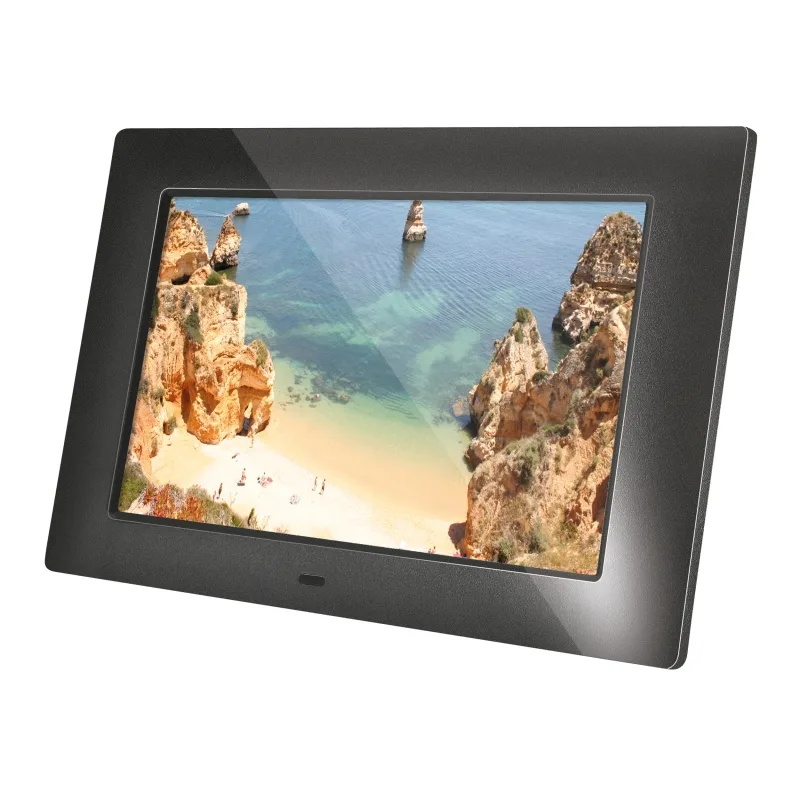
BRAUN DigiFrame 720 Video