Kurze Antwort
Stecken Sie den CirKa USB Super NES-Controller in einen freien USB-Anschluss, lassen Sie Ihren PC, Mac oder RetroPie ihn erkennen und weisen Sie dann die Tasten in Ihrem Emulator zu. Das 6 Fuß lange Kabel gibt Ihnen genug Bewegungsfreiheit, aber Sie müssen bestätigen, dass der Controller erkannt wird, bevor Sie ein Spiel starten.
Warum dieser Controller für Retro-Emulation geeignet ist, aber nicht für jedes moderne Spiel
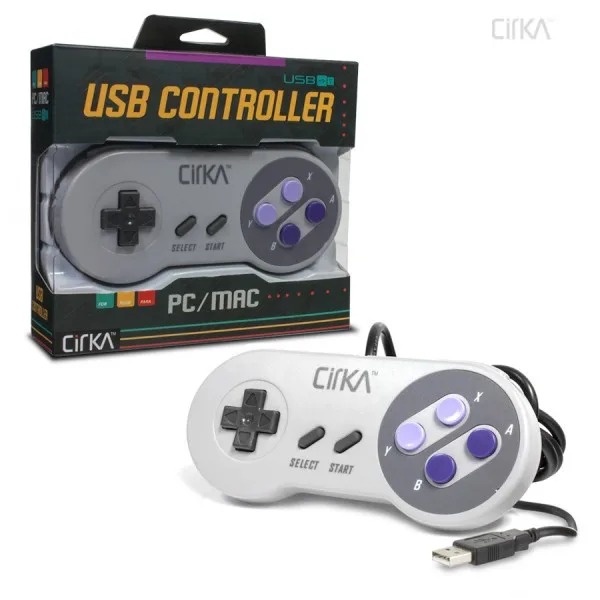
Der CirKa-Controller verfügt über ein achtwegiges Steuerkreuz, zwei Schultertasten und vier Gesichtstasten. Dieses Layout entspricht dem Super NES und fühlt sich daher bei 16-Bit-Plattformern, Rollenspielen und Kampfspielen natürlich an. Moderne PC-Spiele erwarten oft analoge Sticks und Trigger, die dieser Controller nicht hat. Überprüfen Sie vor dem Kauf die Standardsteuerung Ihres Emulators und die Eingabeanforderungen Ihres Spiels.
Grundlagen der Verbindung für PC, Mac und RetroPie
Auf einem PC oder Mac sollte der Controller als standardmäßiges USB-Gamepad erscheinen. Auf RetroPie wird er während der Konfiguration von EmulationStation als Eingabegerät erkannt. Wenn nichts angezeigt wird, versuchen Sie einen anderen USB-Anschluss oder einen aktiven Hub; einige Tastaturen und Frontanschlüsse liefern nicht genug Strom für eine zuverlässige Erkennung. Der Controller hat keinen drahtlosen Modus, halten Sie das Kabel daher in Reichweite.
Schritt-für-Schritt-Einrichtung
- Controller anschließen: Stecken Sie den USB-Stecker des CirKa-Controllers in einen freien USB-Anschluss Ihres PCs, Macs oder RetroPie-Geräts. Verwenden Sie nach Möglichkeit einen hinteren Anschluss an einem Desktop-PC. Wenn der Controller nicht erkannt wird, versuchen Sie einen anderen Anschluss, bevor Sie die Emulator-Einstellungen ändern.
- Bestätigen Sie, dass das System ihn sieht: Öffnen Sie unter Windows „USB-Gamecontroller einrichten“ und prüfen Sie, ob ein Gamepad aufgeführt ist. Öffnen Sie unter Mac „Systeminformationen > USB“. Starten Sie unter RetroPie EmulationStation und achten Sie auf eine Controller-Erkennungsmeldung. Ein Gerät, das hier erscheint, ist bereit für die Zuordnung; wenn es nicht erscheint, liegt das Problem an der Verbindung, nicht am Emulator.
- Tasten im Emulator zuweisen: Öffnen Sie die Eingabe- oder Controller-Einstellungen Ihres Emulators und weisen Sie jede Taste zu. Verwenden Sie das Super NES-Layout als Leitfaden: Gesichtstasten für A/B/X/Y, Schultertasten für L/R und das Steuerkreuz für die Bewegung. Testen Sie das Steuerkreuz nach der Zuordnung in alle acht Richtungen; eine fehlende Diagonale deutet oft auf einen Zuordnungsfehler hin.
- Ein Controller-Profil speichern: Speichern Sie die Zuordnung als Profil in Ihrem Emulator oder Frontend, damit Sie den Vorgang nicht für jedes Spiel wiederholen müssen. In RetroPie wird dies nach der Konfiguration automatisch gespeichert. Benennen Sie das Profil klar, z. B. „CirKa SNES USB“, damit Sie später darauf zurückgreifen können.
- Mit einem bekannten Spiel testen: Starten Sie ein Spiel, das das standardmäßige Super NES-Tastenlayout verwendet, und überprüfen Sie Bewegung, Sprung und Schultertasten. Wenn eine Taste nichts tut, weisen Sie sie neu zu, bevor Sie weiterspielen. Wenn nur einige Tasten funktionieren, ist die Emulator-Zuordnung unvollständig; wenn keine funktioniert, kehren Sie zum Verbindungsschritt zurück.
Produktdaten
-
USB Super NES-Style Controller - CirKa: Der CirKa USB Super NES-Style Controller hat ein 6 Fuß langes Kabel und wird über USB angeschlossen. Die Kabellänge ermöglicht es Ihnen, sich von Ihrem Monitor oder Fernseher zurückzulehnen, und USB bedeutet kein Pairing oder Aufladen.
USB Super NES-Style Controller - CirKa