Kurzantwort
Kaufen Sie eine Dual-HDMI-USB-C-Dockingstation, wenn Sie zwei externe Displays mit 4K und 60Hz sowie einen Schreibtisch-Arbeitsplatz mit nur einem Kabel benötigen. Eine Dockingstation mit 9 von 1 Anschlüssen deckt die wichtigsten Ports ab; entscheiden Sie sich erst dafür, wenn Sie bestätigt haben, dass Ihr Laptop zwei externe Displays über USB-C unterstützt.
Warum die reine Anzahl der Anschlüsse ein schwaches Kaufsignal ist
Ein 9-in-1-Etikett sagt Ihnen, wie viele Anschlüsse vorhanden sind, nicht ob sie zu Ihrem Schreibtisch passen. Zwei HDMI-Ausgänge, ein Datenanschluss mit 10Gbps und Kartenleser lösen unterschiedliche Probleme. Erfassen Sie zuerst Ihre täglichen Verbindungen: Anzahl der Monitore, Größe der Dateiübertragungen und ob Sie kabelgebundenes Netzwerk benötigen. Prüfen Sie dann, ob die spezifische Kombination der Dockingstation zu diesen Anforderungen passt. Eine Dockingstation mit weniger, aber den richtigen Anschlüssen wirkt aufgeräumter als ein Modell mit höherer Anschlusszahl, das Sie nie vollständig nutzen.
Der Dual-Display-Kompromiss, den die meisten Käufer übersehen
Dual HDMI mit 4K und 60Hz ist das Hauptmerkmal, hängt aber von der USB-C-DisplayPort-Unterstützung Ihres Laptops ab. Manche Laptops steuern selbst mit einem leistungsfähigen Dock nur einen externen Monitor über eine einzelne USB-C-Verbindung an. Prüfen Sie vor dem Kauf im Handbuch Ihres Laptops, ob zwei externe Monitore über USB-C oder Thunderbolt unterstützt werden. Wenn nur einer unterstützt wird, spiegelt ein Dual-HDMI-Dock den zweiten Bildschirm oder schränkt ihn ein. Das ist eine Einschränkung des Laptops, kein Defekt des Docks, und keine Anzahl an Anschlüssen behebt das.
Wann 10Gbps Daten wichtig sind und wann nicht
Ein USB-C-Datenport mit 10 Gbit/s beschleunigt die Übertragung großer Dateien, die Arbeit mit externen SSDs und das Auslagern von Videos. Wenn Ihr Tag überwiegend aus Dokumenten, E-Mails und Webbrowsing besteht, reicht ein langsamerer Datenport aus, und Sie können stattdessen die Display-Stabilität priorisieren. Wenn Sie regelmäßig große Mediendateien bewegen, prüfen Sie, ob der Hochgeschwindigkeitsport des Docks derjenige ist, den Sie tatsächlich erreichen. Beachten Sie außerdem, dass der Katalog nicht jeden Port am Revodok Pro 209 auflistet. Prüfen Sie daher vor der Bestellung die vollständige Portliste gegen Ihre Peripheriegeräte.
Entscheidungsregeln für Ihren Schreibtisch-Aufbau
- Prüfen Sie zuerst die Display-Unterstützung Ihres Laptops: Prüfe, ob dein Laptop zwei externe Displays über eine einzige USB-C-Verbindung ansteuern kann. Falls nicht, wähle ein Dock für einen Monitor oder einen Laptop mit nativer Dual-Display-Unterstützung. Kein Dock kann eine Display-Unterstützung hinzufügen, die deinem Laptop fehlt.
- Stimme die Anschlüsse auf deine täglichen Peripheriegeräte ab: Liste jedes Gerät auf, das du täglich anschließt: zwei Monitore, Tastatur, Maus, externe SSD, SD-Karte, Ethernet. Zähle die benötigten Anschlüsse, bevor du 9-in-1-Modelle vergleichst. Kaufen Sie für die Anschlüsse, die Sie wöchentlich nutzen, nicht für das maximal Mögliche.
- Prüfen Sie, ob 4K 60Hz erforderlich ist: Wählen Sie 4K 60Hz Dual HDMI, wenn Sie auf beiden Bildschirmen Text lesen, Fotos bearbeiten oder Videos ansehen. Wenn Sie einen zweiten Bildschirm nur für Referenzmaterial benötigen, kann 4K 30Hz akzeptabel und günstiger sein. 60Hz lohnt sich, wenn auf beiden Bildschirmen Bewegung oder feine Details dargestellt werden.
- Betrachten Sie 10Gbps als Upgrade für Ihren Datei-Workflow: Wählen Sie ein Dock mit einem USB-C-Datenport mit 10Gbps, wenn Sie regelmäßig große Dateien auf externe Laufwerke übertragen. Wenn Sie überwiegend streamen und surfen, priorisieren Sie stattdessen Display-Ports und eine stabile Stromversorgung. Passen Sie die Datengeschwindigkeit an Ihre größte regelmäßige Übertragung an.
- Planen Sie Kabelreichweite und Schreibtischaufbau: Messen Sie den Abstand von Ihrem Laptop zur Dockingstation und von der Dockingstation zu jedem Monitor. Kurze HDMI-Kabel sorgen für zuverlässige 4K 60Hz; lange passive Kabel können Aussetzer verursachen. Vor dem Kauf messen; die Kabellänge gehört zur Einrichtung.
Produktfakten zum Abwägen
-
UGREEN Revodok Pro 209 Station daccueil USB C 9 en 1 (4K60Hz Double HDMI 10Gbps): 9-in-1 USB-C-Dockingstation mit dualem HDMI-Ausgang bei 4K 60Hz und 10Gbps Datenübertragung. Sie deckt einen Schreibtisch mit zwei Monitoren und schnelle Dateiübertragungen in einer Dockingstation ab, sofern Ihr Laptop Dual-Displays über USB-C unterstützt.
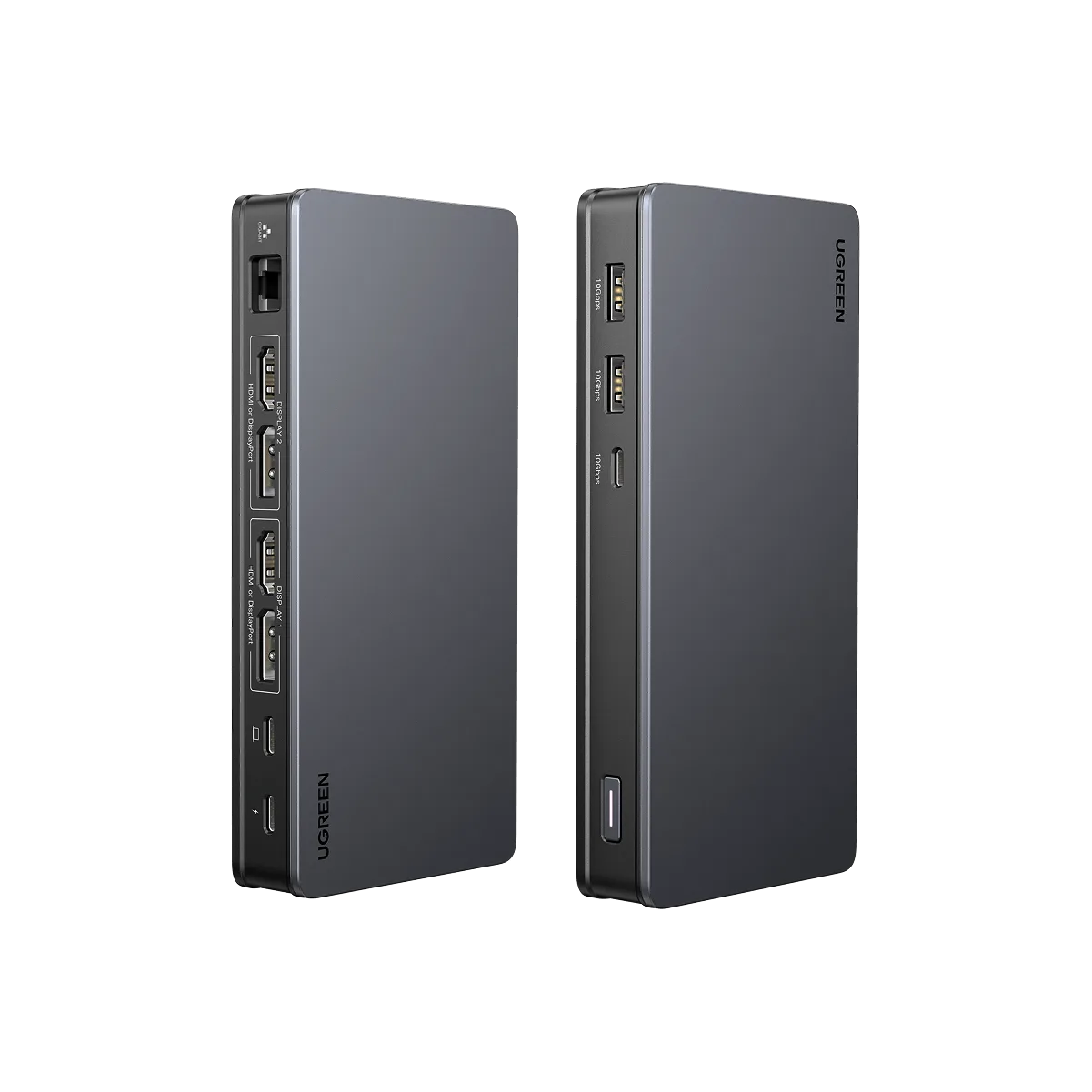
UGREEN Revodok Pro 209 Station daccueil USB C 9 en 1 (4K60Hz Double HDMI 10Gbps)
Für wen sich eine 9-in-1 Dual-HDMI-Dockingstation eignet
Am besten geeignet für
- Laptop-Nutzer mit bestätigter Dual-Display-Unterstützung über USB-C, die zwei 4K-60Hz-Monitore über ein einziges Kabel betreiben möchten
- Schreibtischnutzer, die große Dateien übertragen und einen 10Gbps-Datenanschluss neben zwei HDMI-Anschlüssen wünschen
Nicht geeignet für
- Laptops, die über USB-C auf einen externen Bildschirm beschränkt sind; wählen Sie stattdessen ein Dock für einen Monitor
- Käufer, die einen bestimmten Anschluss benötigen, der in den aufgeführten Spezifikationen des Docks nicht bestätigt ist